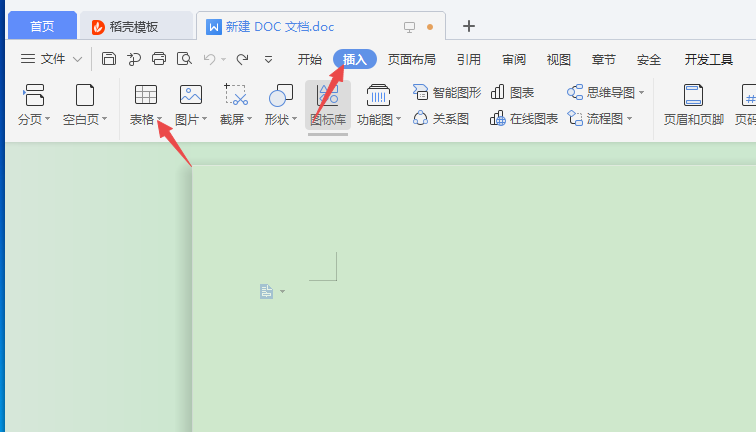
1、打开一个文档,在工具栏找到插入并点击,在插入菜单下找到表格选项,点击在文档中插入符合自身需要的表格;
2、表格插入成功后,将内容输入到到表格中,这里可以看到表格里的文字默认位于表格的左上位置;

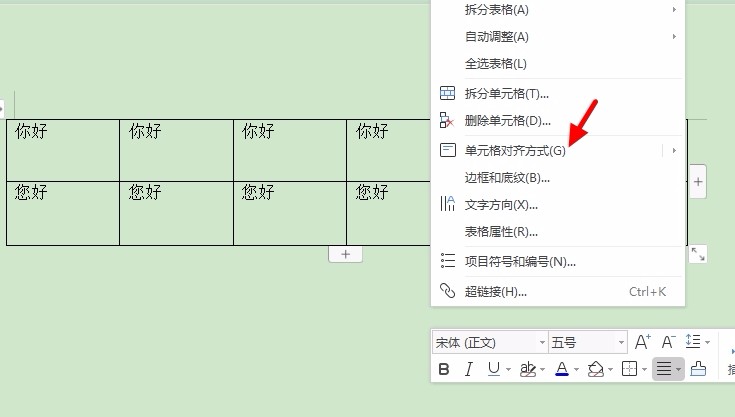
3、选中整个表格或者需要改变间距的单元格,右击鼠标,在弹出的菜单选项中找到单元格对齐方式;
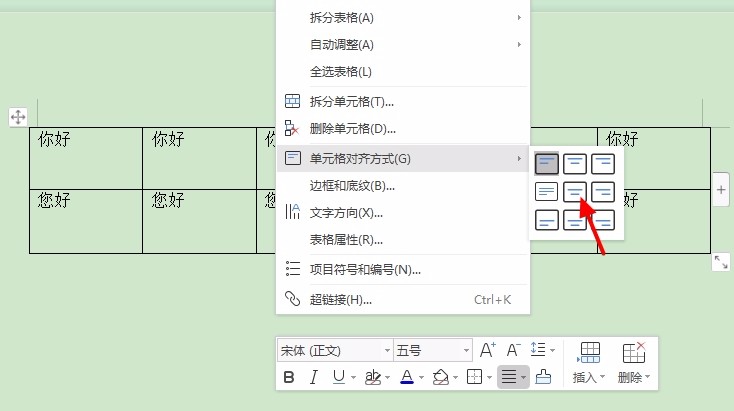
4、点击单元格对齐方式,可看到有多个选项,包括居中、左上、坐下,下中等,本文以居中对齐为例进行演示;
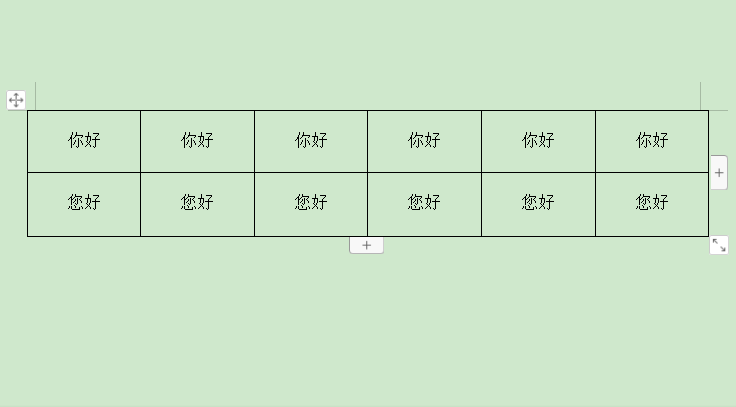
5、点击一种方式,即可完成对表格中文字上下间距的设置,效果如下所示:
时间:2026-04-22 07:41:37
1、打开一个文档,在工具栏找到插入并点击,在插入菜单下找到表格选项,点击在文档中插入符合自身需要的表格;
2、表格插入成功后,将内容输入到到表格中,这里可以看到表格里的文字默认位于表格的左上位置;
3、选中整个表格或者需要改变间距的单元格,右击鼠标,在弹出的菜单选项中找到单元格对齐方式;
4、点击单元格对齐方式,可看到有多个选项,包括居中、左上、坐下,下中等,本文以居中对齐为例进行演示;
5、点击一种方式,即可完成对表格中文字上下间距的设置,效果如下所示:
