AutoCAD 2014创建矩形图形时如何指定厚度

 时间:2026-02-15 00:30:22

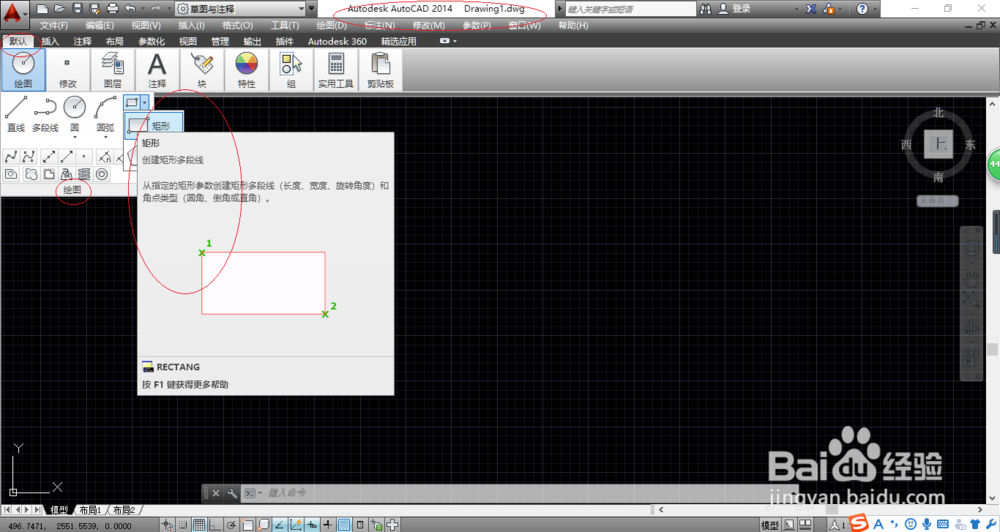
1、启动AutoCAD 2014辅助设计软件,如图所示。点击"默认→绘图→矩形"图标向下箭头,弹出下拉列表选择"矩形"项。
AutoCAD 2014创建矩形图形时如何指定厚度

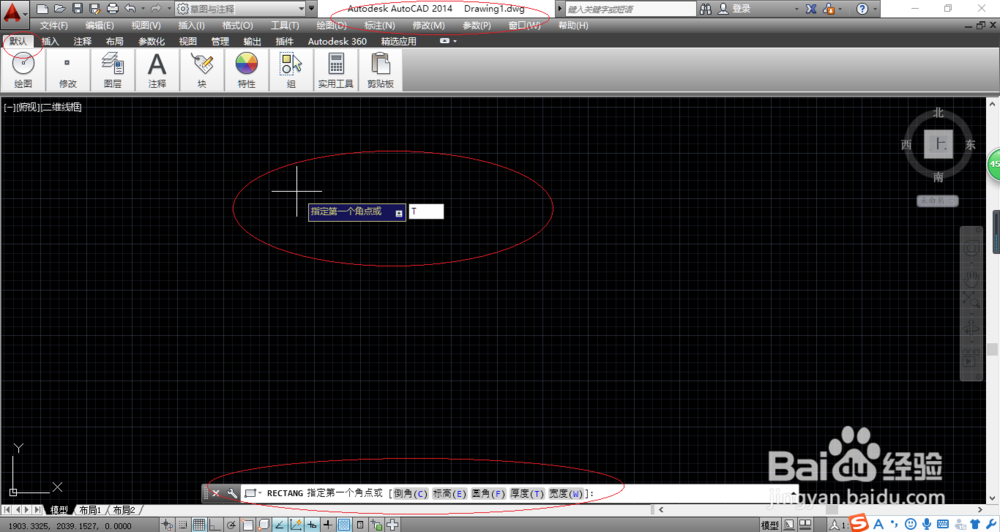
2、如图所示,命令窗口显示"RECTANG 指定第一个角点或[倒角(C)标高(E)圆角(F)厚度(T)宽度(W)]"。输入字母"T",按回车键确认。
AutoCAD 2014创建矩形图形时如何指定厚度

3、命令窗口显示"RECTANG 指定矩形的厚度",如图所示。输入数值"100",按回车键确认。

AutoCAD 2014创建矩形图形时如何指定厚度

4、如图所示,命令窗口显示"RECTANG 指定第一个角点或[倒角(C)标高(E)圆角(F)厚度(T)宽度(W)]"。拾取矩形第一个角点,单击鼠标左键确认。

AutoCAD 2014创建矩形图形时如何指定厚度

5、命令窗口显示"RECTANG 指定另一个角点或[面积(A)尺寸(D)旋转(R)]",如图所示。指定矩形另一个角点,单击鼠标左键确认。

AutoCAD 2014创建矩形图形时如何指定厚度

6、如图所示,选择菜单栏"视图"菜单。点击"三维视图"向左箭头,选择"东北等轴测"项。

AutoCAD 2014创建矩形图形时如何指定厚度

7、完成创建矩形图形时指定厚度的操作,如图所示。本例到此结束,希望对大家能有所帮助。

AutoCAD 2014创建矩形图形时如何指定厚度

  • CAD教程 CAD2007怎么绘制三个边都相切的圆?
  • CAD机械设计82定律:虚线、中心线线型比例设置
  • AutoCAD2018直线怎么画
  • cad圆上怎么均布小圆
  • CAD如何捕捉不到交点
  • 热门搜索
    红色传奇手抄报 读书日手抄报 健康成长手抄报 病毒手抄报图片 一年级清明节手抄报 国庆节手抄报一等奖 热爱劳动手抄报 交通安全手抄报资料 元旦手抄报图片大全 爱祖国爱家乡手抄报