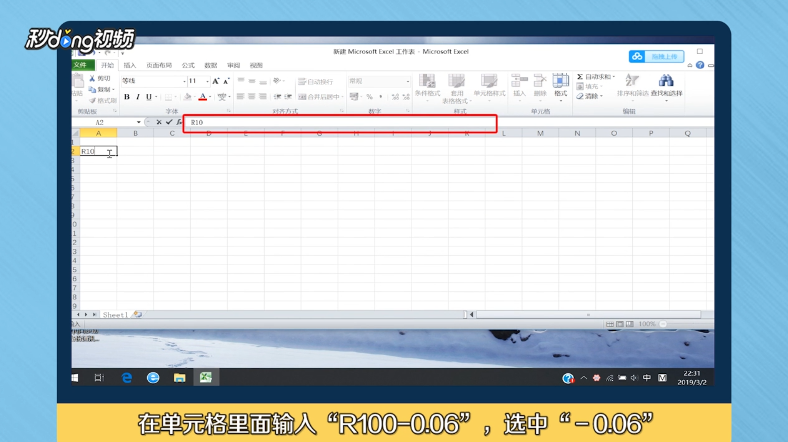
1、首先打开“Excel”,在单元格里面输入“R100-0.06”,之后选中“-0.06”字符。
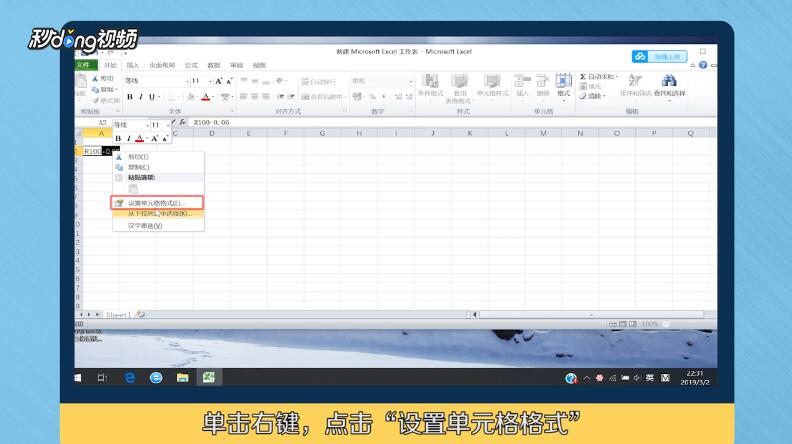
2、然后单击右键,点击“设置单元格格式”。
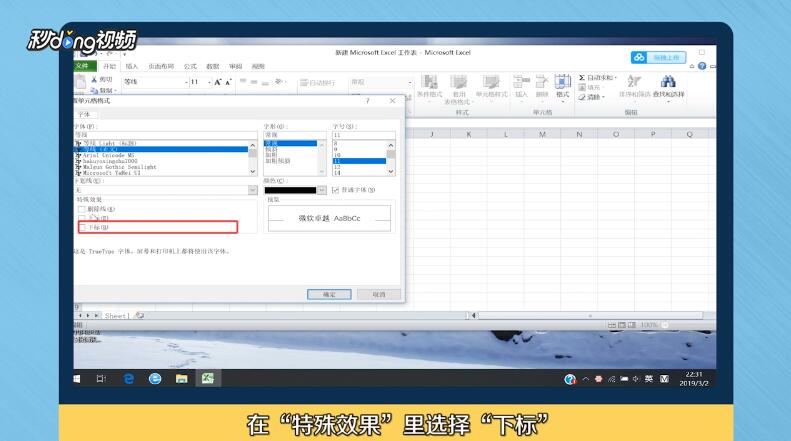
3、在“特殊效果”里选择“下标”,然后点击“确定”。
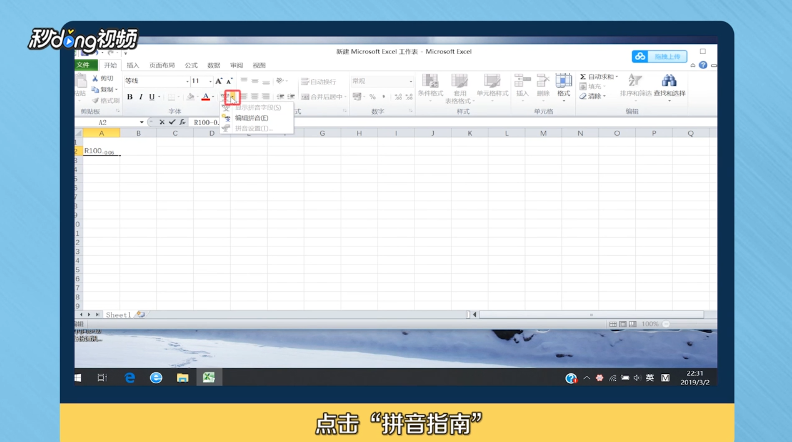
4、鼠标定位在“R100”和“-0.06”字符之间,然后在上方字体菜单中,点击“拼音指南”,选择“编辑拼音”,输入“+0”即可。
5、总结如下。

时间:2026-04-21 17:15:18
1、首先打开“Excel”,在单元格里面输入“R100-0.06”,之后选中“-0.06”字符。
2、然后单击右键,点击“设置单元格格式”。
3、在“特殊效果”里选择“下标”,然后点击“确定”。
4、鼠标定位在“R100”和“-0.06”字符之间,然后在上方字体菜单中,点击“拼音指南”,选择“编辑拼音”,输入“+0”即可。
5、总结如下。
