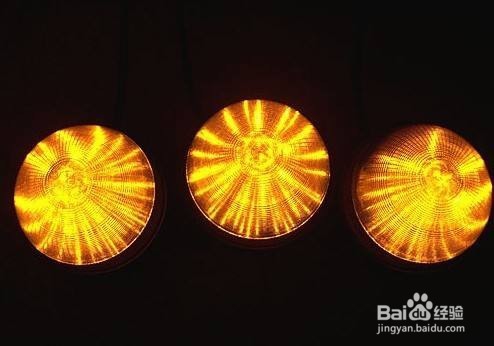
1、我们从网上找到一张带有黄光的照片。
2、 打开PS,将这张照片用PS打开。
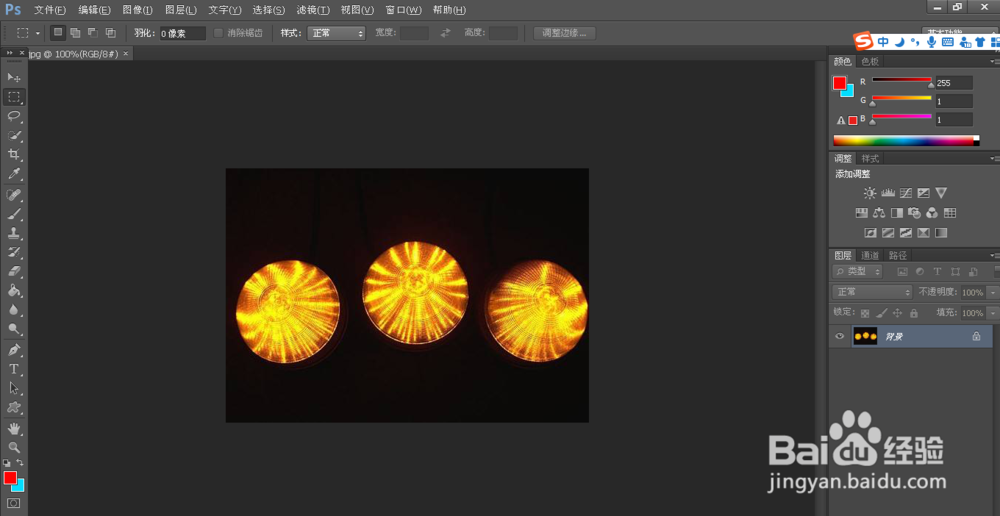
3、双击解锁图层,“Ctrl+j”复制一层,(保留一张。不要被破坏)

4、 点击上方的“图像”,选择“调整”,选择“可选颜色”。

5、我们要去掉的是黄光,我们将颜色选择为“黄色”。
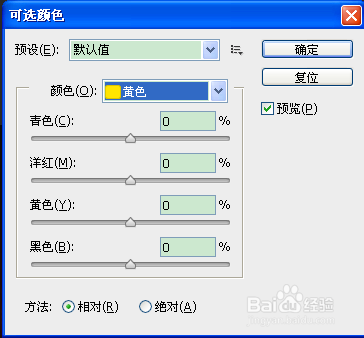
6、根据自己的需要调整合适的颜色,这样就可以将黄光P掉啦。

时间:2026-04-22 08:07:29
1、我们从网上找到一张带有黄光的照片。
2、 打开PS,将这张照片用PS打开。
3、双击解锁图层,“Ctrl+j”复制一层,(保留一张。不要被破坏)
4、 点击上方的“图像”,选择“调整”,选择“可选颜色”。
5、我们要去掉的是黄光,我们将颜色选择为“黄色”。
6、根据自己的需要调整合适的颜色,这样就可以将黄光P掉啦。
