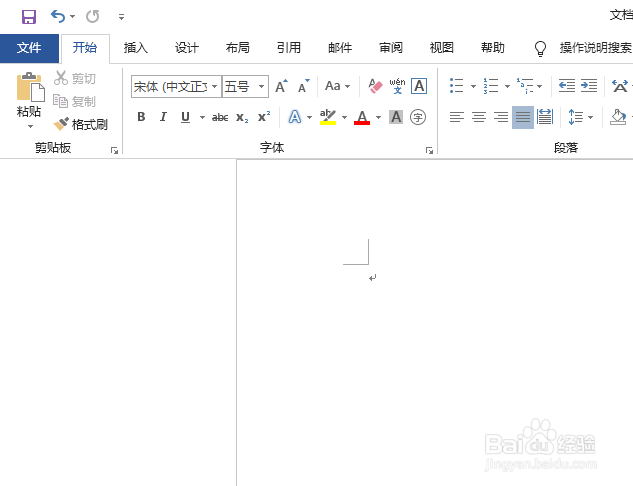
1、先打开我们的电脑,然后打开电脑上面的word2019;
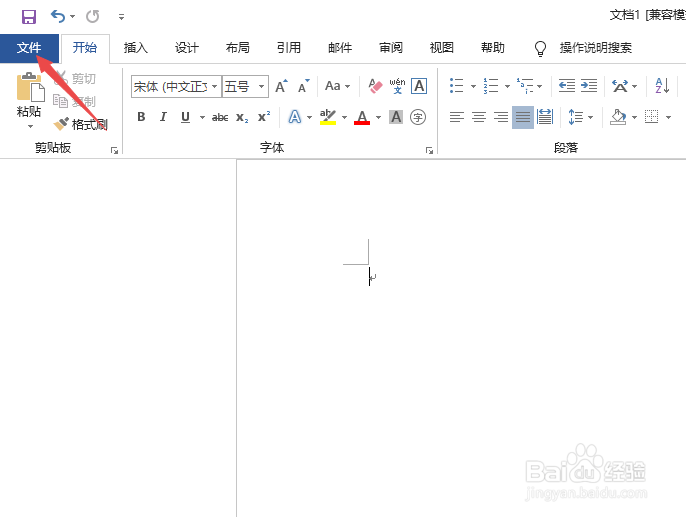
2、之后点击左上角的文件;
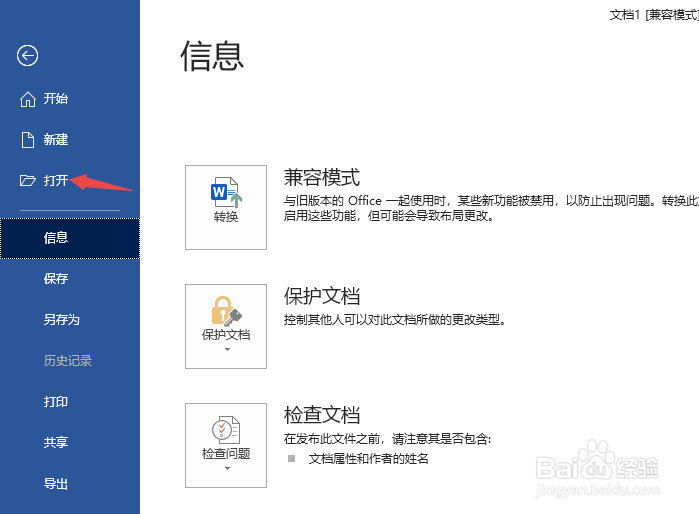
3、然后选择弹窗中的打开;
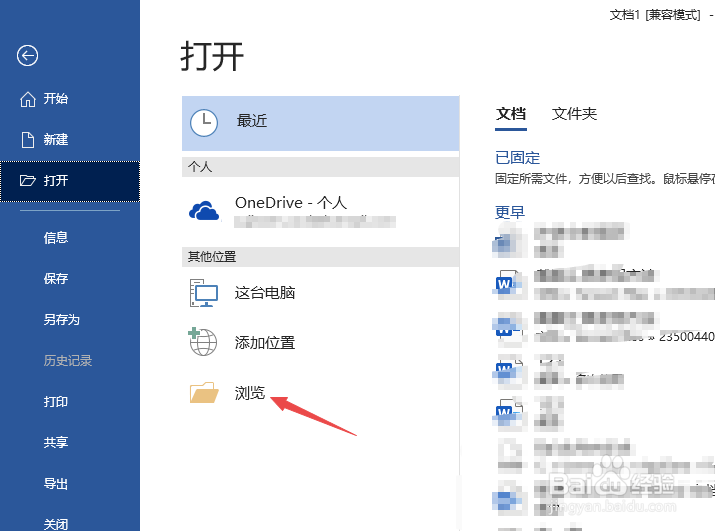
4、之后点击浏览;
5、然后选中损坏的word文档;
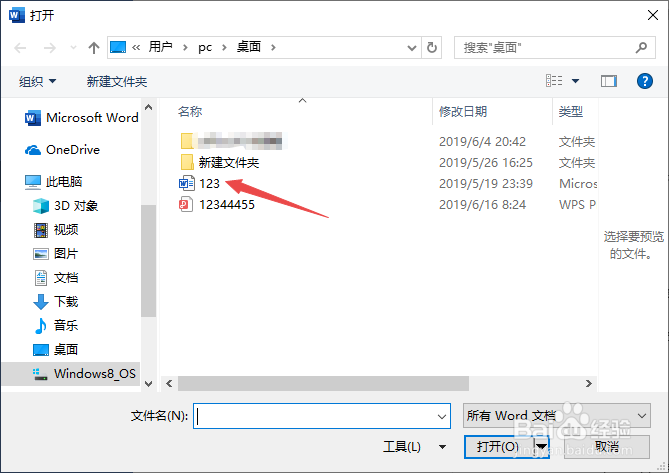
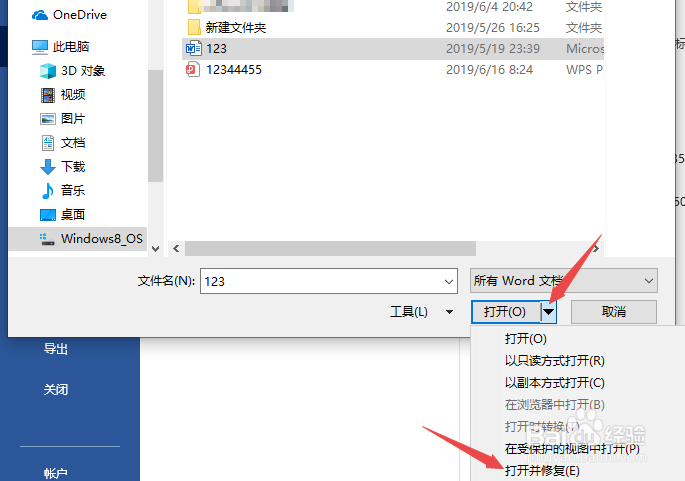
6、然后点击打开边上的下拉箭头,之后选择打开并修复就可以了,这样可以修复损坏的word文档了。
时间:2026-04-23 02:31:28
1、先打开我们的电脑,然后打开电脑上面的word2019;
2、之后点击左上角的文件;
3、然后选择弹窗中的打开;
4、之后点击浏览;
5、然后选中损坏的word文档;
6、然后点击打开边上的下拉箭头,之后选择打开并修复就可以了,这样可以修复损坏的word文档了。
