1、pr怎么导出视频,pr导出视频教学,打开pr软件,如图。

2、小编就随意新建了一个项目作为演示,如图。

3、我们先选择一个编辑元素,如图。
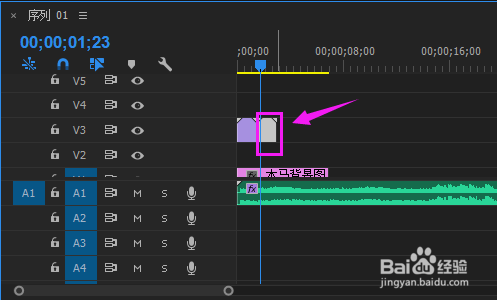
4、接着我们按下键盘的【ctrl+A】全选元素,如图。
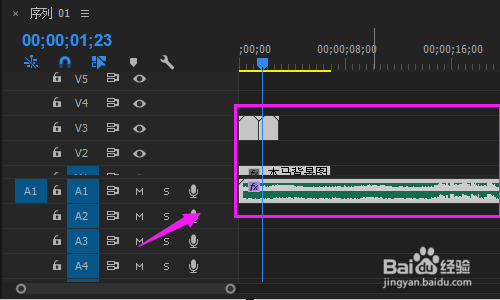
5、接着我们按键盘的【ctrl+M】导出视频,进入到导出视频设置界面,如图。

6、我们先设置导出视频的【存储位置+名字】,如图。

7、接着我们设置导出视频的【视频格式】,如图。

8、最后设置【时间插值】后,点【导出】即可,如图。

时间:2026-04-22 06:40:15
1、pr怎么导出视频,pr导出视频教学,打开pr软件,如图。
2、小编就随意新建了一个项目作为演示,如图。
3、我们先选择一个编辑元素,如图。
4、接着我们按下键盘的【ctrl+A】全选元素,如图。
5、接着我们按键盘的【ctrl+M】导出视频,进入到导出视频设置界面,如图。
6、我们先设置导出视频的【存储位置+名字】,如图。
7、接着我们设置导出视频的【视频格式】,如图。
8、最后设置【时间插值】后,点【导出】即可,如图。
