AI怎么制作618立体字

 时间:2026-04-24 18:32:58

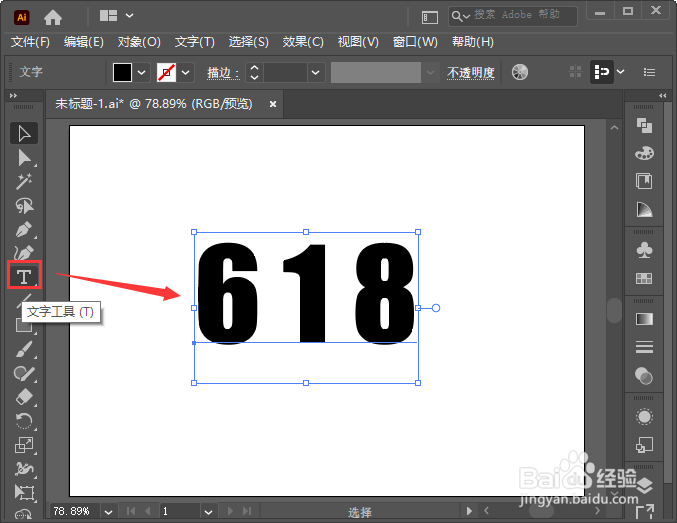
1、我们用【文字工具】输入自己需要的文字或数字,比如:618,如图所示。
AI怎么制作618立体字

2、接着,我们在【图形样式】-【图形样式库菜单】中找到【文字效果】,如图所示。

AI怎么制作618立体字

3、我们在文字效果的面板中选择【粗糙】样式,这样618的数字就变成立体字效果了,如图所示。

AI怎么制作618立体字

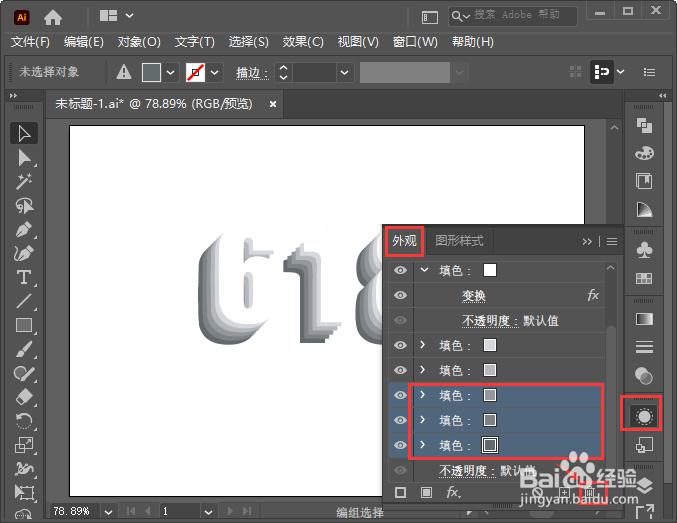
4、因为立体字的层数太多了,我们在【外观】面板中选中任意3个填色的图层,然后把它删除掉,如图所示。
AI怎么制作618立体字

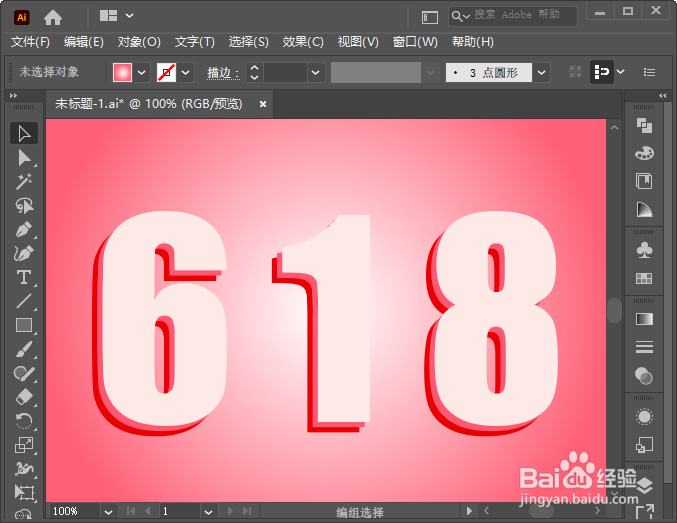
5、接下来,我们分别给填色图层更换成不同的颜色即可,如图所示。

AI怎么制作618立体字

6、最后,我们用【矩形工具】画出一个矩形,放在618数字的下一层,填充为粉色渐变作为背景就完成了。
AI怎么制作618立体字

  • Adobe Illustrator做一个有光晕的太阳
  • Ai里面的剪刀工具怎么使用
  • Photoshop 如何在形状的内边缘环绕文字
  • illustrator如何制作环绕图形效果
  • ai如何制作烟雾填充效果文字呢?
  • 热门搜索
    孝心手抄报 缅怀先烈的手抄报内容 防震手抄报图片大全集 说好普通话写好规范字手抄报 爱我家乡手抄报 5.1手抄报 缅怀先烈手抄报大全 动物手抄报 红领巾中国梦手抄报 关于艾滋病的手抄报