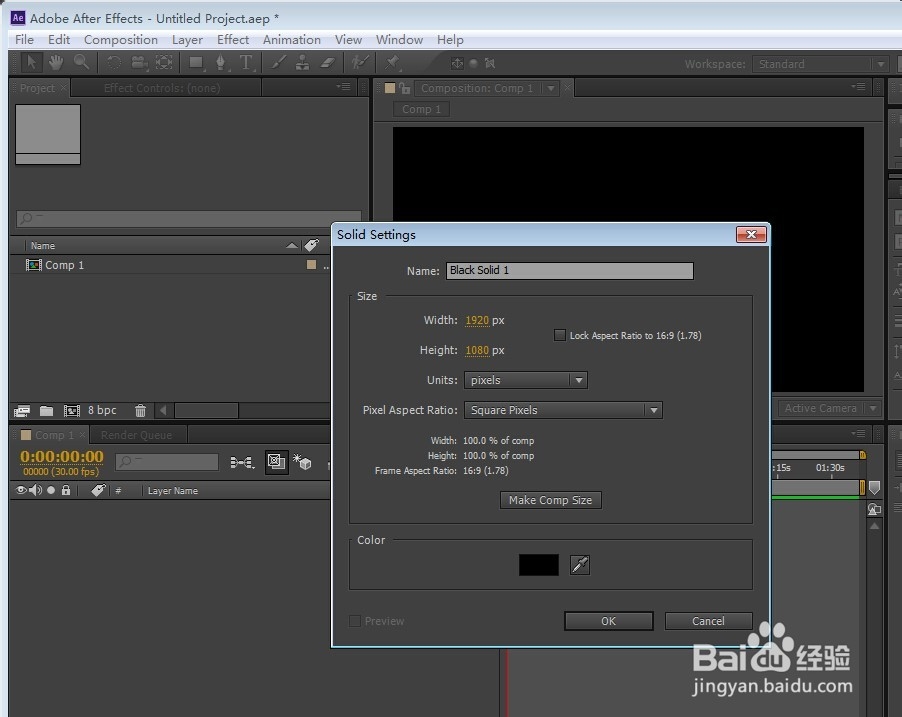
1、打开AE,新建工程,在工程里新建图层,
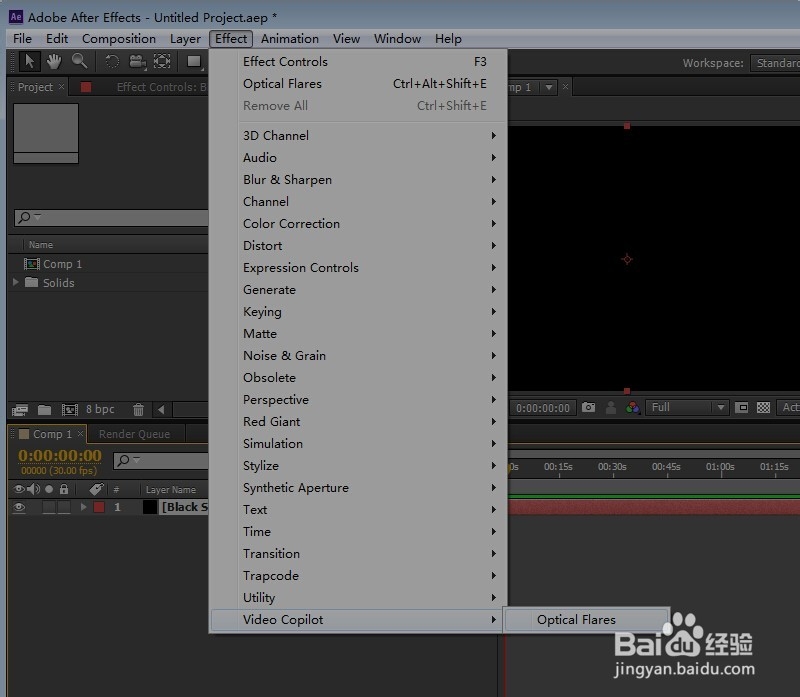
2、选中图层,选择效效Video Copilot -Optical Flares
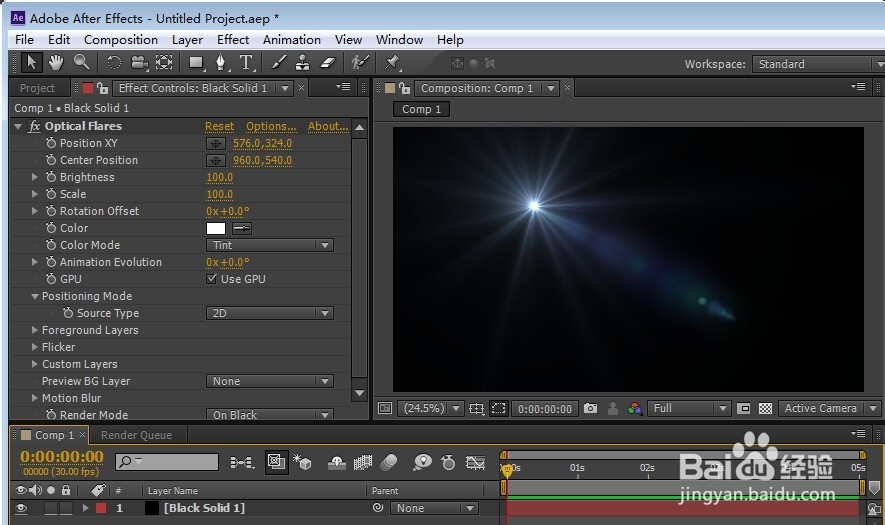
3、一打开默认的设置,
4、我们可以自己打开Options来自己设置。
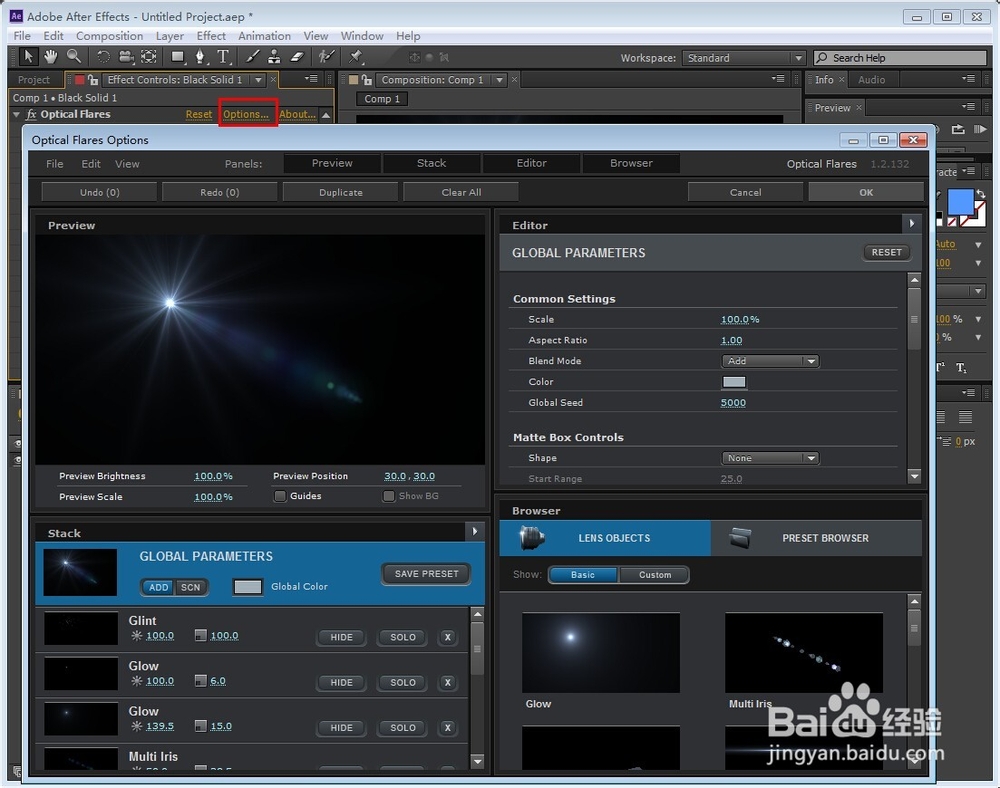
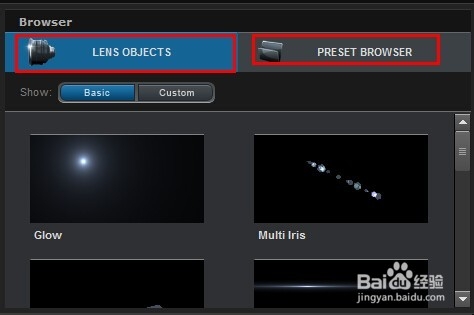
5、在右边Browser 有很多可以选择的光点,以级以经自带设置好的光效。
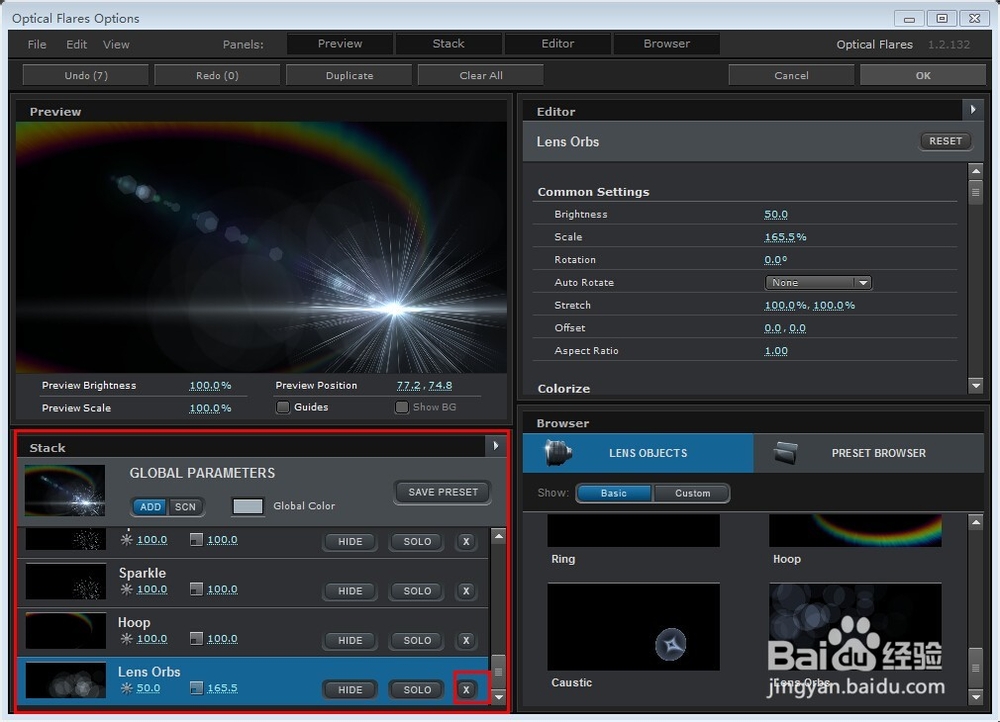
6、在stack里要吧删减里面的光点,确定我们要的最好的效果。
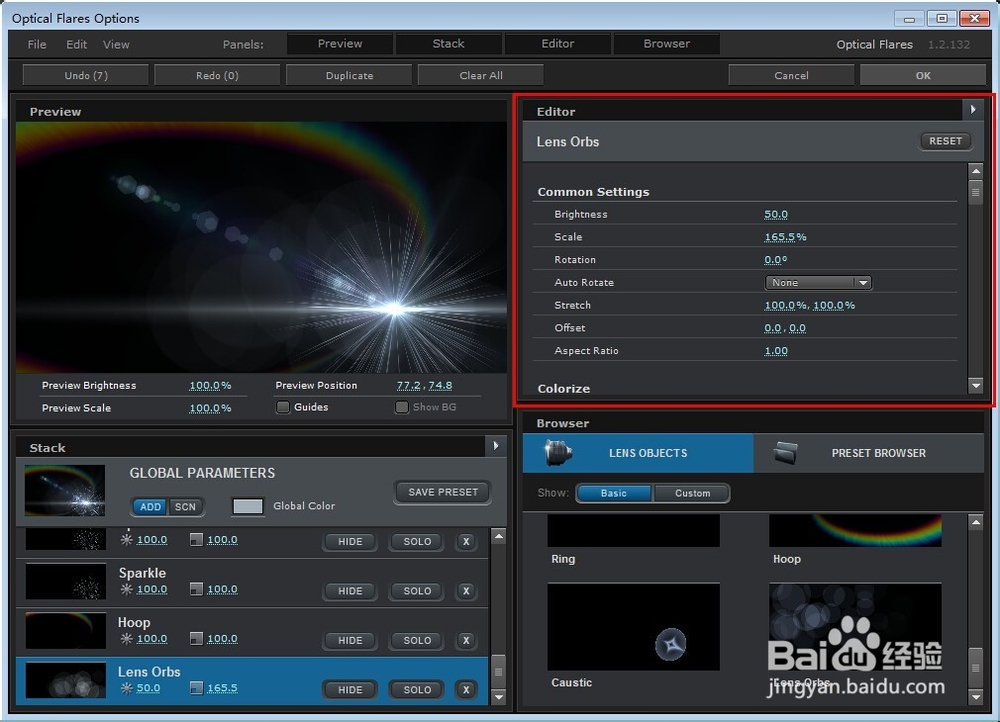
7、右上角是光点的参数设置。
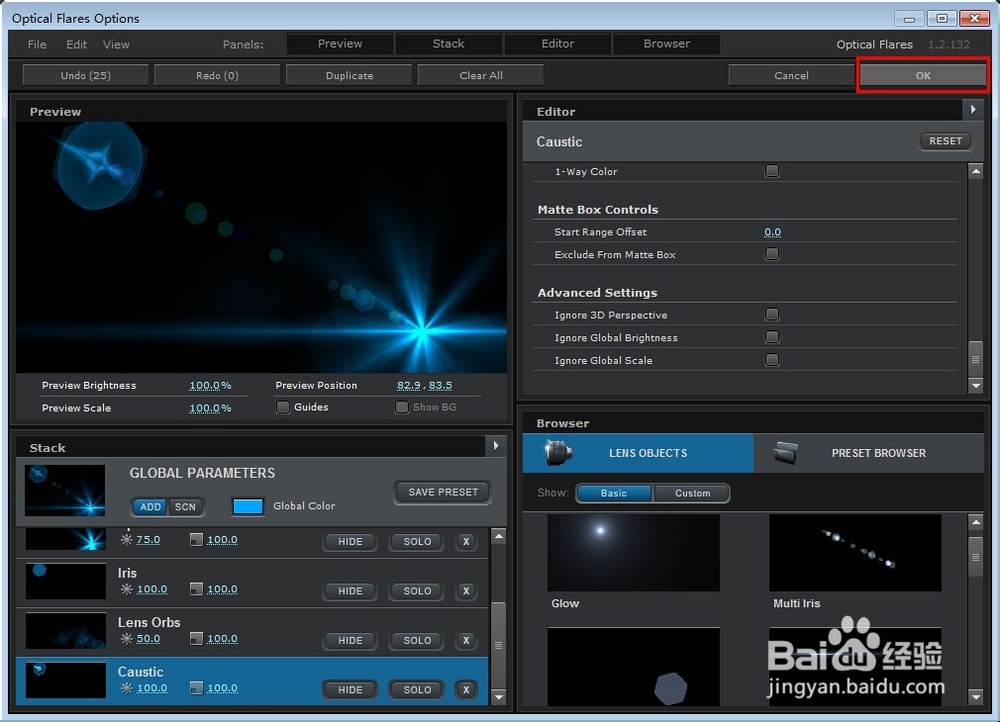
8、当调整好自己想要的光效时点OK就可以
时间:2026-05-03 17:04:17
1、打开AE,新建工程,在工程里新建图层,
2、选中图层,选择效效Video Copilot -Optical Flares
3、一打开默认的设置,
4、我们可以自己打开Options来自己设置。
5、在右边Browser 有很多可以选择的光点,以级以经自带设置好的光效。
6、在stack里要吧删减里面的光点,确定我们要的最好的效果。
7、右上角是光点的参数设置。
8、当调整好自己想要的光效时点OK就可以
