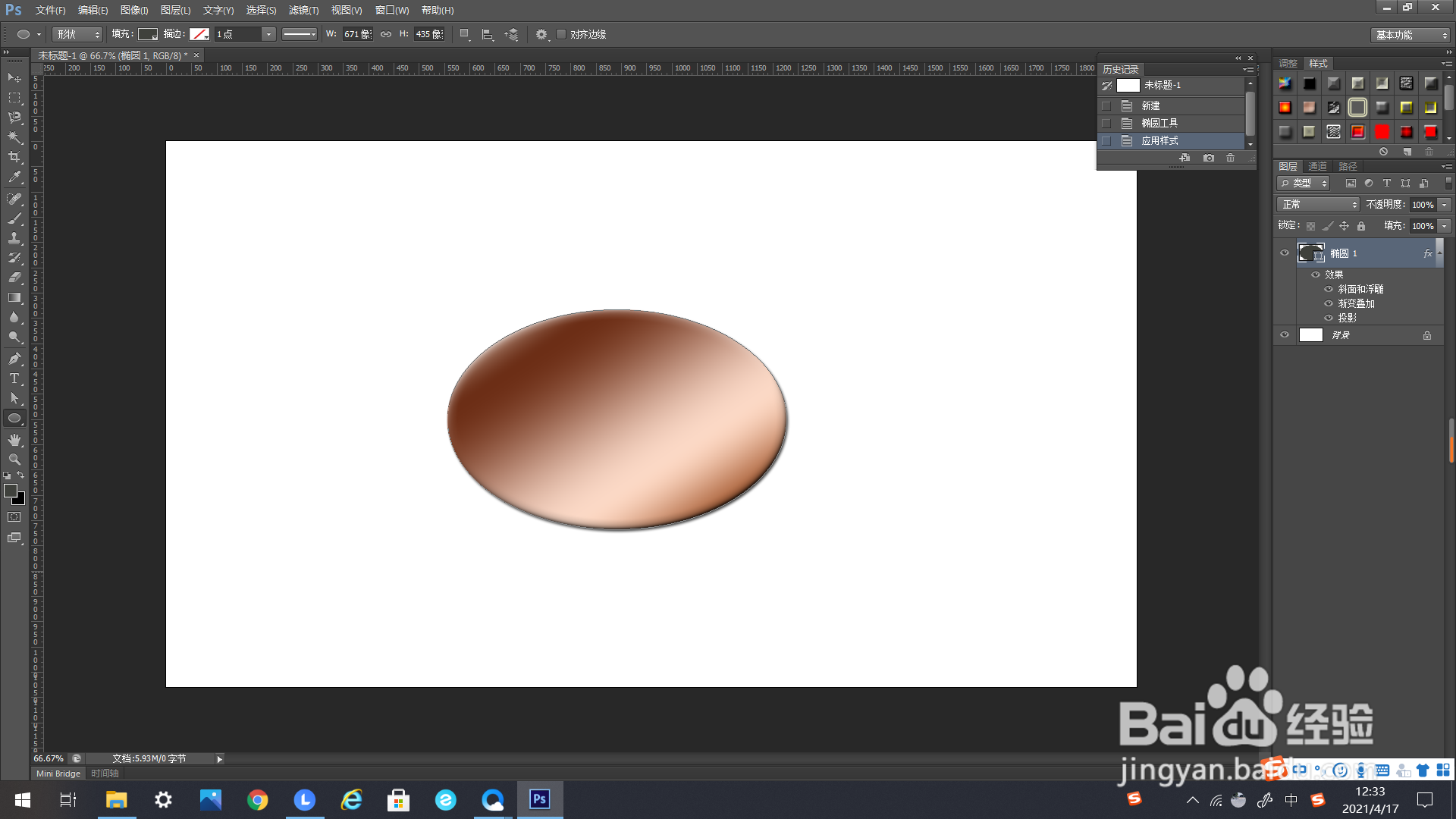
PS如何添加“铜色管道”的样式

 时间:2026-02-15 00:32:50

1、如下图所示,首先打开一个未经编辑的PS文件。

PS如何添加“铜色管道”的样式

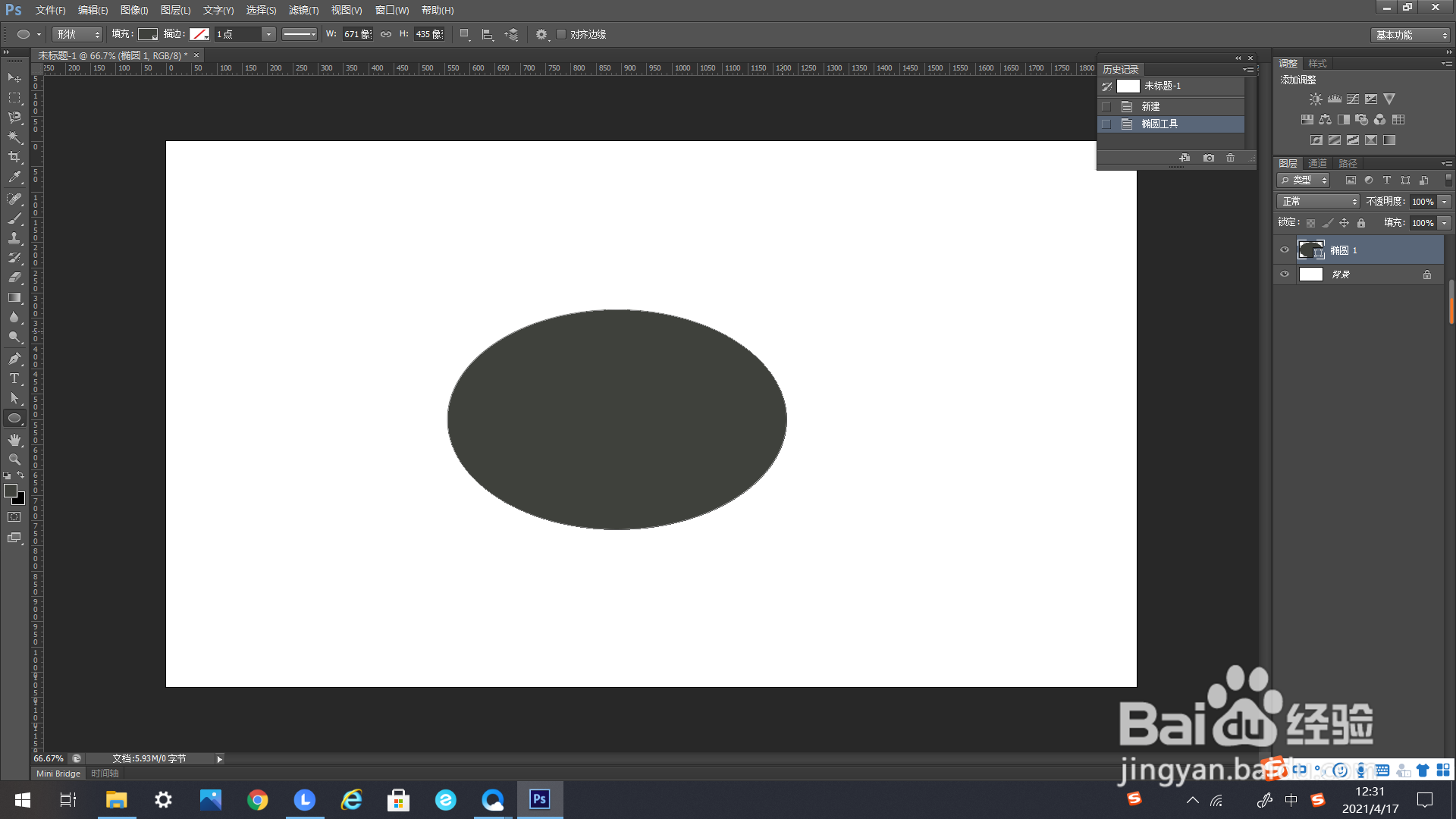
2、在左边工具栏里找到椭圆工具,进行绘制。

PS如何添加“铜色管道”的样式

3、如图所示,绘制一个椭圆,作为示例。

PS如何添加“铜色管道”的样式

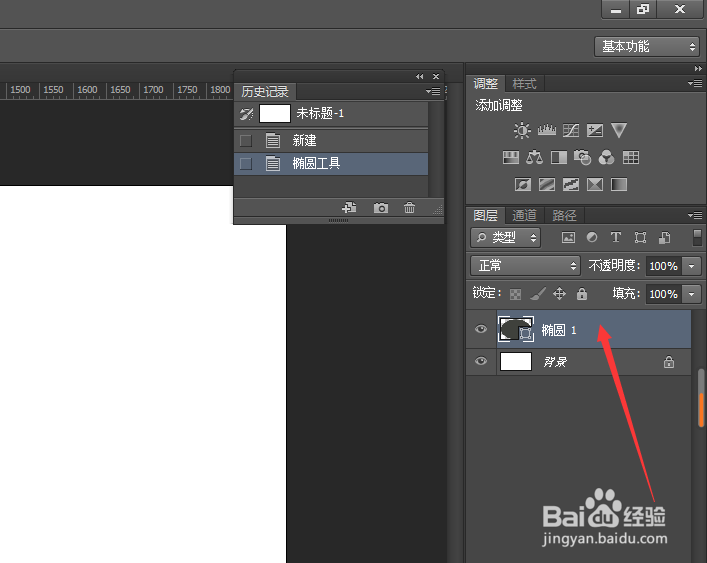
4、如箭头所示,绘制完成后,在右方图层栏就会出现一个形状图层。

PS如何添加“铜色管道”的样式

5、如下方箭头所示,找到右上方工具栏里的“样式”。

PS如何添加“铜色管道”的样式

6、点击出现“样式”一栏的选择框。

PS如何添加“铜色管道”的样式

7、如下方箭头所示,找到“样式”的编辑框右上方的这个标志。

PS如何添加“铜色管道”的样式

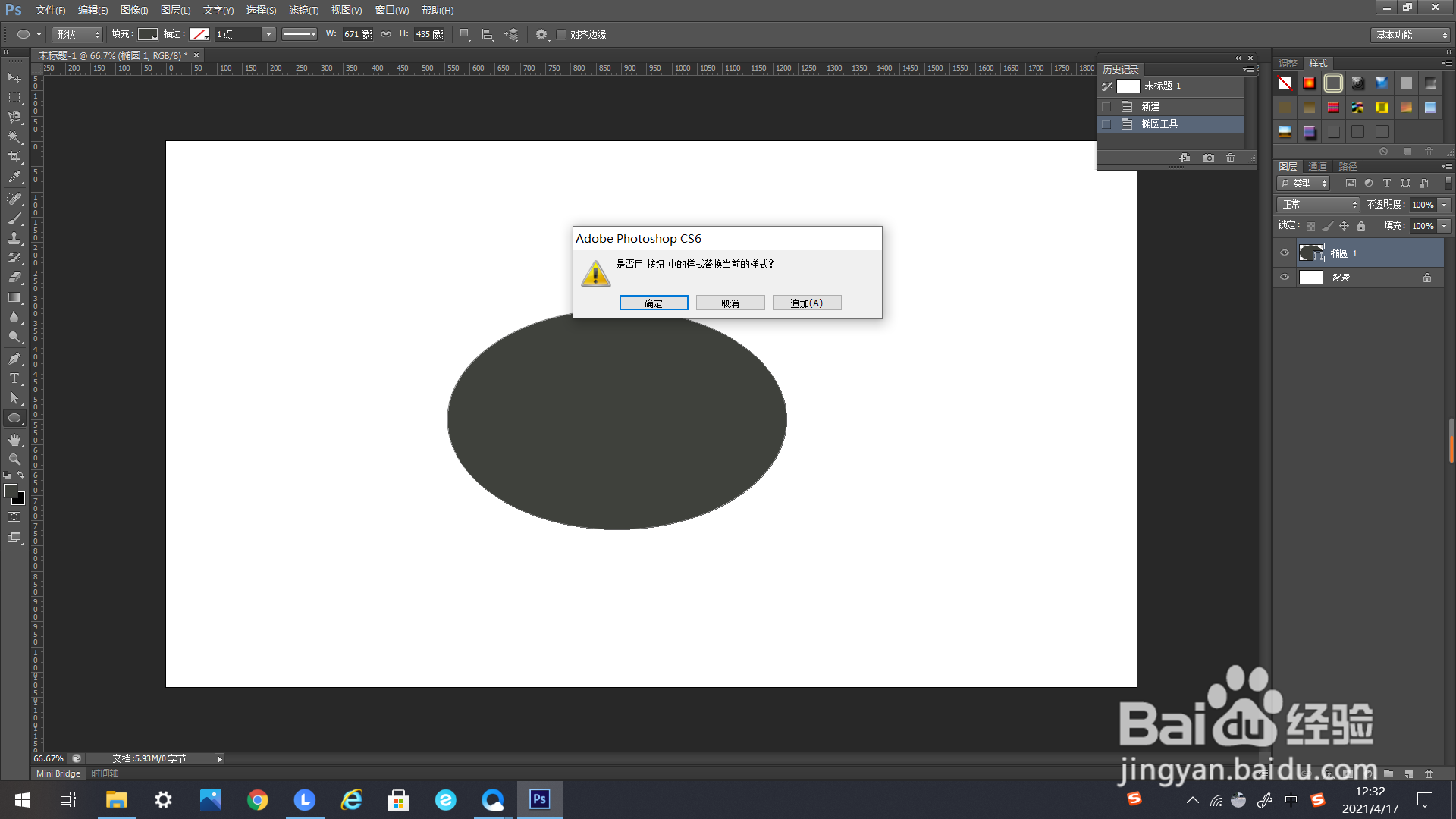
8、鼠标左键点击,在弹出的下选框里找到“按钮”。

PS如何添加“铜色管道”的样式

9、点击“按钮”,在弹出追加样式的编辑框里选择“确定”点击。

PS如何添加“铜色管道”的样式

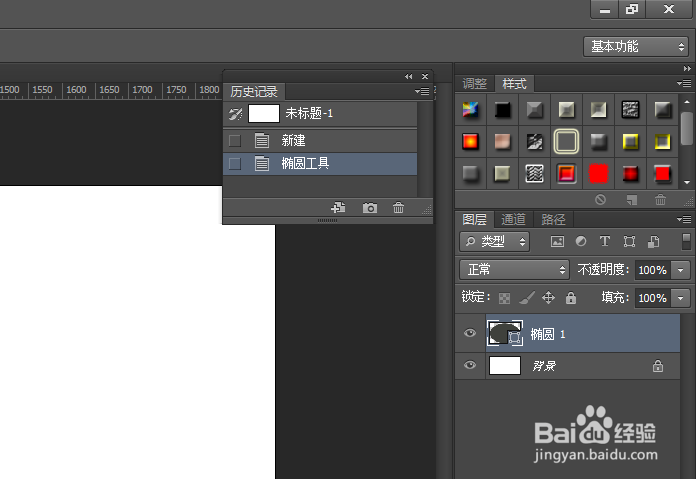
10、如下方箭头所示,找到“样式”的选择框里的“ 铜色管道”。

PS如何添加“铜色管道”的样式

PS如何添加“铜色管道”的样式

11、点击一下,椭圆的样式就变为“铜色管道”了。

PS如何添加“铜色管道”的样式

  • cdr如何制作帆船图标
  • 如何用PS制作旋转图案
  • 怎样在photoshop中给图片添加阴影线
  • 怎样用ps描白边?
  • 怎么把PS中的图片尺寸放大后不模糊/保持清晰度
  • 热门搜索
    读书的手抄报 爱国手抄报简单又漂亮 安全教育手抄报图片 爱我中华手抄报 汉字的手抄报 科技手抄报 禁毒手抄报内容 手抄报版面设计图 三八妇女节手抄报 爱国手抄报内容