PPT如何做出晶格化效果

 时间:2024-10-12 05:07:39

1、用图片填充背景,新建一个矩形,矩形长度与背景相同,高度适宜,然后向下复制一个,分别娴錾摇枭填充白色和黑色,轮廓设置为无线条

PPT如何做出晶格化效果

2、选中两个矩形,进行复制,复制出一系列矩形

PPT如何做出晶格化效果

3、全选、组合,进入设置形状格式菜单,旋转一定角度,然后调整大小,覆盖住整个画面背景

PPT如何做出晶格化效果

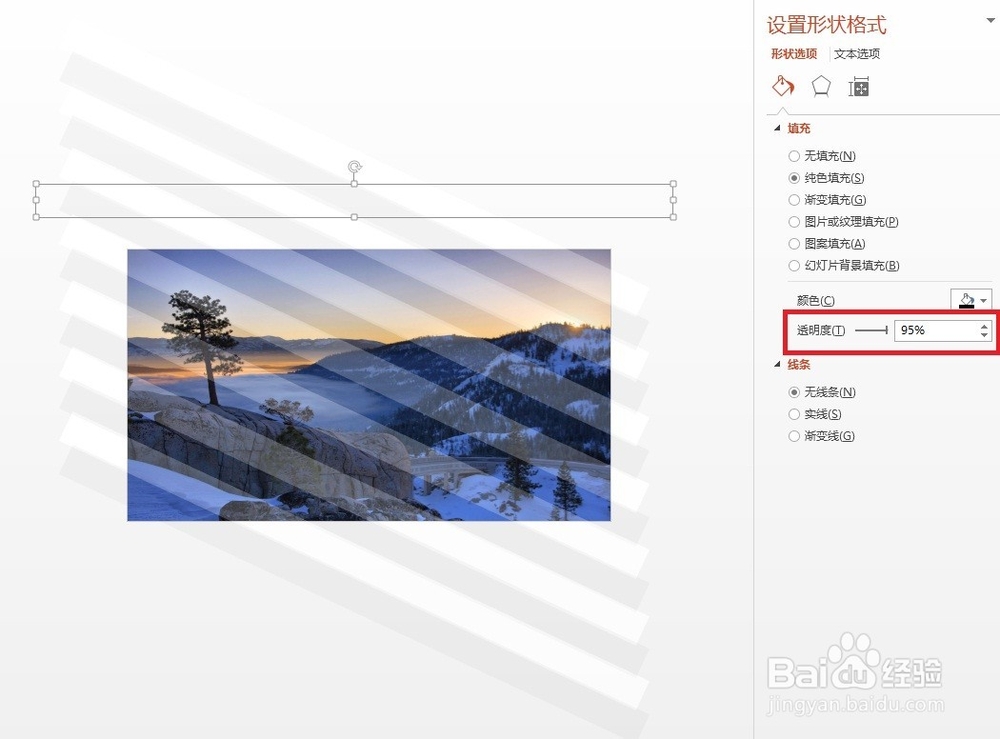
4、解除组合,设置白色矩形的透明度为80%,设置黑色矩形的透明度为95%(透明度可以自己适当调整)
PPT如何做出晶格化效果

5、组合所有矩形,然后复制一份,旋转一定角度,与原来矩形进行交叉

PPT如何做出晶格化效果

6、将两份矩形剪切,然后选择性粘贴为图片格式,调整位置后根据北京尺寸裁剪好,大功告成。

PPT如何做出晶格化效果
  • 绘制灯泡图标ppt教程
  • Ai简单绘制化学容器的图片
  • wps的ppt如何绘制十二边形的方法介绍。
  • PPT中怎样制作圆点填充色块衬底的特殊文字效果
  • 怎样在PowerPoint中创建十二边形
  • 热门搜索
    文明的手抄报 长城手抄报图片大全 向英雄致敬手抄报内容 诚信手抄报版面设计图 有关春天来了的手抄报 元旦手抄报资料 三年级春节手抄报大全 传统文化手抄报模板 关于文明出行的手抄报 环保手抄报资料大全