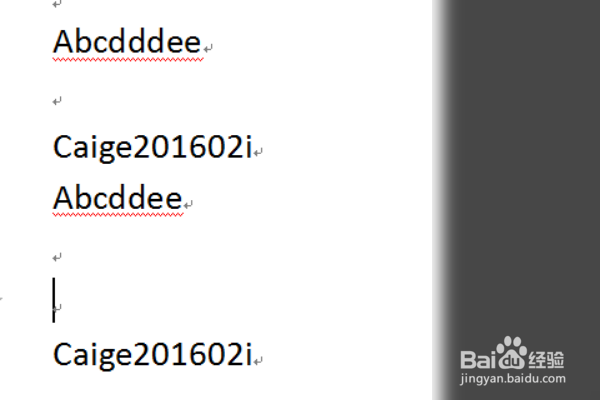
1、双击打开一个,段落中带有空行的word文档。
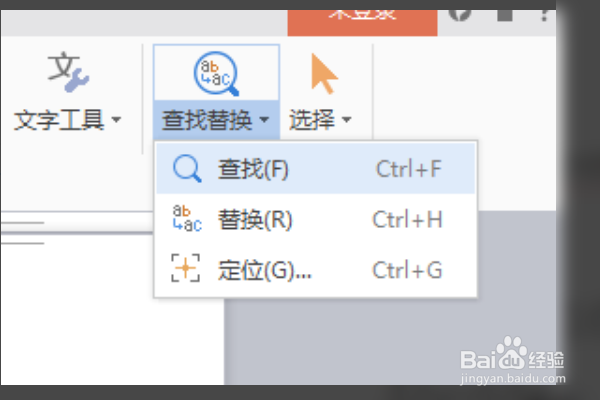
2、点击上方“开始”-“查找替换”,或按下快捷键ctrl+f。
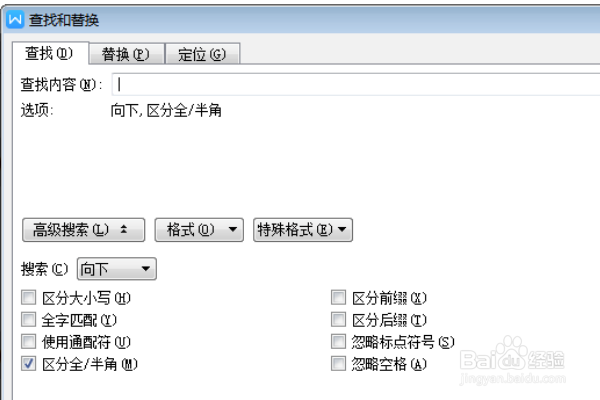
3、这时,出现“查找和替换”对话框。
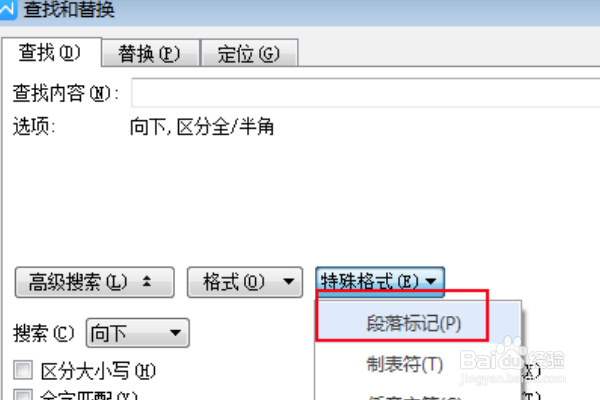
4、最后,在查找栏中点击“特殊格式”,点击“段落标记”。
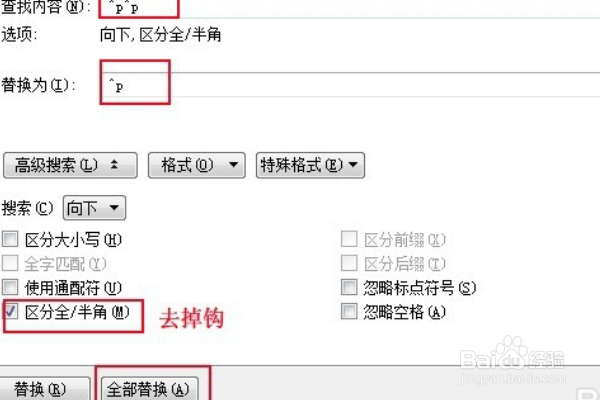
5、在到替换栏中查找改为^p^p,替换^p,区分全角/半角钩取消,全部替换。
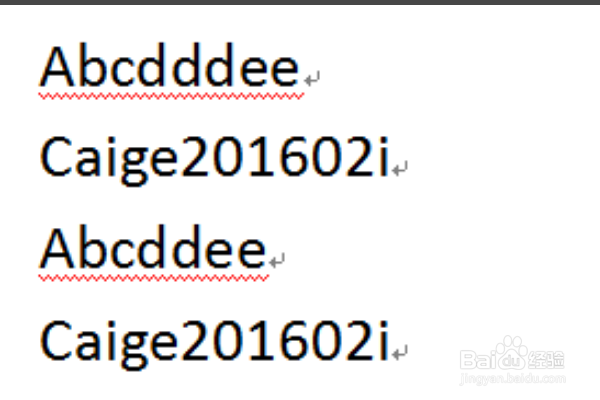
6、全部替换成功,段落空行全部消失。
时间:2026-05-04 11:17:04
1、双击打开一个,段落中带有空行的word文档。
2、点击上方“开始”-“查找替换”,或按下快捷键ctrl+f。
3、这时,出现“查找和替换”对话框。
4、最后,在查找栏中点击“特殊格式”,点击“段落标记”。
5、在到替换栏中查找改为^p^p,替换^p,区分全角/半角钩取消,全部替换。
6、全部替换成功,段落空行全部消失。
