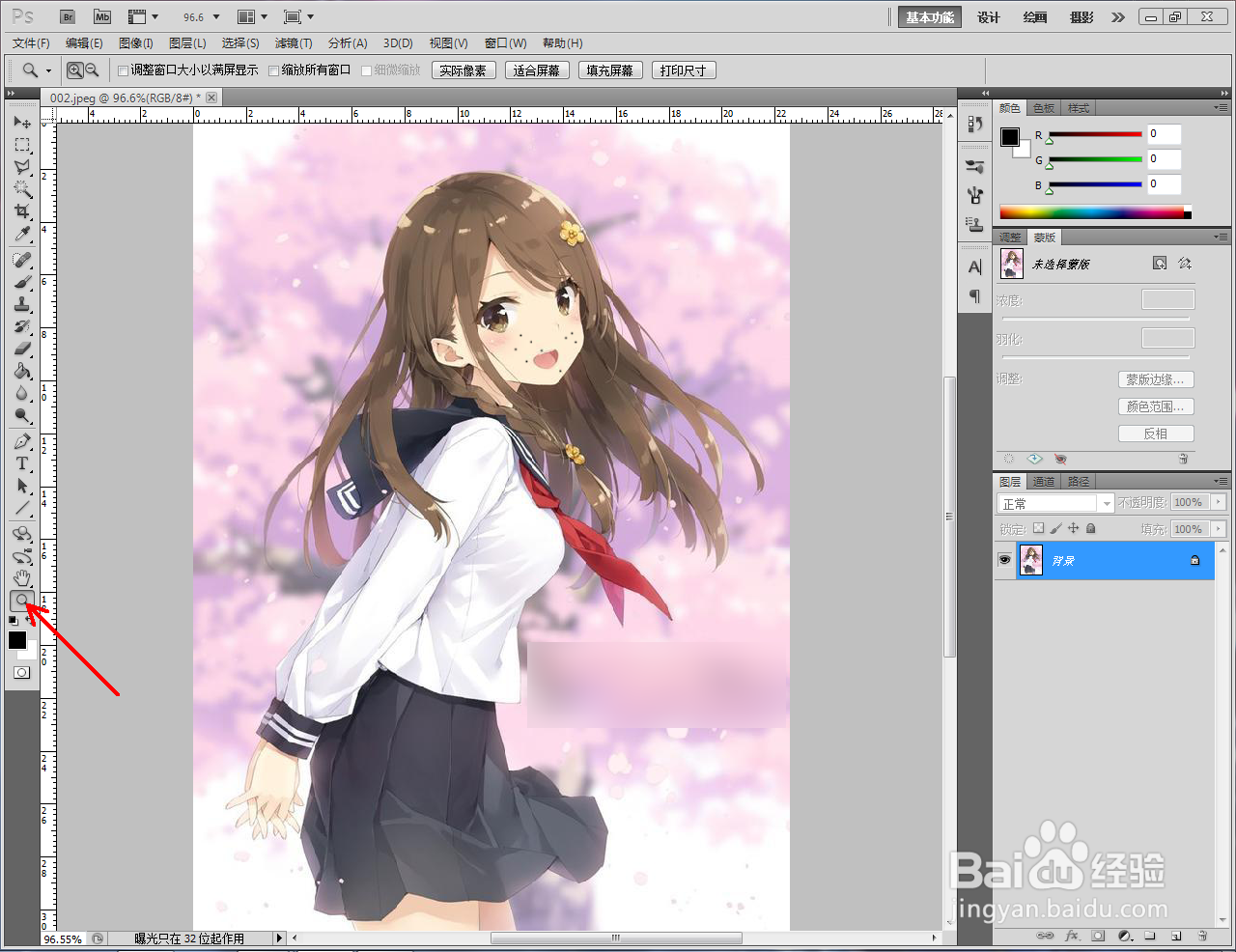
1、打开Adobe Photoshop CS5软件,打开带有黑点的图片

2、点击缩放工具,框出图片黑点区域进行放大


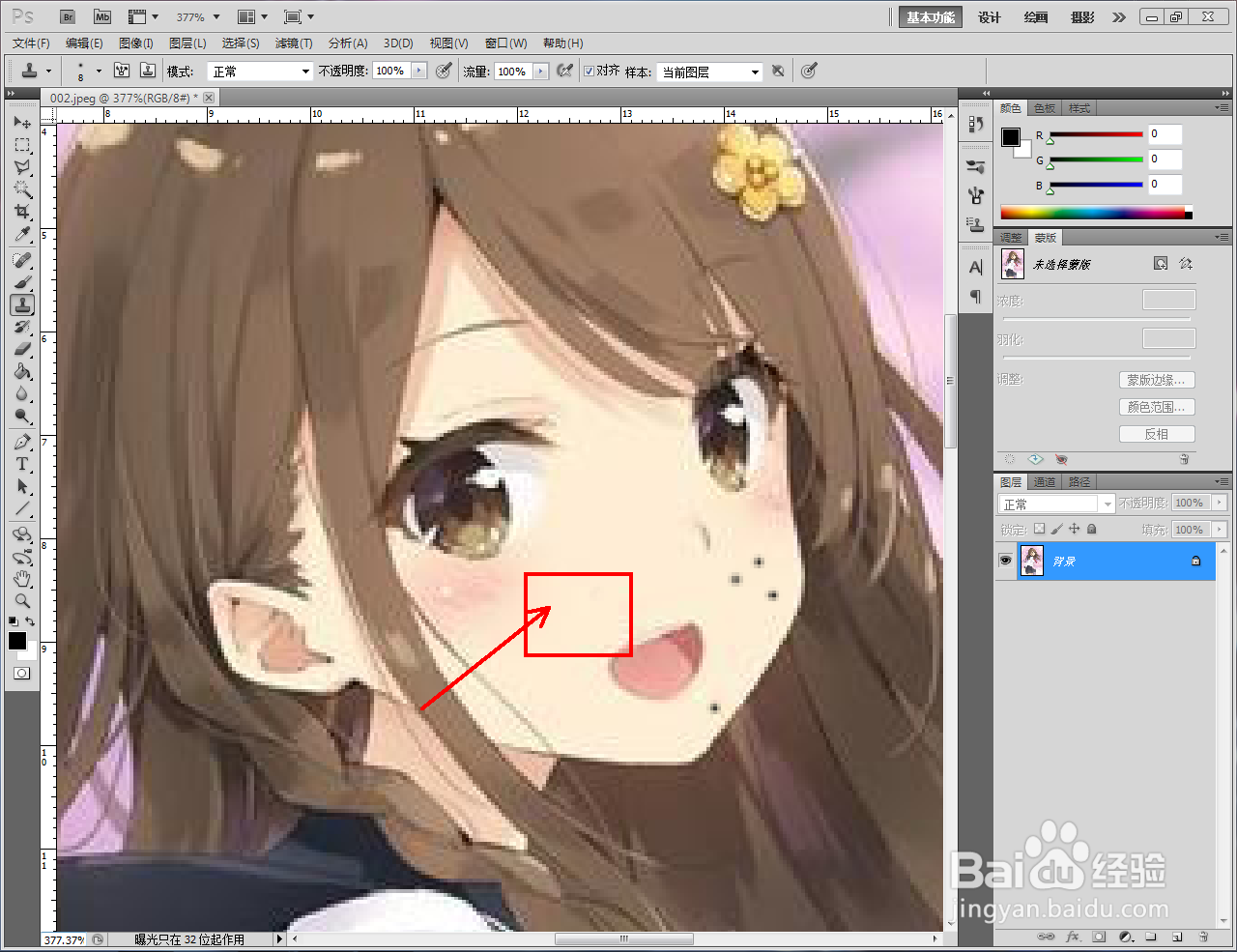
3、点击仿制图章工具后,点击鼠标右键并设置好工具笔触大小


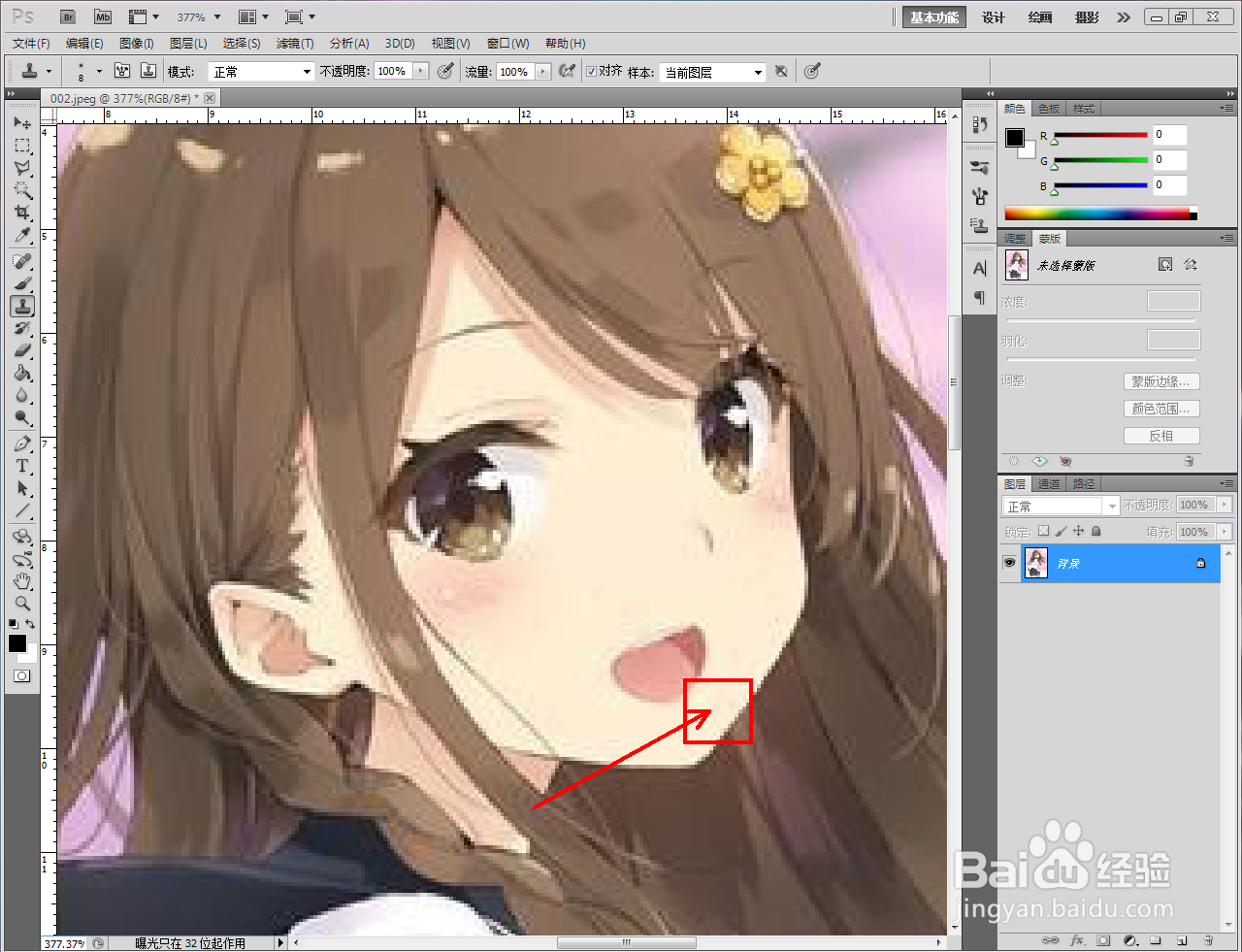
4、按住键盘Alt键不放,鼠标左键点击拾取图示“+”字区域

5、拾取后,对黑点区域进行涂抹即可去除黑点


时间:2026-04-27 04:24:54
1、打开Adobe Photoshop CS5软件,打开带有黑点的图片
2、点击缩放工具,框出图片黑点区域进行放大
3、点击仿制图章工具后,点击鼠标右键并设置好工具笔触大小
4、按住键盘Alt键不放,鼠标左键点击拾取图示“+”字区域
5、拾取后,对黑点区域进行涂抹即可去除黑点
