1、首先打开相关的EXCEL表格,工具栏切换到“开发工具”选项卡,然后插入表格控件,选择“复选框”。

2、点击鼠标左键不放,然后拖动鼠标画出大小合适的文本框,然后可通过右键编辑文字自定义小方框后面的文本内容。

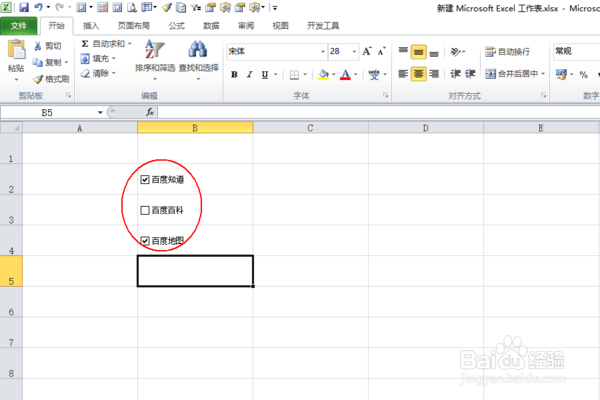
3、返回EXCEL表格,点击步骤1、2插入的复选框,发现可在方框内打勾,相关操作已完成。
时间:2026-04-22 00:11:19
1、首先打开相关的EXCEL表格,工具栏切换到“开发工具”选项卡,然后插入表格控件,选择“复选框”。
2、点击鼠标左键不放,然后拖动鼠标画出大小合适的文本框,然后可通过右键编辑文字自定义小方框后面的文本内容。
3、返回EXCEL表格,点击步骤1、2插入的复选框,发现可在方框内打勾,相关操作已完成。
