1、设置连接模式
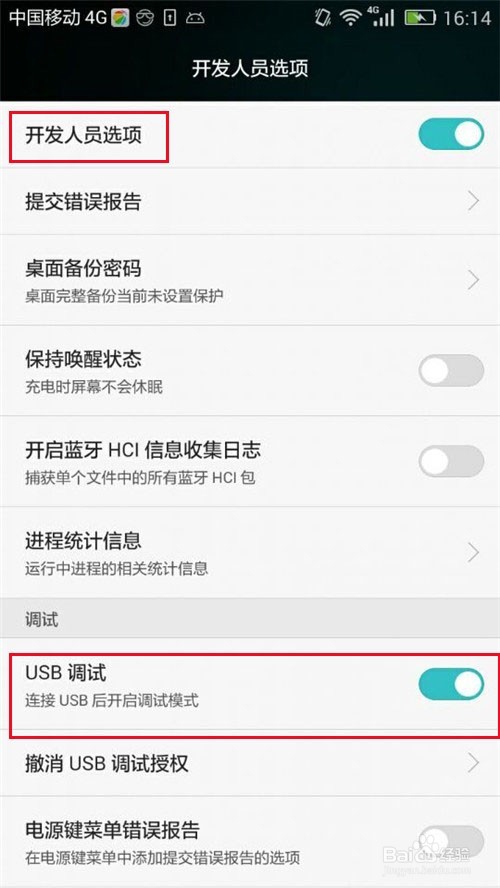
在手机桌面点击“设置”,找到【开发人员选项】点击进入,勾选【USB调试】,在弹出的对话框上点击“是”。
2、安装360手机助手
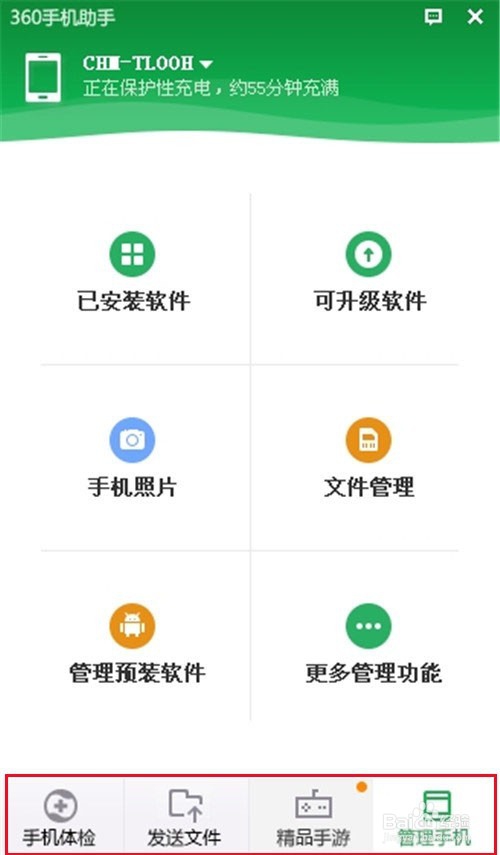
下载“360手机助手”,按照提示安装,然后用数据线连接手机和电脑,如果手机与电脑第一次相连,会提示安装驱动程序,完成后手机与电脑连接成功
3、手机上出现“USB连接方式”,选择“PC助手”,这样就可以在电脑上管理手机了

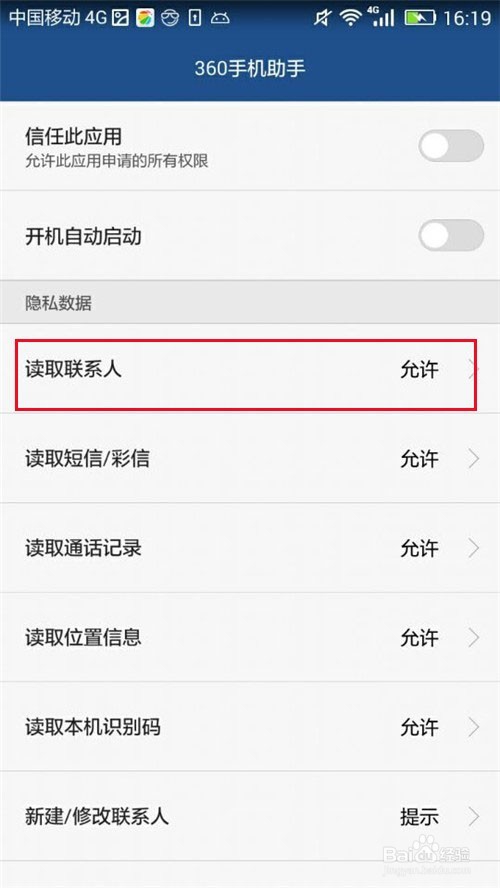
4、如果手机上安装了"手机管家“之类的管理软件,要打开读取修改手机短信的权限设置
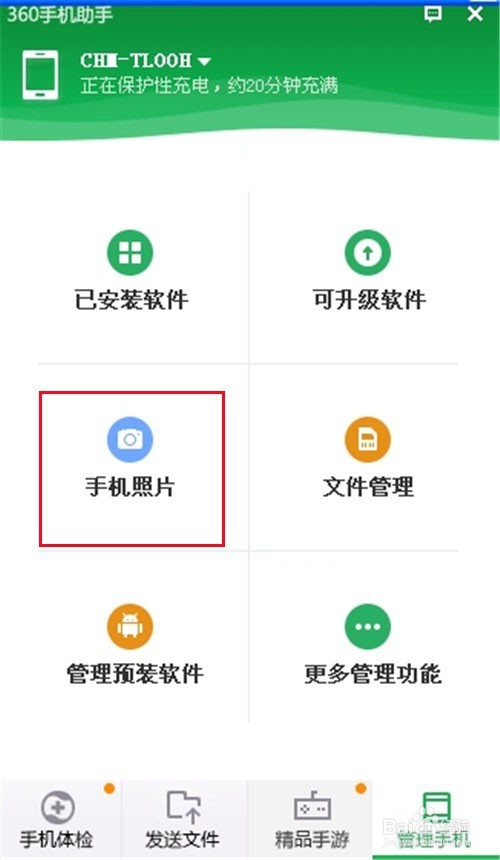
1、打开360手机助手,点击“手机照片”,可以看到手机照片全部显示在电脑屏幕上
2、批量删除手机相片
对感觉不满意的相片可以批量删除,单击图片选定,然后单击删除

3、导出手机图片
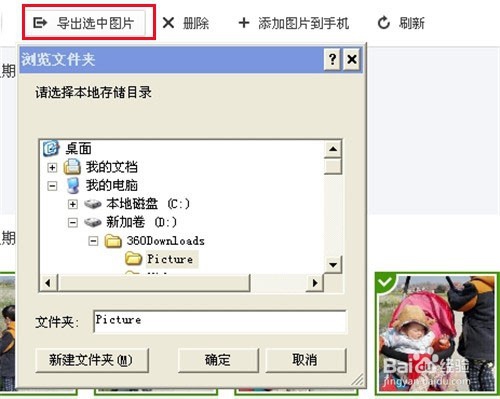
选定要导出到电脑的手机图片,单击“导出选中的图片”,弹出“浏览文件夹”对话框,选择保存图片的路径,然后单击“确定”
4、添加电脑图片到手机
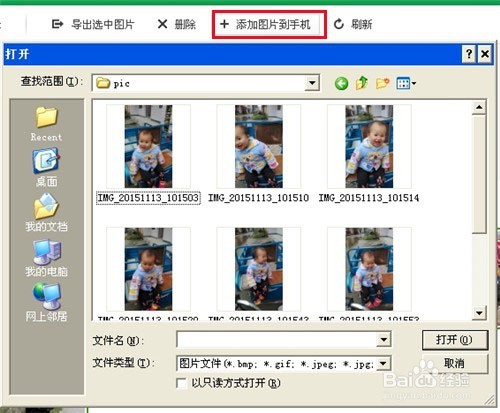
点击“添加图片到手机”,弹出“打开”对话框,选择要导入手机的图片,然后单击“打开”