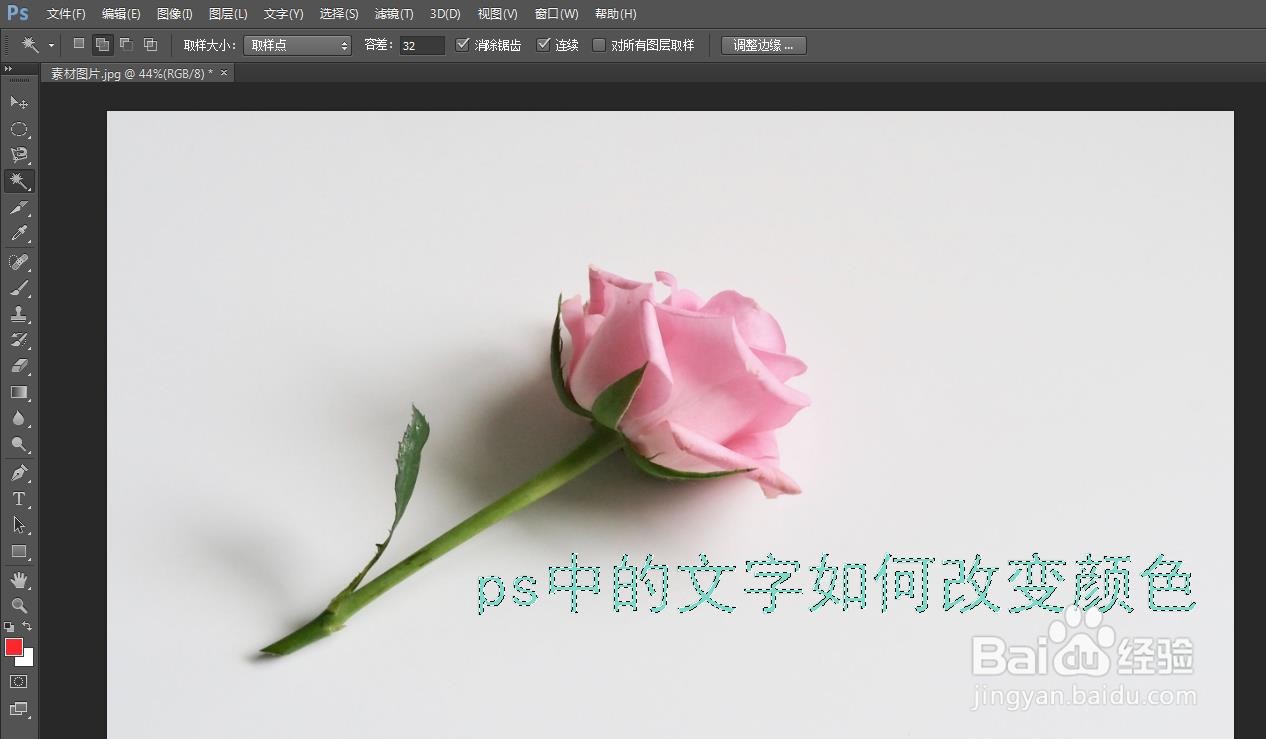
ps中的文字如何改变颜色

 时间:2026-02-15 03:47:56

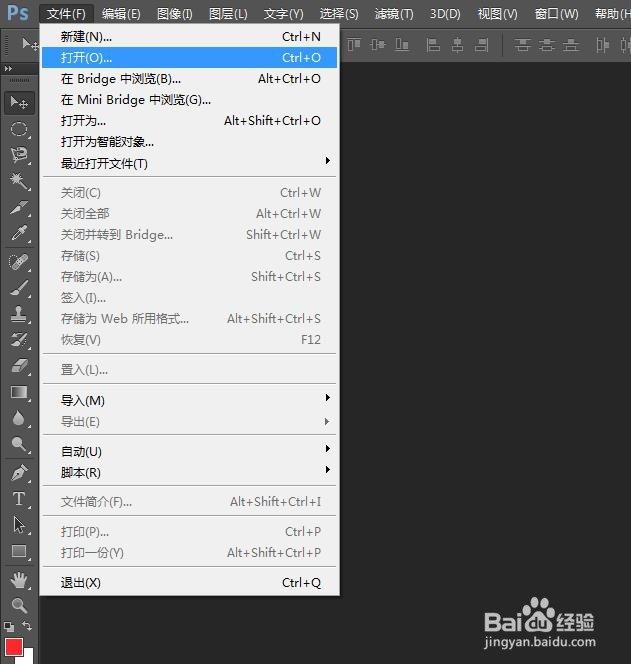
1、第一步:打开电脑上的ps软件,选择菜单栏中的“文件-打开”选项。
ps中的文字如何改变颜色

2、第二步:在打开对话框中,选中需要改变文字颜色的图片,单击“打开”按钮。

ps中的文字如何改变颜色

ps中的文字如何改变颜色

3、第三步:选择左侧工具栏中的“魔棒工具”,设置为“添加到选区”模式。

ps中的文字如何改变颜色

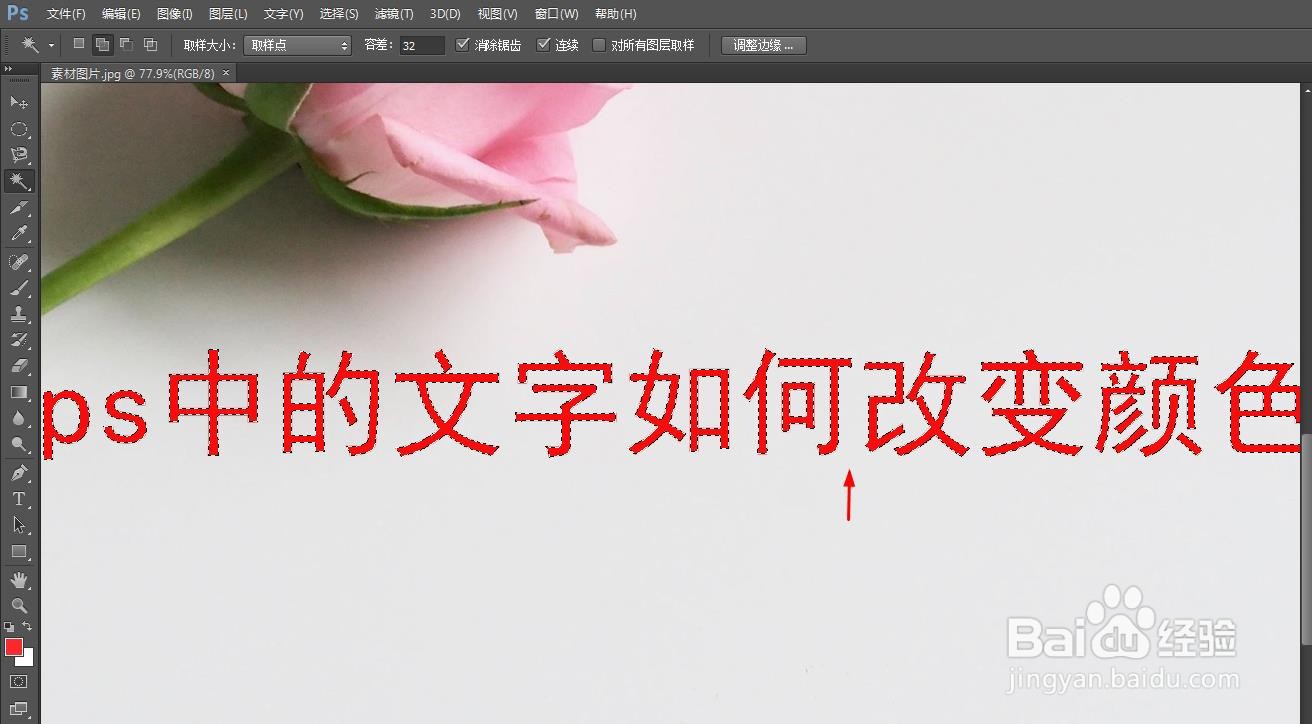
4、第四步:按住键盘上的Alt键,同时滚动鼠标滑轮,将文字放大后,鼠标左键单击选中文字。
ps中的文字如何改变颜色

5、第五步:选择菜单栏“编辑”中的“填充”选项。

ps中的文字如何改变颜色

6、第六步:在弹出的“填充”对话框中,填充内容下拉菜单选择“颜色”。

ps中的文字如何改变颜色

7、第七步:在弹出的拾色器中,选择需要更改的颜色,单击“确定”按钮。

ps中的文字如何改变颜色

8、第八步:使用快捷键Ctrl+D键,取消选区,完成文字改变颜色的操作。

ps中的文字如何改变颜色

ps中的文字如何改变颜色

  • PS中怎么更改文字颜色
  • ps如何调字体颜色
  • Photoshop怎么修改字体颜色?
  • PS如何更改文字颜色?
  • ps字体颜色怎么改
  • 热门搜索
    感谢老师的手抄报 端午节手抄报怎么画 爱国手抄报图片大全 四年级手抄报大全 爱国手抄报的内容 5.1手抄报 英语国庆手抄报 杰出人物手抄报 国家公祭日手抄报 动物手抄报