win10安装 U盘安装win10不会失败超详细教程

 时间:2026-02-14 17:24:05

1、BIOS设置U盘引导方法 图解教程

win10安装 U盘安装win10不会失败超详细教程

win10安装 U盘安装win10不会失败超详细教程

2、1.首先准备个1G以上的U盘,关于云爱U盘Pe系统可以百度【云爱分享】有下载,制作教程那里也有。我就不多说了。

如图选择【运行Win8Pe系统带USB3.0确定】

win10安装 U盘安装win10不会失败超详细教程

3、2.打开 DiskGenius分区工具

win10安装 U盘安装win10不会失败超详细教程

4、3.如果是全新硬盘,就可以按如图给磁盘分区。如果已经有分区,就直接选择C盘,格式化C盘就可以了。

win10安装 U盘安装win10不会失败超详细教程

5、4.选择已经下载好的Windows10系统ISO版

win10安装 U盘安装win10不会失败超详细教程

6、5.然后如图 右键选择加载为虚拟磁盘 

win10安装 U盘安装win10不会失败超详细教程

7、6.直接点确定就可以了。

win10安装 U盘安装win10不会失败超详细教程

8、7.在计算机  就可以看到刚加载windows10系统

win10安装 U盘安装win10不会失败超详细教程

9、8.打开桌面上的WIM原版系统安装器(如图),然后在选择包含windows安装文件的文件夹

win10安装 U盘安装win10不会失败超详细教程

10、9.选择刚刚加载的windows10,打sources文件夹,里面就可以看到install.win文件,然后选择它install.win

win10安装 U盘安装win10不会失败超详细教程

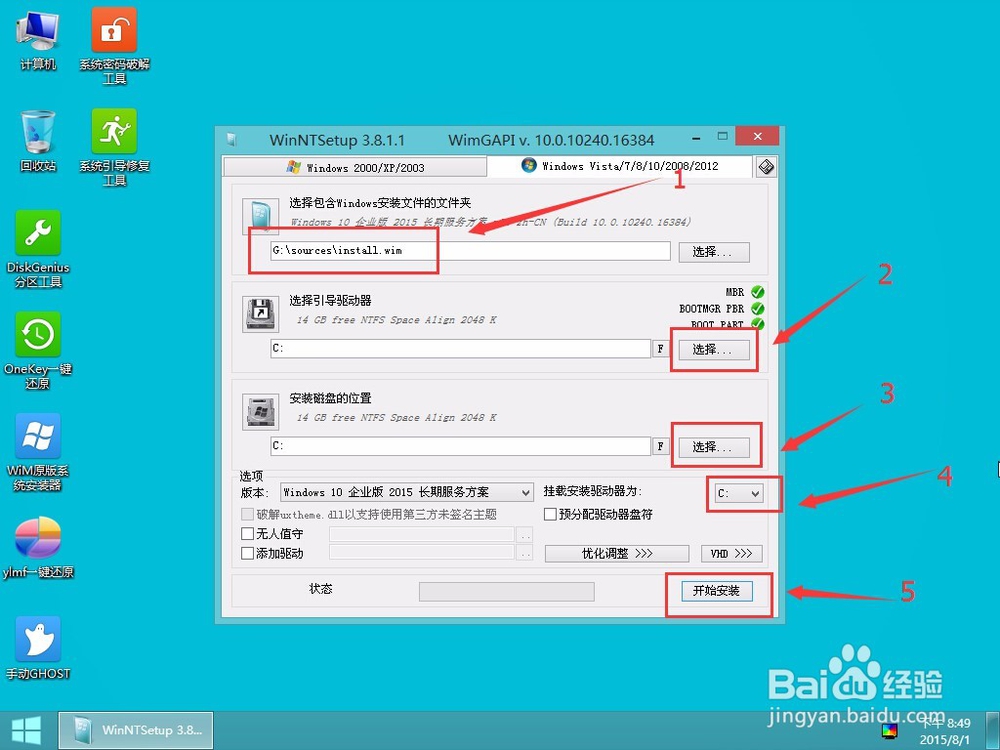
11、10.选择好install.win文件后,就按(如图)选择2到4步,选择C盘,然后就点开始安装
win10安装 U盘安装win10不会失败超详细教程

12、11.弹出个界面,有2个选项,一般不用管它。

win10安装 U盘安装win10不会失败超详细教程

13、12.等待进度条完成

win10安装 U盘安装win10不会失败超详细教程

14、13.在这个进度条时间可能比较长,请耐心等待,可以去喝杯茶。

win10安装 U盘安装win10不会失败超详细教程

15、14.弹出安装部署阶段完成。点确定

win10安装 U盘安装win10不会失败超详细教程

16、15.然后打开计算机,可以看到刚刚加载windows10系统,现在可以右键卸载它。然后重启电脑,在重启电脑前,先把引导设回硬盘,或者直接把U盘拔掉。

win10安装 U盘安装win10不会失败超详细教程

17、16.看到这个界面基本上成功90%。剩下的就是设置那些了。

win10安装 U盘安装win10不会失败超详细教程

18、17.这里直接下一步

win10安装 U盘安装win10不会失败超详细教程

19、18.这里有2个选择,一个是微软帐号,一个是本地帐号,我们就设置本地帐号吧

win10安装 U盘安装win10不会失败超详细教程

20、19.填写用户名,密码建议不要填,填也是可以的。

win10安装 U盘安装win10不会失败超详细教程

21、20.看到进入桌面说明windows10系统已经安装成功

win10安装 U盘安装win10不会失败超详细教程

  • 大于4g的iso系统怎么做u盘启动
  • Win8操作系统关闭Virtual Disk服务
  • 如何修复BitLocker无法修改密码错误
  • 都来玩TLC!东芝Q300系列240G SSD深度评测
  • 开机启动项怎么设置
  • 热门搜索
    历史手抄报资料 我是环保小卫士手抄报 七十周年手抄报 高中手抄报 关于迎新年的手抄报 关于诗词的手抄报 畅想未来手抄报 感恩父母手抄报简单 勤俭廉政手抄报内容 科技手抄报资料大全