1、点击搜索
点击上面的【搜索】。

2、点击替换
点击上面的【替换】。

3、点击设置
点击左边的【设置】。
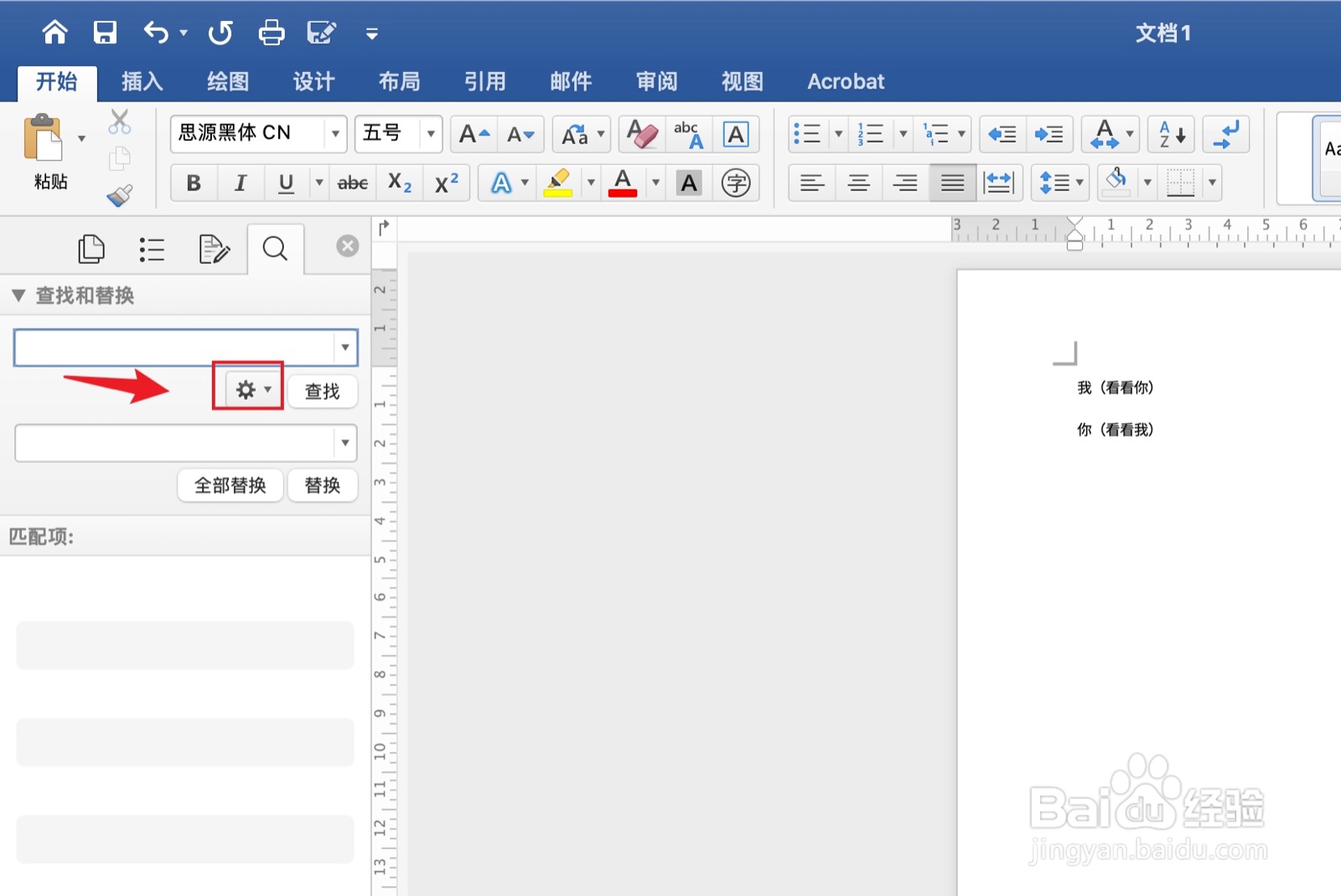
4、点击高级查找和替换
弹出浅灰色框,点击左边的【高级查找和替换】。

5、输入查找内容
输入需要的查找内容:(*)。

6、点击向下图标
点击下面的【向下图标】。

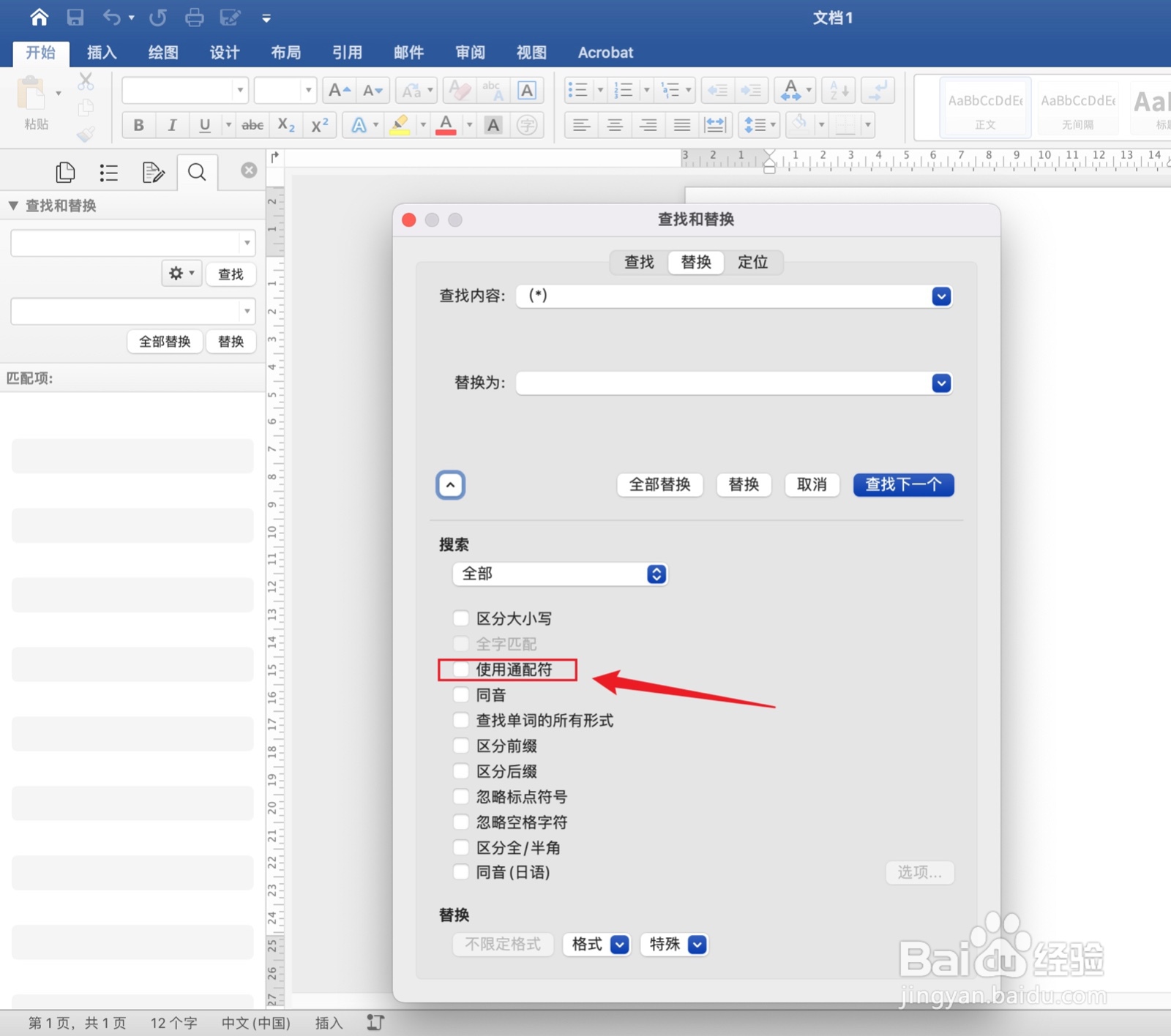
7、勾选使用通配符
勾选中间的【使用通配符】。
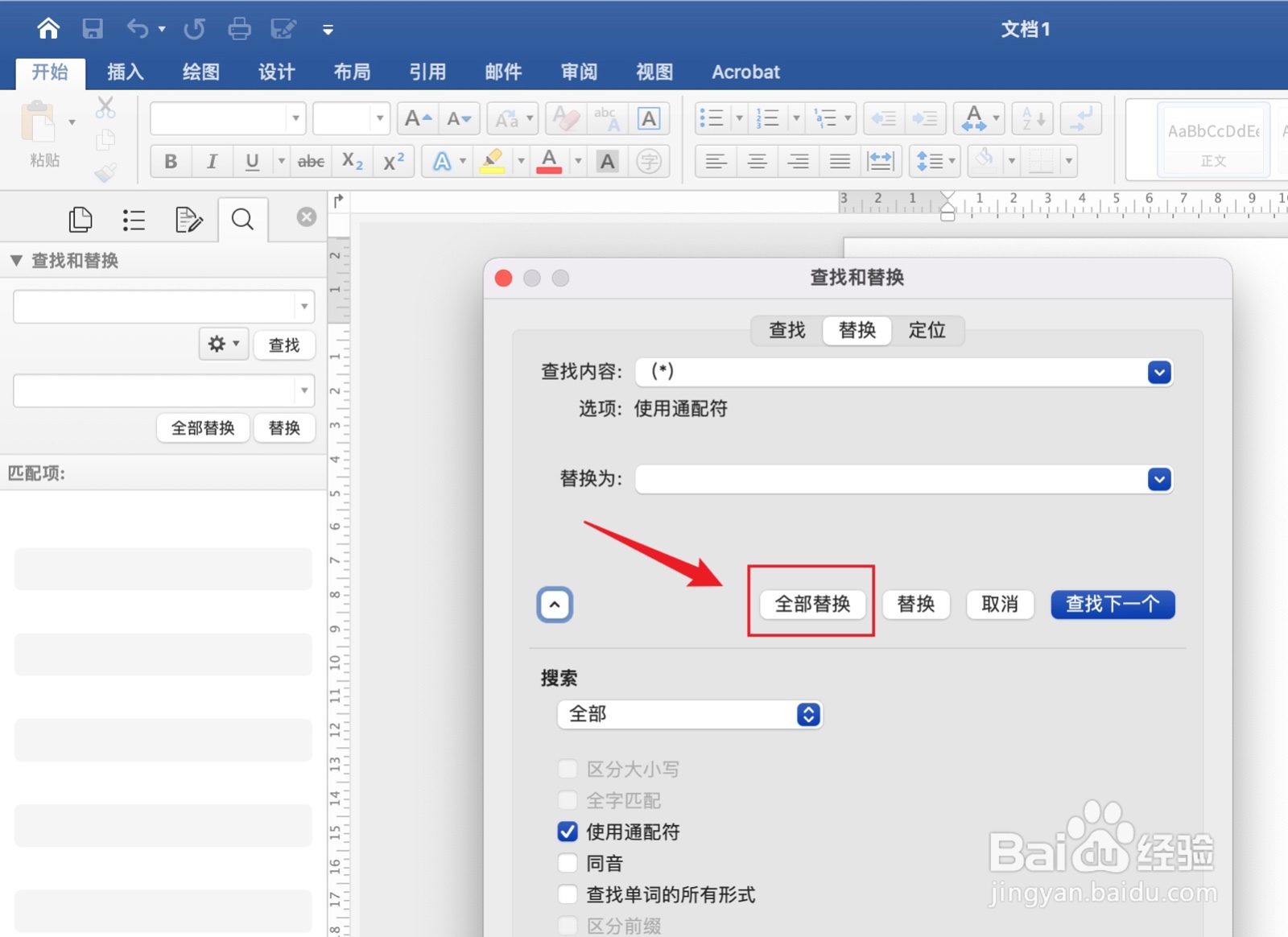
8、点击全部替换
点击上面的【全部替换】。
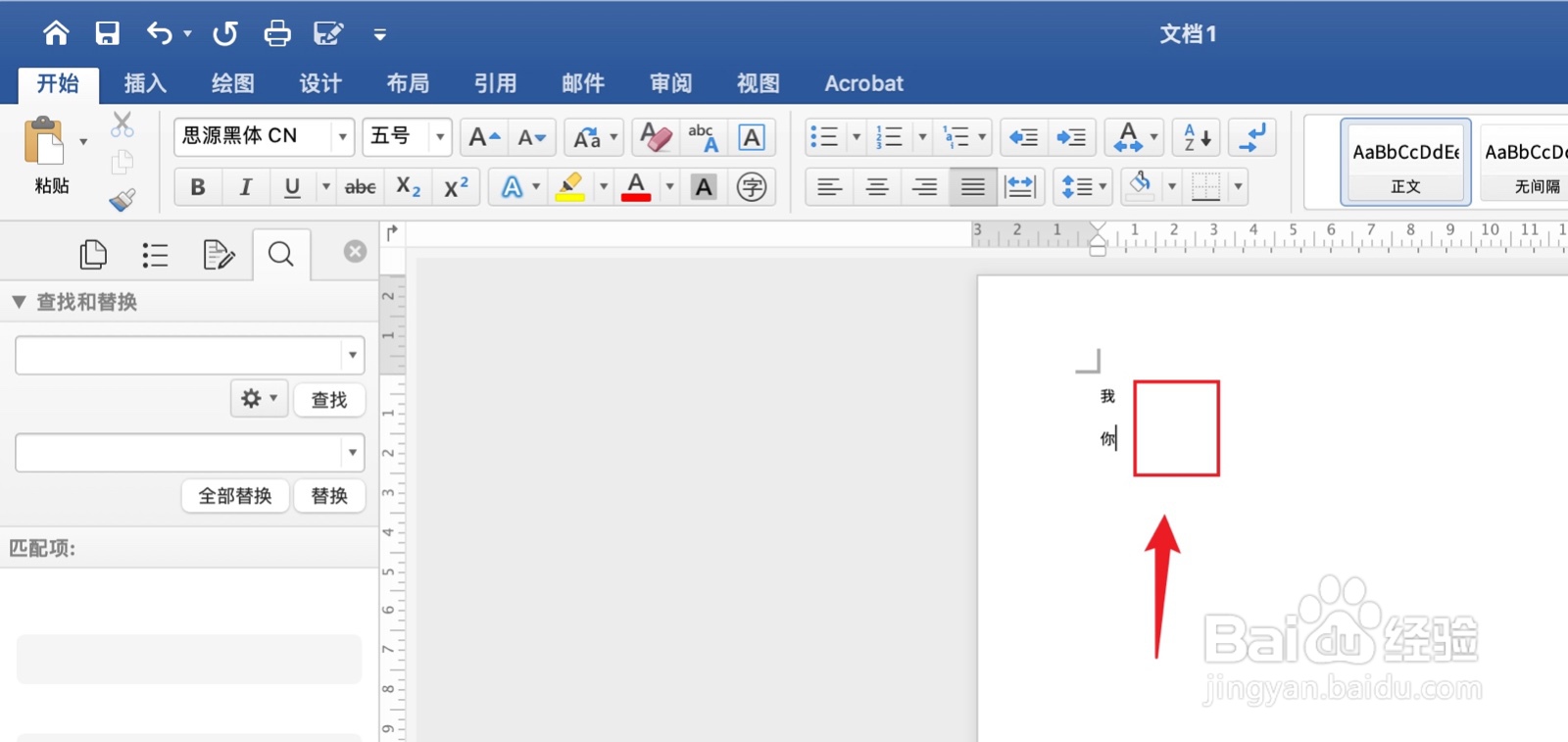
9、操作完成
word文档批量删除括号内容操作已完成。
时间:2026-04-24 09:40:26
1、点击搜索
点击上面的【搜索】。
2、点击替换
点击上面的【替换】。
3、点击设置
点击左边的【设置】。
4、点击高级查找和替换
弹出浅灰色框,点击左边的【高级查找和替换】。
5、输入查找内容
输入需要的查找内容:(*)。
6、点击向下图标
点击下面的【向下图标】。
7、勾选使用通配符
勾选中间的【使用通配符】。
8、点击全部替换
点击上面的【全部替换】。
9、操作完成
word文档批量删除括号内容操作已完成。
