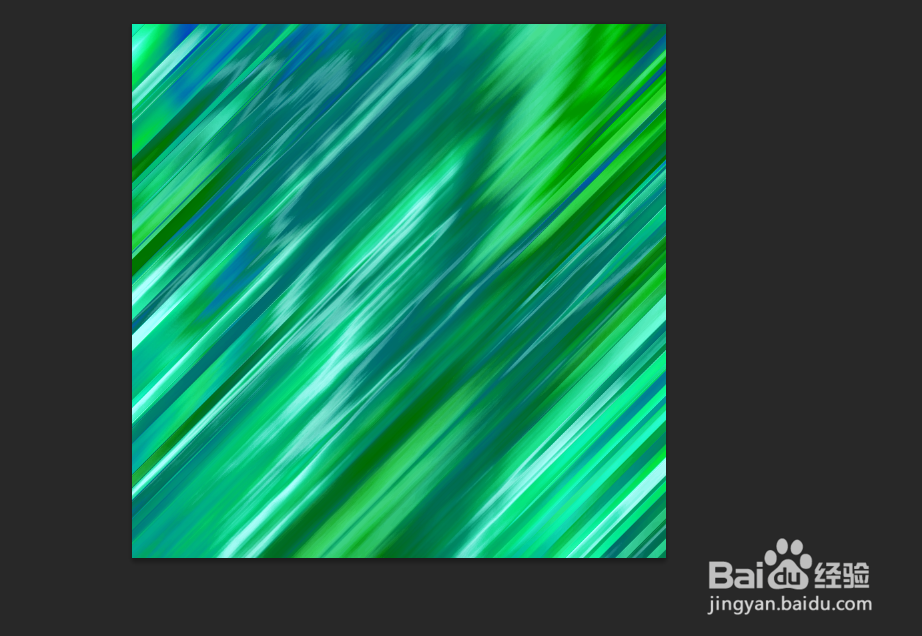
Photoshop制作高光背景

 时间:2024-10-11 21:44:13

1、在ps软件中,在滤镜中添加云彩,如图所示

Photoshop制作高光背景

2、新建一个图层,填充滤色,把图层的模式改为叠加,如图所示

Photoshop制作高光背景

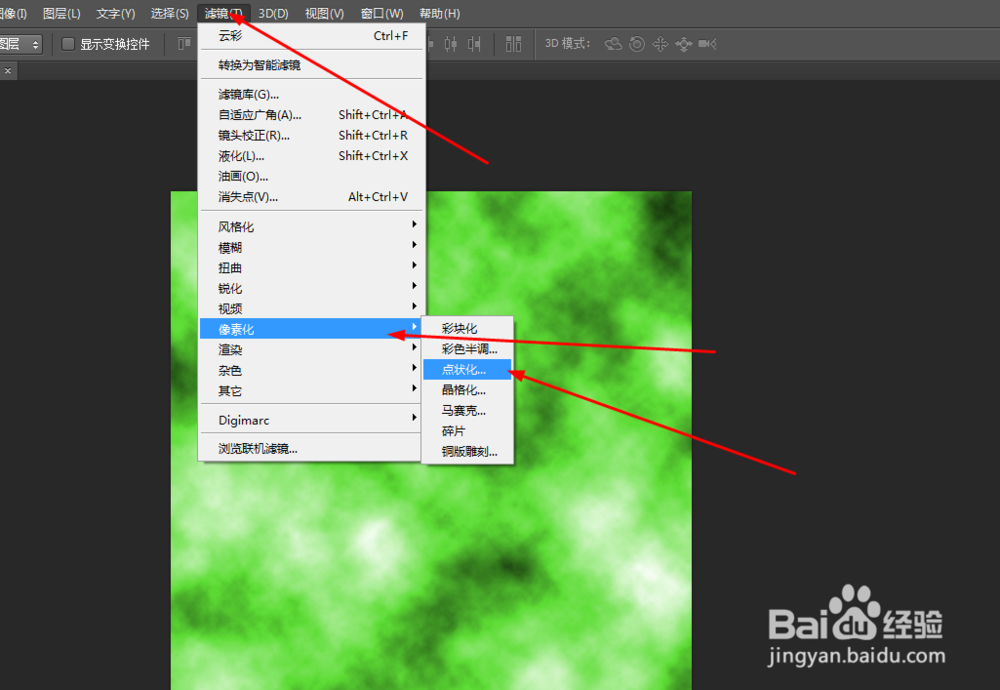
3、新建一个图层,按alt+ctrl+shift+e,得到新的图层,然后在滤镜中添加点状化。如图所示

Photoshop制作高光背景Photoshop制作高光背景

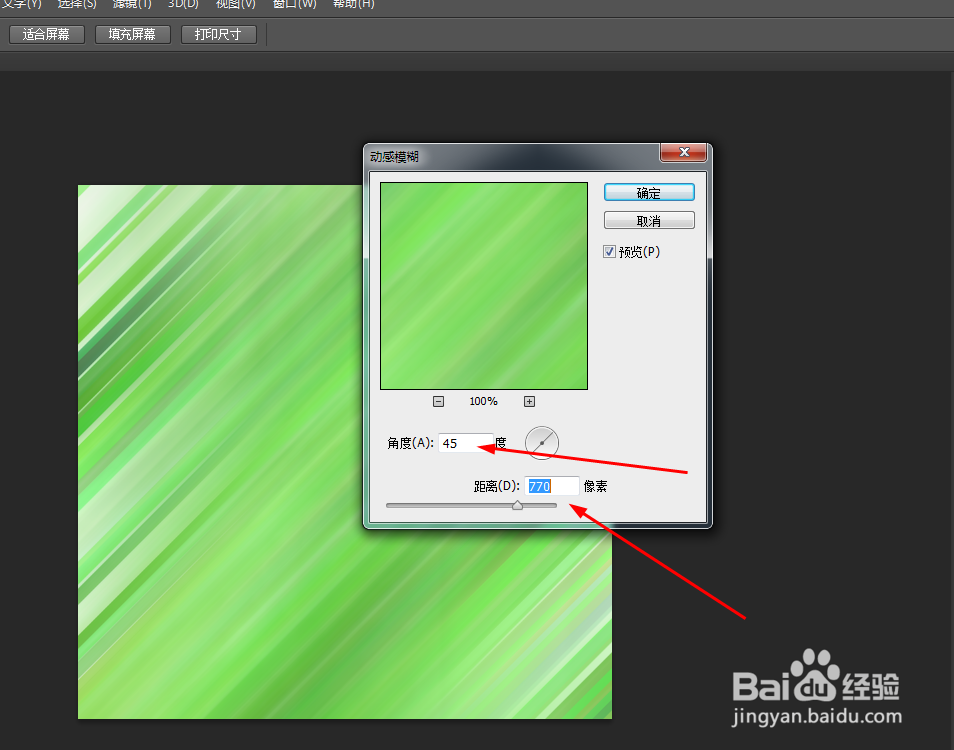
4、然后在滤镜中添加动感模糊,

Photoshop制作高光背景Photoshop制作高光背景

5、接着按ctrl+j复制一个,把图层模式改为正片叠底,如图所示

Photoshop制作高光背景

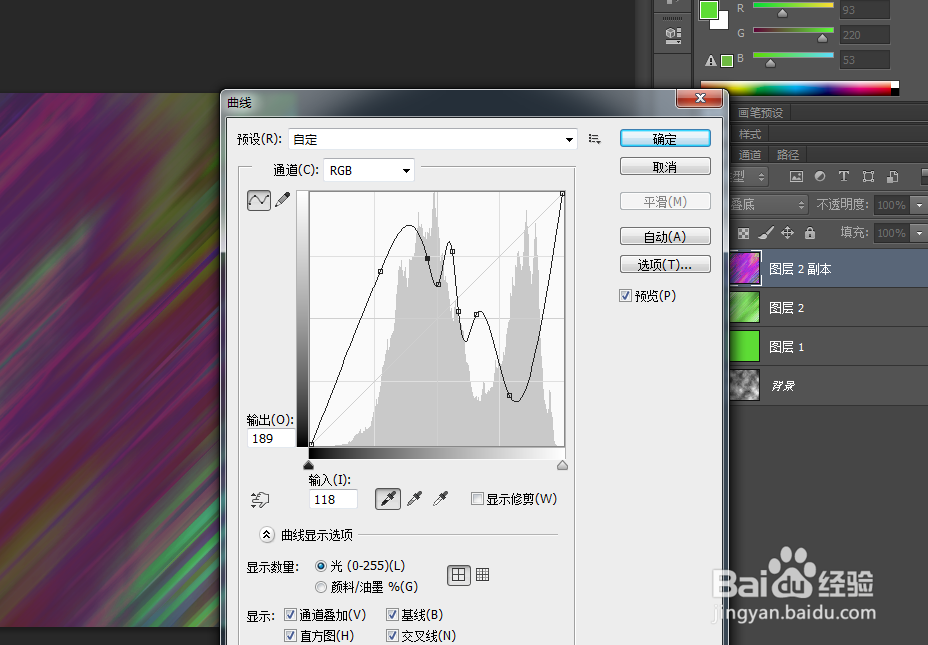
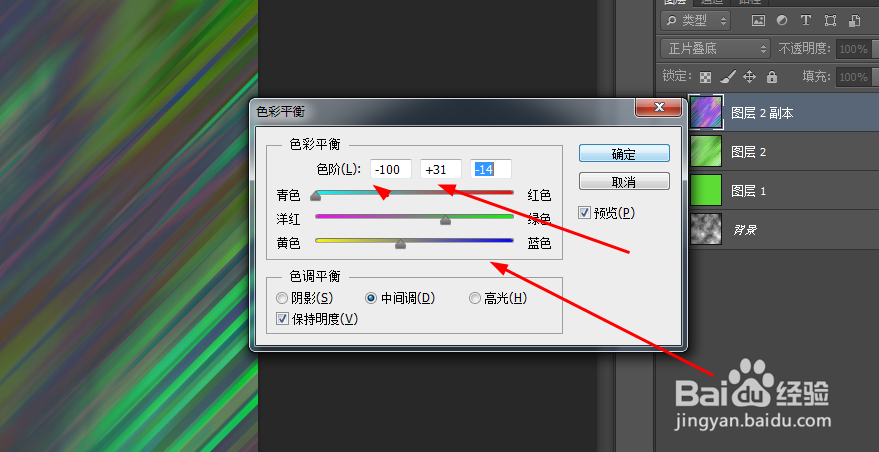
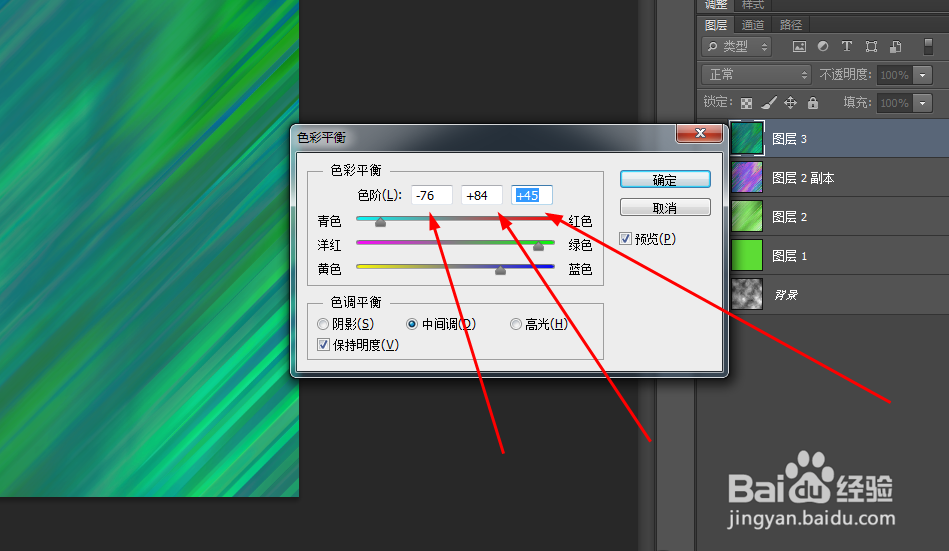
6、按ctrl+m 调一下,再按ctrl+b,调一下色彩平衡,如图所示

Photoshop制作高光背景Photoshop制作高光背景

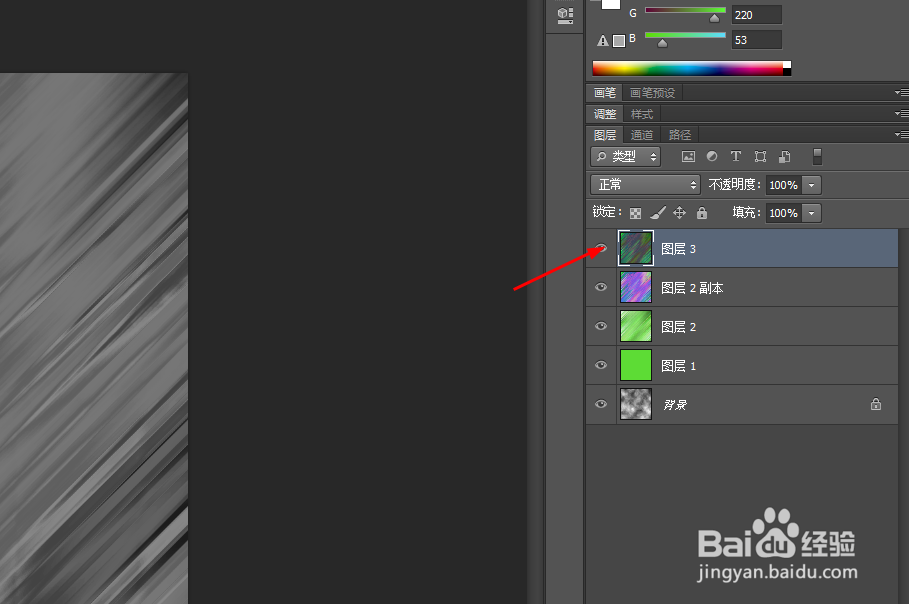
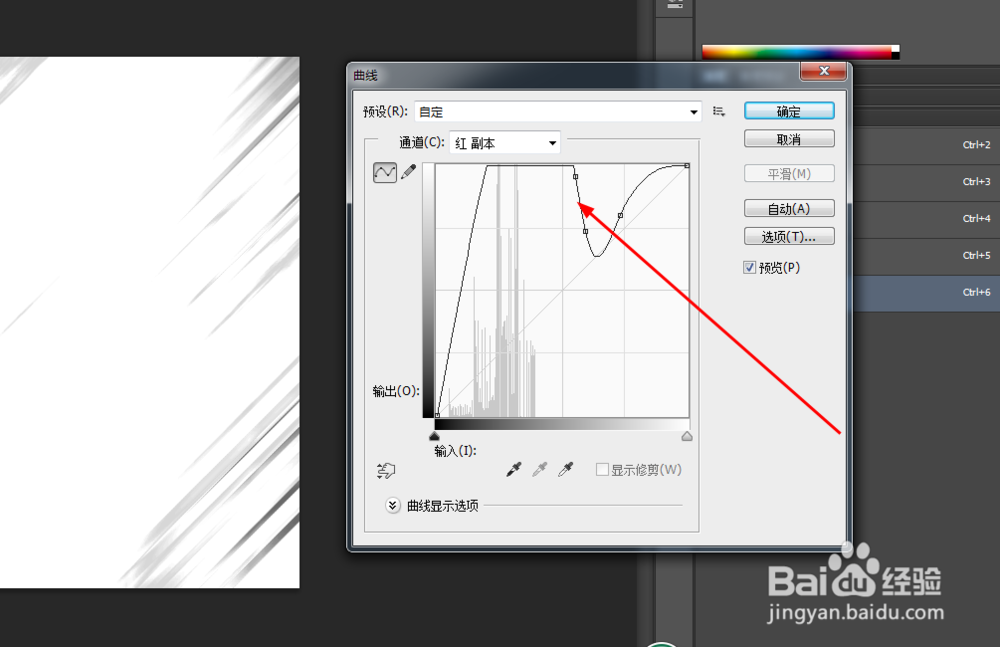
7、再新建一个图层,再按ctrl+alt+shift+e,点击通道,复制红色通道,按ctrl+m瓢遥费涓调一下亮度,如图所示

Photoshop制作高光背景Photoshop制作高光背景

8、再回到图层,在图层按ctrl+b,调一下颜色,如脱石

Photoshop制作高光背景

9、新建一个图层,盖印图层,在滤镜中添加动感模糊把图层的模式改为滤色 如图所示,

Photoshop制作高光背景

10、再新建一个图层,再按shift+ctrl+alt+e,做出反相,图层的模式改为叠加
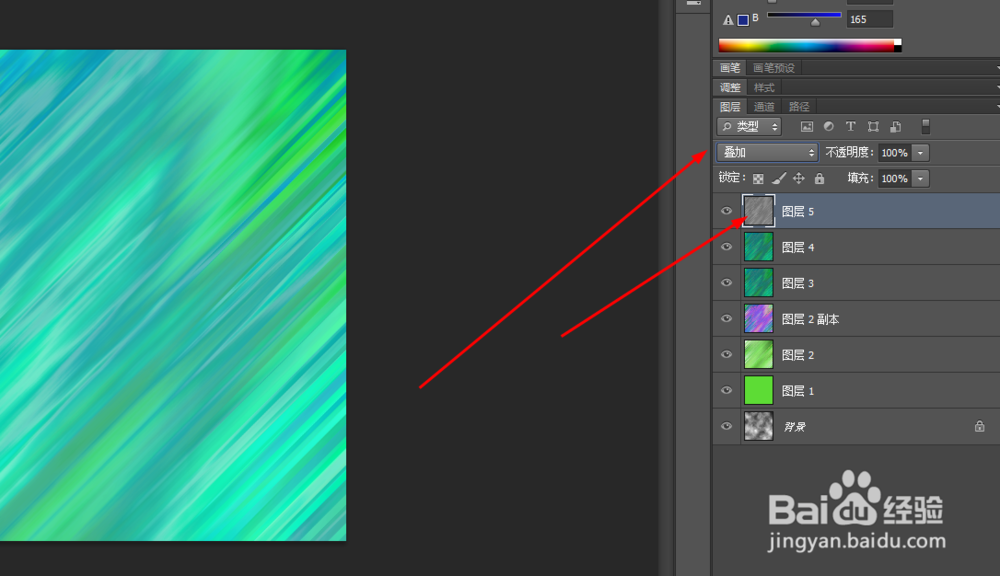
Photoshop制作高光背景

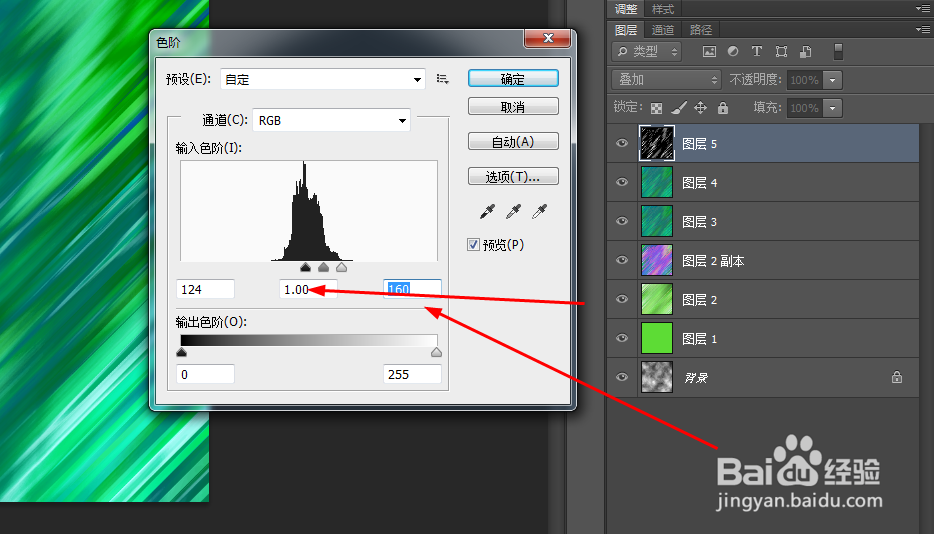
11、再按ctrl+l,调一下亮度,如图所示

Photoshop制作高光背景

12、效果如图所示

Photoshop制作高光背景
  • Photoshop教程--火焰字
  • ps怎么给图片添加塑料包装效果
  • PS如何应用污点修复画笔和仿制图章修图片
  • 如何在ps中给图片添加火花绘画涂抹效果
  • 如何正确使用PS给人物匹配颜色
  • 热门搜索
    手抄报的装饰 冬至手抄报 防灾减灾手抄报 节能环保手抄报 消防安全知识手抄报 中国梦的手抄报 讲文明手抄报 手抄报设计大全 核心价值观手抄报 爱祖国的手抄报简单