Win10设置计算机从睡眠状态唤醒时不锁定

 时间:2026-02-13 17:03:41

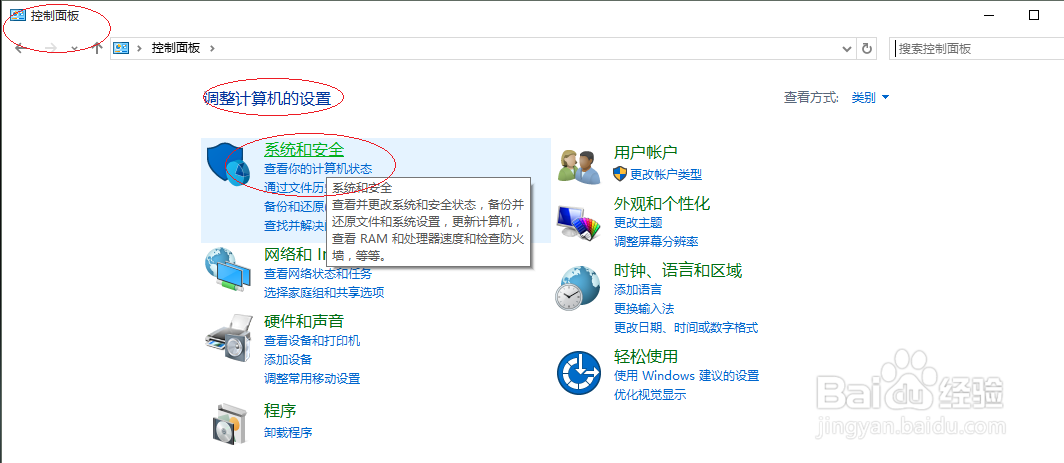
1、首先,点击任务栏"控制面板"按钮

Win10设置计算机从睡眠状态唤醒时不锁定

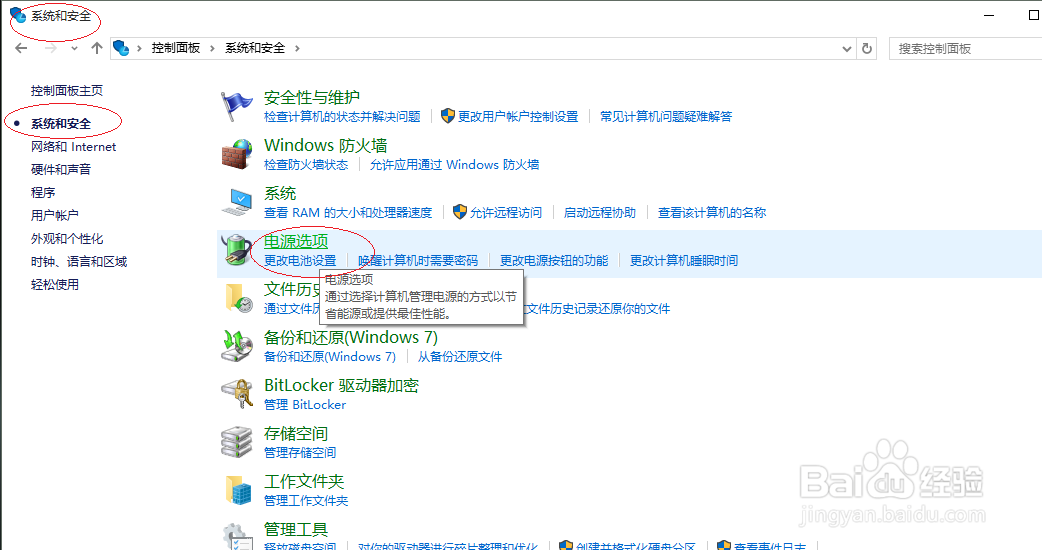
2、点击"系统和安全"图标

Win10设置计算机从睡眠状态唤醒时不锁定

3、点击"电源选项"图标,如图所示

Win10设置计算机从睡眠状态唤醒时不锁定

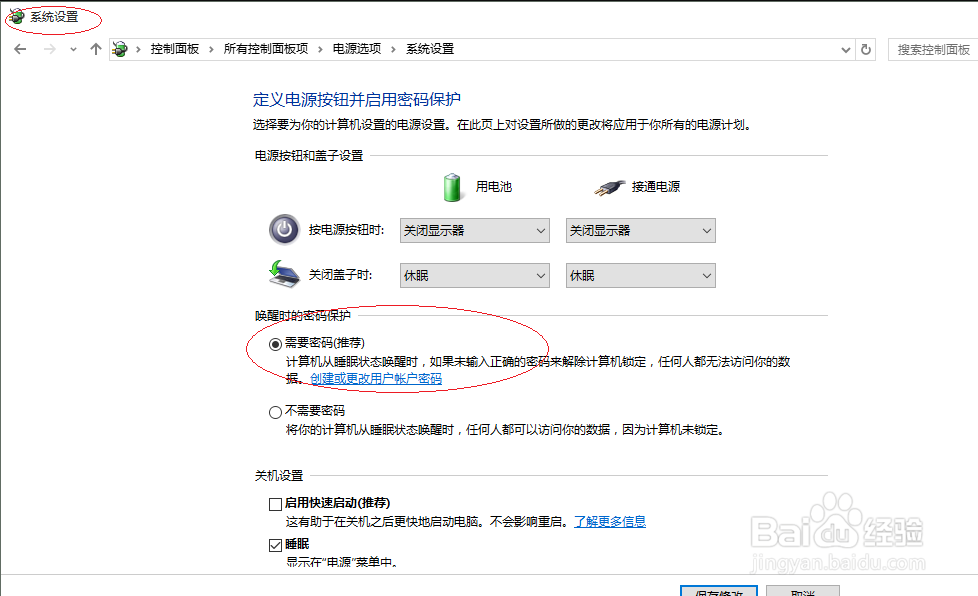
4、选择左侧"唤醒时需要密码"项

Win10设置计算机从睡眠状态唤醒时不锁定

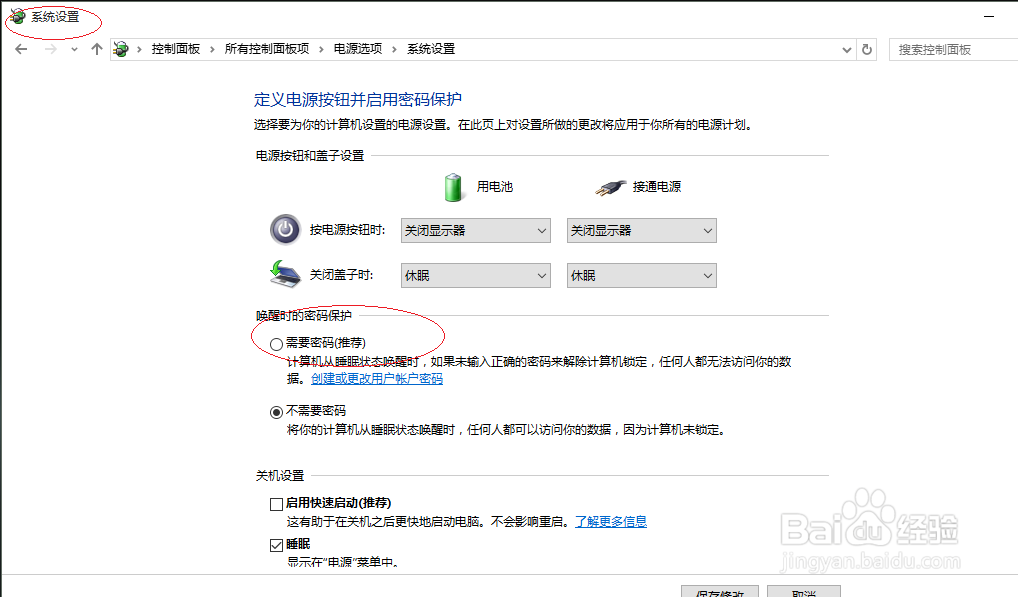
5、勾选"不需要密码"单选框,如图所示

Win10设置计算机从睡眠状态唤醒时不锁定

6、完成设置,谢谢关注

Win10设置计算机从睡眠状态唤醒时不锁定

  • 详解win11开机启动项如何设置
  • win11怎么添加开机启动项
  • Win10怎么修改电源计划管理让电脑运行速度最快
  • win11如何删除输入法
  • win11禁止自动更新
  • 热门搜索
    自我介绍手抄报 汉字手抄报图片 手抄报图片简单又漂亮 暑假手抄报 劳动节手抄报简单好画 化学手抄报 安全教育的手抄报 关于足球的手抄报 环保小卫士手抄报 水的手抄报