1、如下图,这是一个有透视效果的盒子,我们需要的是盒盖上的图案。
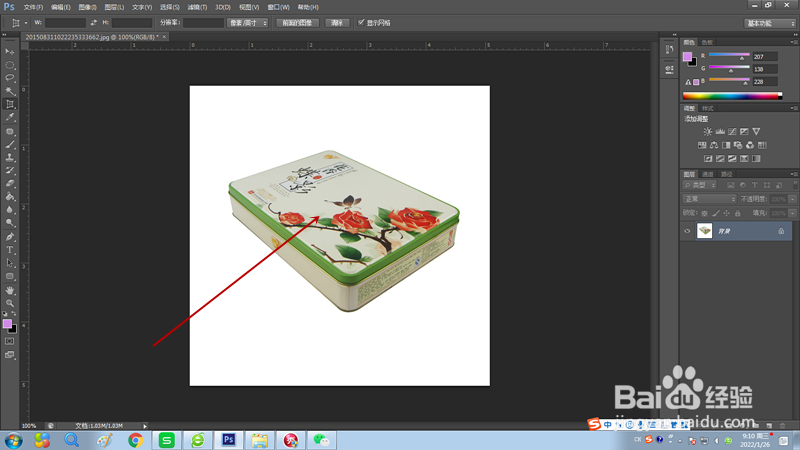
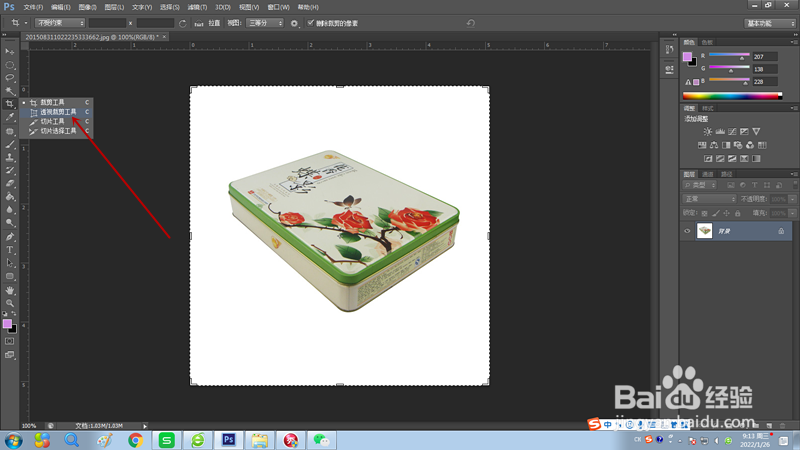
2、右键点击左侧工具栏中的裁剪工具按钮,弹出菜单后选择”透视裁剪工具“。
3、沿着盒盖顶点,依次点击鼠标,网格状的选区不断扩大覆盖图案。
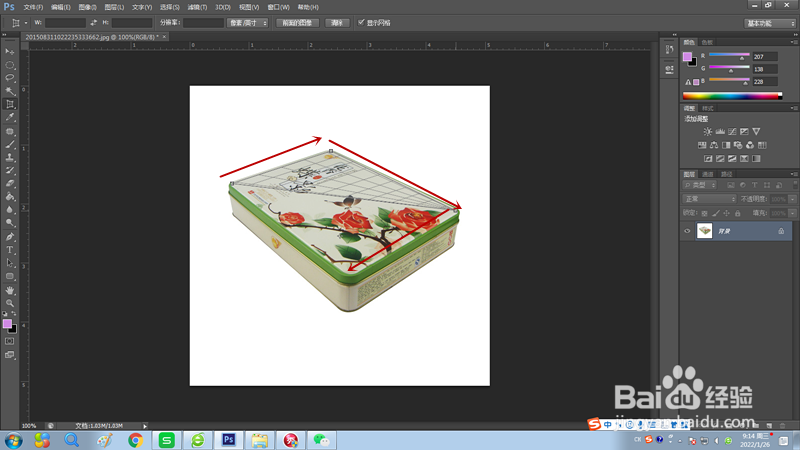
4、最终形成一个矩形网格覆盖整个盒盖图案,同时背景变为阴影状,点击选项栏中的“√”按钮。

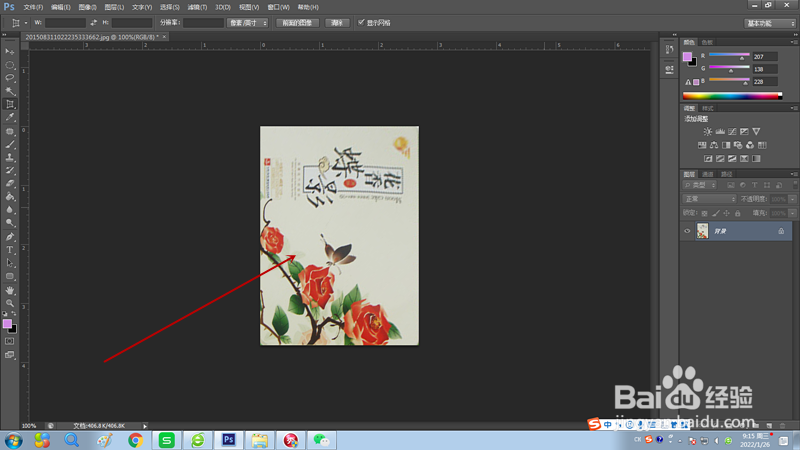
5、这样就生成了盒盖图案的平面图,见下图。
时间:2026-04-22 21:34:43
1、如下图,这是一个有透视效果的盒子,我们需要的是盒盖上的图案。
2、右键点击左侧工具栏中的裁剪工具按钮,弹出菜单后选择”透视裁剪工具“。
3、沿着盒盖顶点,依次点击鼠标,网格状的选区不断扩大覆盖图案。
4、最终形成一个矩形网格覆盖整个盒盖图案,同时背景变为阴影状,点击选项栏中的“√”按钮。
5、这样就生成了盒盖图案的平面图,见下图。
