如何利用Axure RP 8设计软件控制输入框显示密码

 时间:2026-02-13 13:42:11

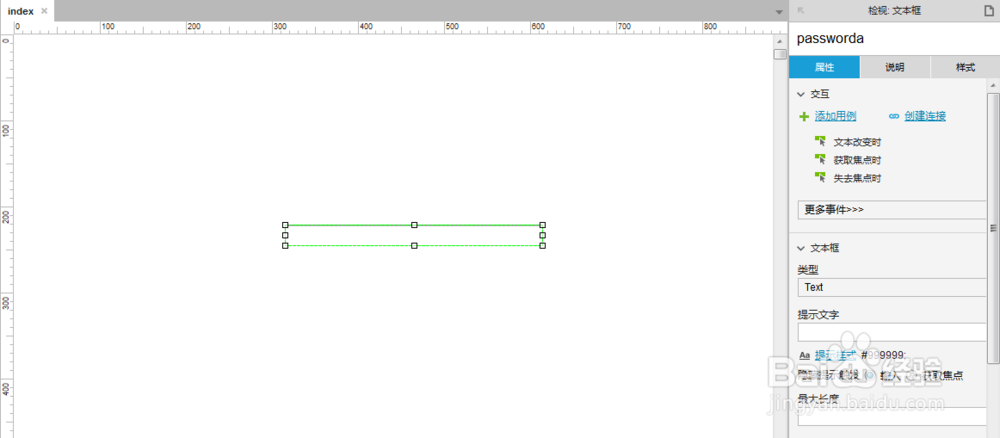
1、第一步,打开Axure RP 软件,在软件库中拖一个输入框到画布上,如下图所示:

如何利用Axure RP 8设计软件控制输入框显示密码

2、第二步,选中输入框,设置其名称为“passworda”,如下图所示:

如何利用Axure RP 8设计软件控制输入框显示密码

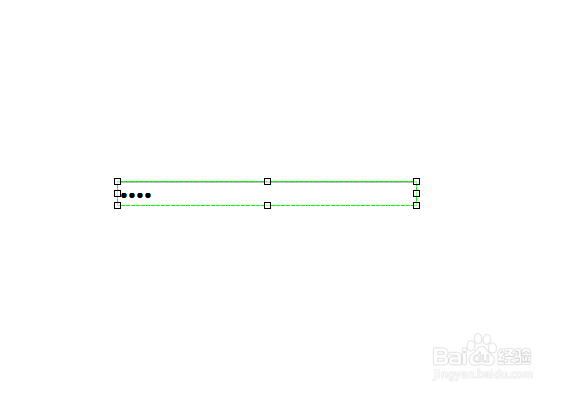
3、第三步,选中输入框,选择文本框类型为“密码”,并输入默认值为“111”,这时显示为“...”,如下图所示:
如何利用Axure RP 8设计软件控制输入框显示密码

4、第四步,选中输入框,鼠标右键选择“提示信息”,输入“请输入密码”,如下图所示:

如何利用Axure RP 8设计软件控制输入框显示密码

5、第五步,选中输入框鼠标右键选择“设定最大长度”,输入“12”,如下图所示:

如何利用Axure RP 8设计软件控制输入框显示密码

6、第六步,添加动作“设置文本”,勾选文本框,设置值为“123456”,如下图所示:

如何利用Axure RP 8设计软件控制输入框显示密码

  • Axure怎样组合图形?
  • Axure RP设置进度条
  • 如何利用Axure RP 8设计软件创建母板
  • 教大家使用Axurer制作加减数字按钮
  • Unity如何实现跳跃功能
  • 热门搜索
    卫生手抄报内容 数学小故事手抄报 关于传统文化的手抄报 数学手抄报一年级 课间十分钟手抄报 关于环保手抄报资料 关于名胜古迹的手抄报 有关古诗的手抄报 小学生读书节手抄报 国家卫生城市手抄报