PS软件怎么制作指示路标的小图标

 时间:2024-10-29 10:56:53

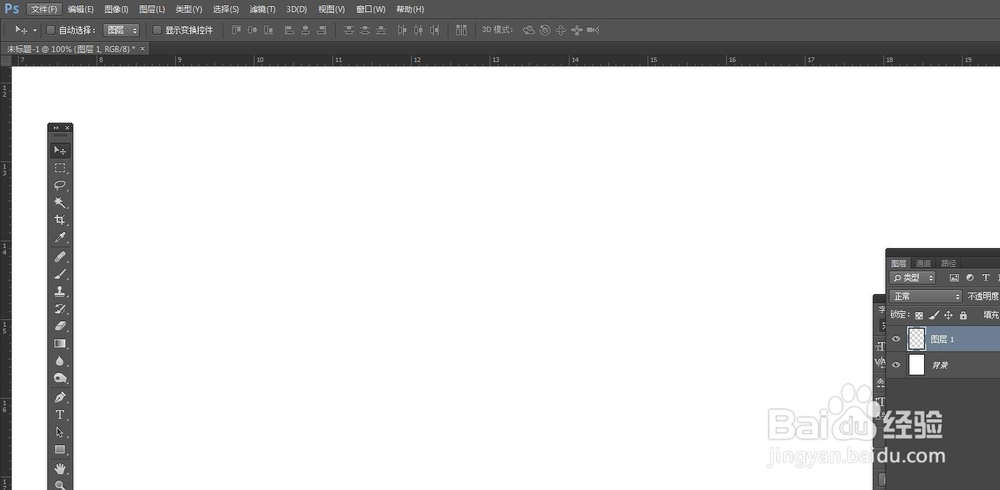
1、新建文件启动PS软件,新建一个文件,尺寸任意设定

PS软件怎么制作指示路标的小图标

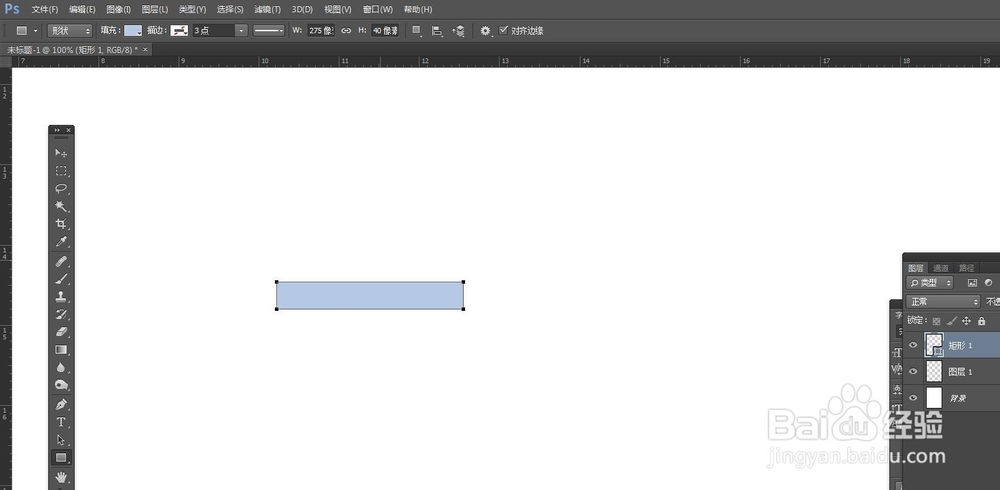
2、绘制矩形在工具栏中选择矩形工具,绘制一个矩形,属性栏可以设置颜色

PS软件怎么制作指示路标的小图标

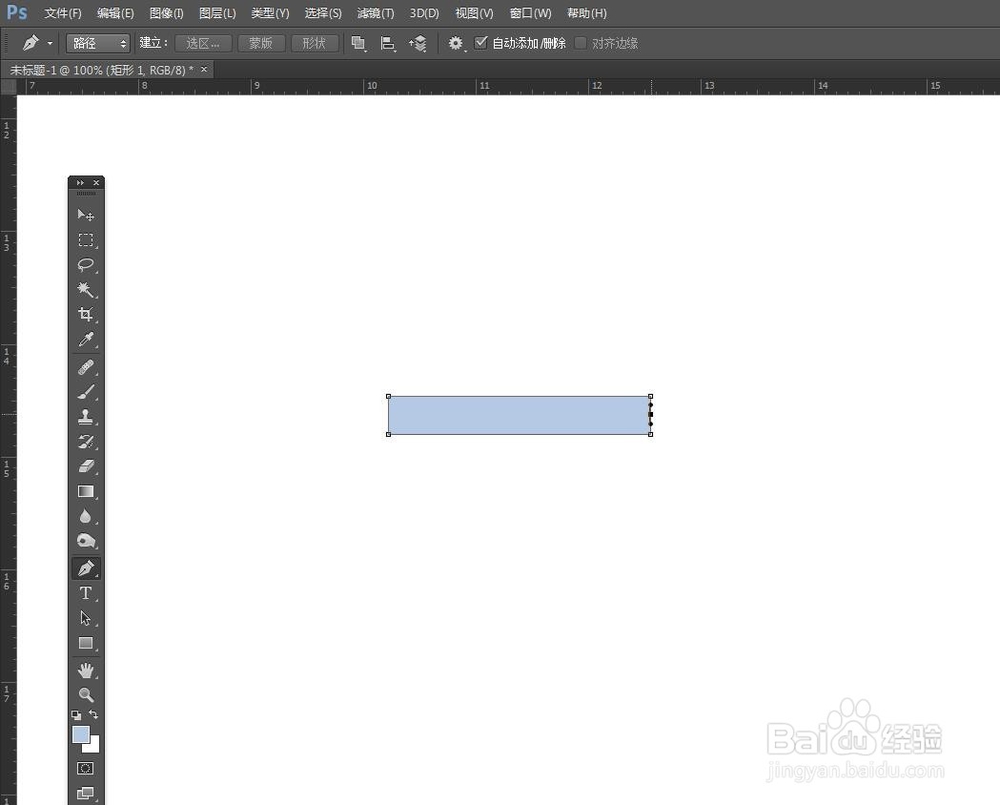
3、添加节点在工具栏中找到钢笔工具,在右侧的边上双击可以添加一个节点,向右侧拖动

PS软件怎么制作指示路标的小图标

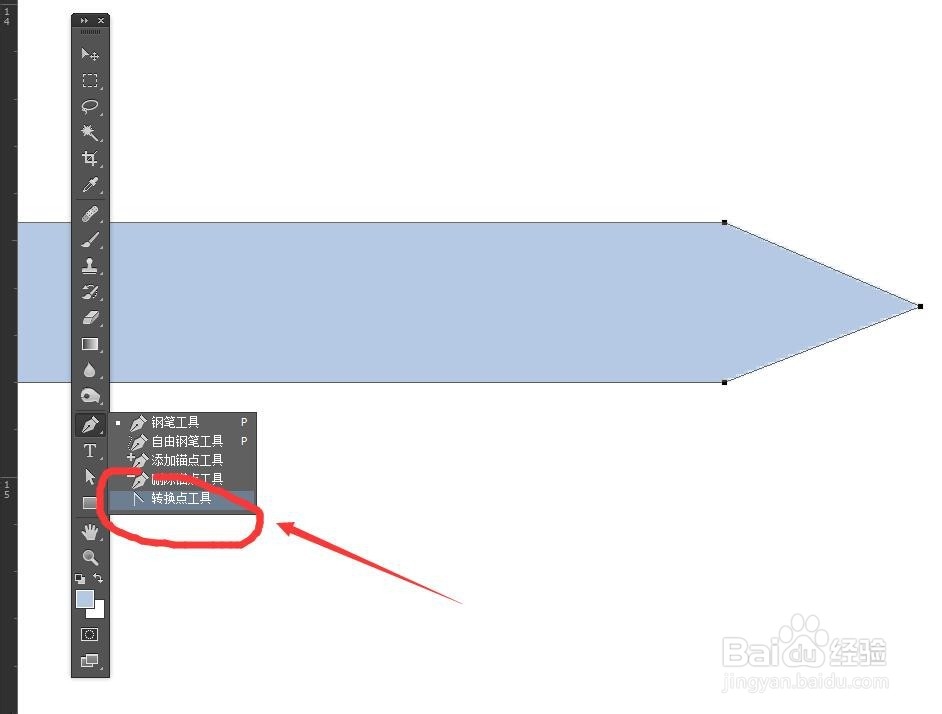
4、转化为角点按住ATL键,然后点击添加的节点,可以变为角点,也就是直线的角,没有弧度

PS软件怎么制作指示路标的小图标

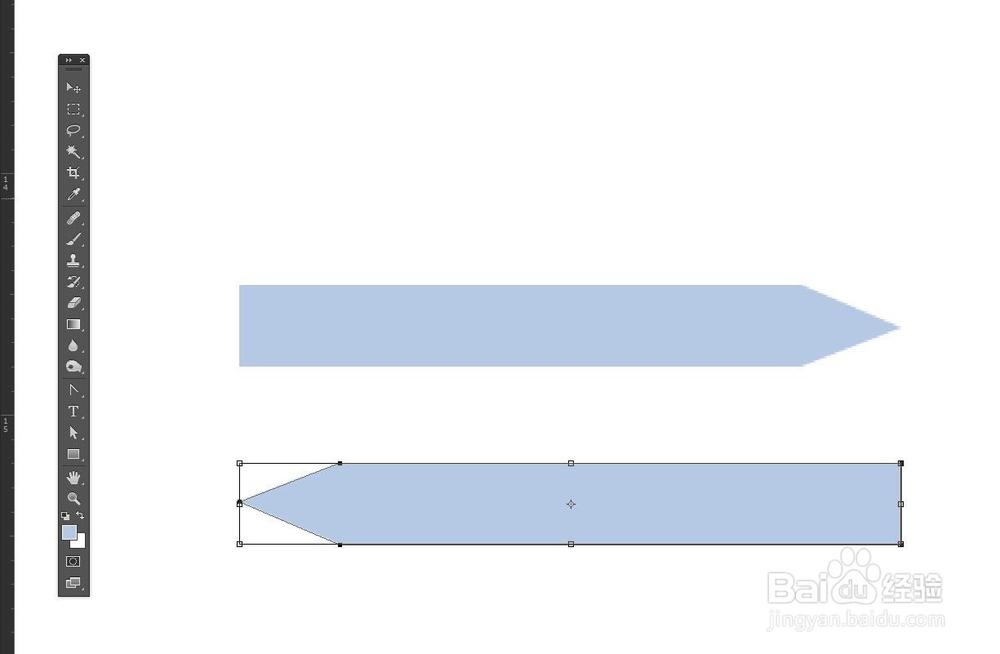
5、复制一个选择这个形状,按住ATL键向下拖动,可以复制一个形状

PS软件怎么制作指示路标的小图标

6、水平旋转执行自由变换,然后旋转180度,也可以直接右击选择水平翻转

PS软件怎么制作指示路标的小图标

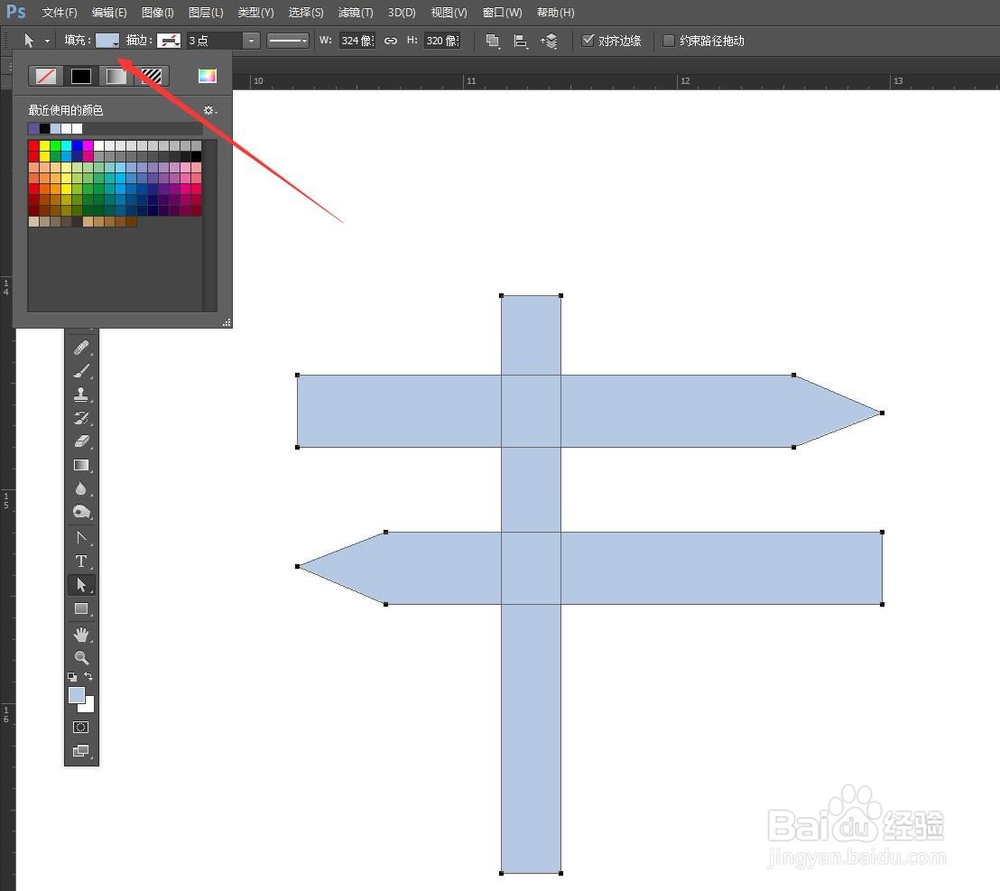
7、绘制矩形然后在中间的部分,绘制一个竖长条的矩形

PS软件怎么制作指示路标的小图标

8、全部选中填充颜色用路径选择工具,框选图形,可以在属性栏中更改为黑色,完成

PS软件怎么制作指示路标的小图标
  • 如何用PS制作双色矩形边
  • ps如何快速抠树?
  • ps怎么画栅栏?
  • ps如何擦除画笔痕迹
  • PS将照片调成暖色调的操作方法
  • 热门搜索
    英语手抄报题目 六一手抄报内容简短 关于民族团结的手抄报 低碳生活我先行手抄报 英语手抄报设计 欢度国庆手抄报图片 美丽的祖国手抄报 卫生小常识手抄报 关于科普的手抄报 感恩父母的手抄报