如何制作U盘装系统?U盘winpe制作教程

 时间:2026-02-14 23:36:04

1、网上自行搜索并下载U盘winpe,解压并打开U盘winpe制作工具,准备制作U盘winpe

2、将U盘接入电脑,随后软件会自动识别U盘

如何制作U盘装系统?U盘winpe制作教程

3、接下来,就是确认U盘winpe的模式以及格式。

一般情况下默认选择“USB—HDD”模式,“NTFS”格式。如果电脑型号较久,建议使用“USB—ZIP”模式

如何制作U盘装系统?U盘winpe制作教程

4、确认U盘、模式以及格式后,点击【一键制作成U盘启动盘】

如何制作U盘装系统?U盘winpe制作教程

5、弹出格式化提示后,点击【确定】进入下一步

如何制作U盘装系统?U盘winpe制作教程

6、制作需要一段时间,请耐心等待

如何制作U盘装系统?U盘winpe制作教程

7、制作成功后会弹出相应的提示页面,点击“确定”即可

如何制作U盘装系统?U盘winpe制作教程

1、把U盘winpe接入需要重装的电脑,开机,并且在开机画面出现时,迅速按下U盘启动快捷键进入优先启动项设置界面

2、随后,选中U盘选项为第一启动项,回车进入winpe 主菜单(U盘选项一般会带有USB字样)
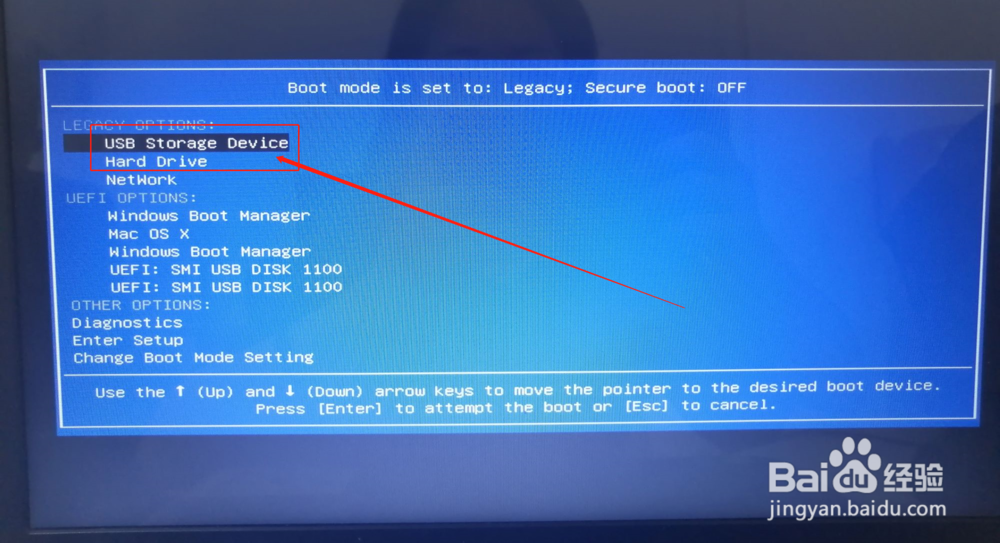
如何制作U盘装系统?U盘winpe制作教程

3、如图所示,选中【1】Win10X64PE(2G以上内存),按回车进入winpe系统桌面后,就可以根据需要,进行系统重装、硬盘分区和系统维护等操作 ~
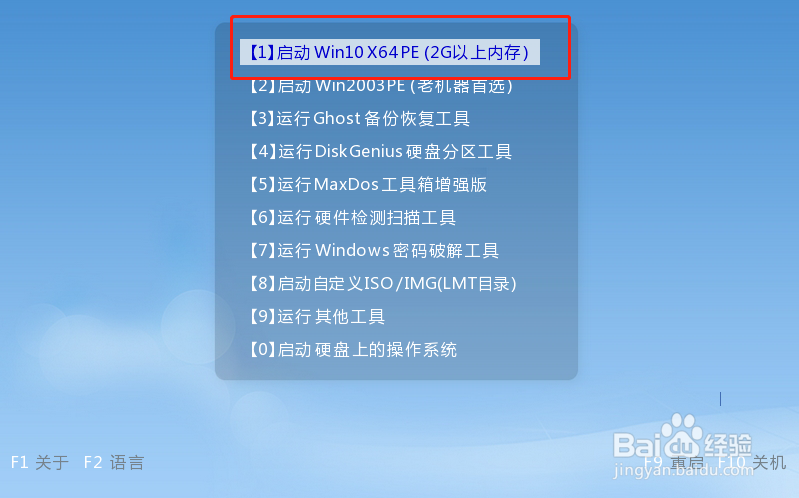
如何制作U盘装系统?U盘winpe制作教程

  • 使用 微PE工具箱,怎样制作U盘启动盘?
  • 什么是PE系统
  • 大白菜U盘启动不识别iso文件如何解决?
  • 使用ISO系统镜像文件安装电脑系统的方法
  • 如何用微PE工具箱制作启动U盘
  • 热门搜索
    母亲节手抄报的内容 关于海洋的手抄报 推广普通话的手抄报 抗击冠状病毒手抄报 四年级安全手抄报 国庆节手抄报简单又漂亮 2020清明节手抄报 走进鲁迅手抄报 六一手抄报简单又好画 手抄报模板大全