1、1.如图所示,我们打开PS软件,并且新建一个PS空白文档,之后我们将这两个图片置入到PS文档中就可以了。

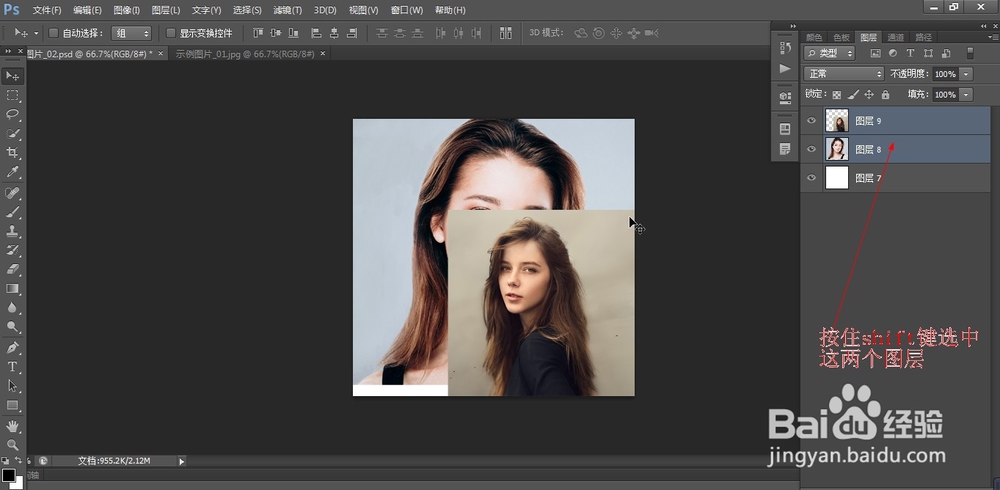
2、2.如图所示,我们按住shift键选中这两个图层。
3、3.如图所示,我们在箭头所指的鼠标右击,在弹出的下拉列表菜单中,我们点击箭头所指的“链接图层”。

4、4.如图所示,我们看到我们已经将这两个图层链接在一起了。

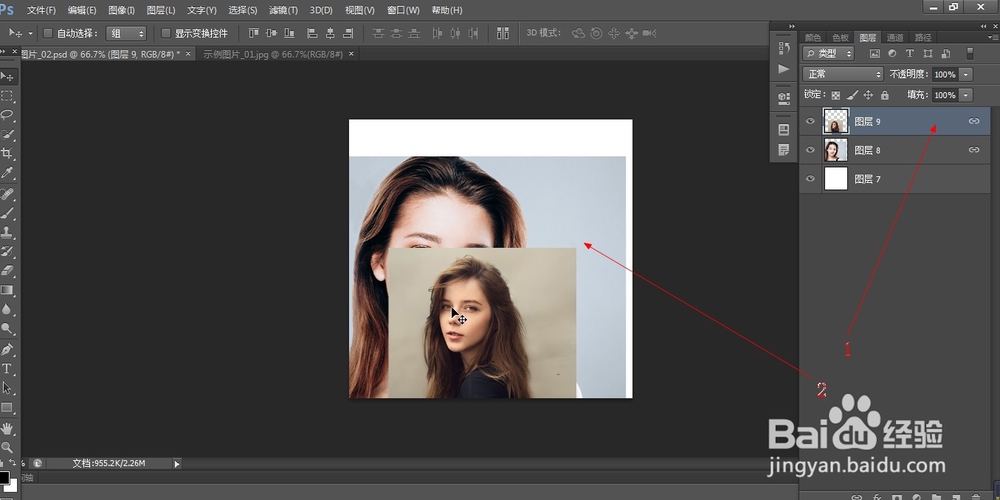
5、5.如图所示,这样,当我们移动箭头所指的图层9的图像时,这个图层8的图像也会跟着移动,这样就可以避免无意的移动,造成的整体不和谐的局面了。
时间:2026-04-26 09:05:03
1、1.如图所示,我们打开PS软件,并且新建一个PS空白文档,之后我们将这两个图片置入到PS文档中就可以了。
2、2.如图所示,我们按住shift键选中这两个图层。
3、3.如图所示,我们在箭头所指的鼠标右击,在弹出的下拉列表菜单中,我们点击箭头所指的“链接图层”。
4、4.如图所示,我们看到我们已经将这两个图层链接在一起了。
5、5.如图所示,这样,当我们移动箭头所指的图层9的图像时,这个图层8的图像也会跟着移动,这样就可以避免无意的移动,造成的整体不和谐的局面了。
