Ps如何制作画中画效果?

 时间:2026-02-14 18:36:52

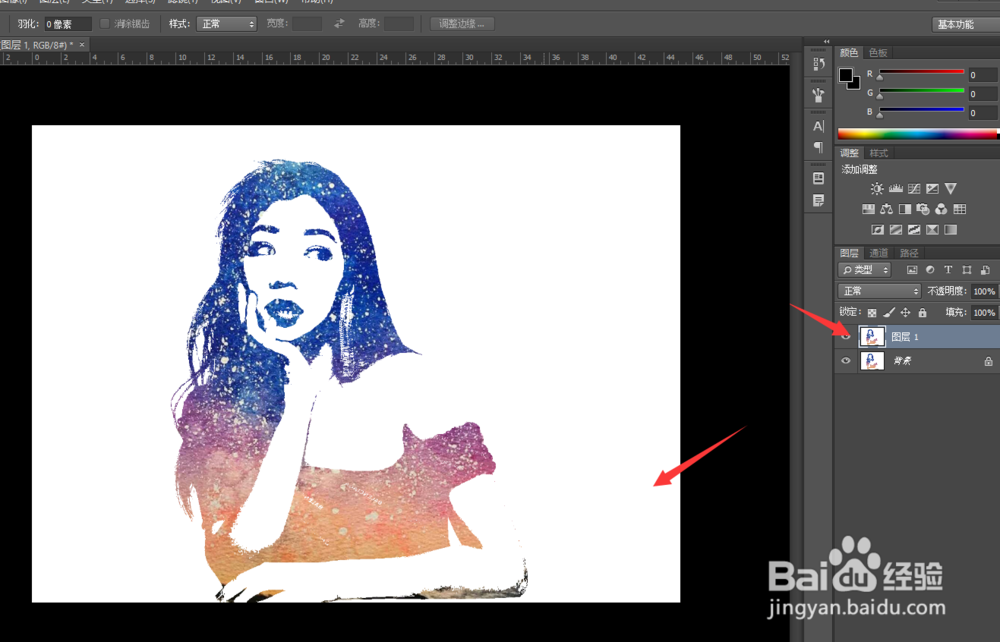
1、首先我们打开ps软件,将素材拖入到ps操作区域中,并复制背景图层。
Ps如何制作画中画效果?

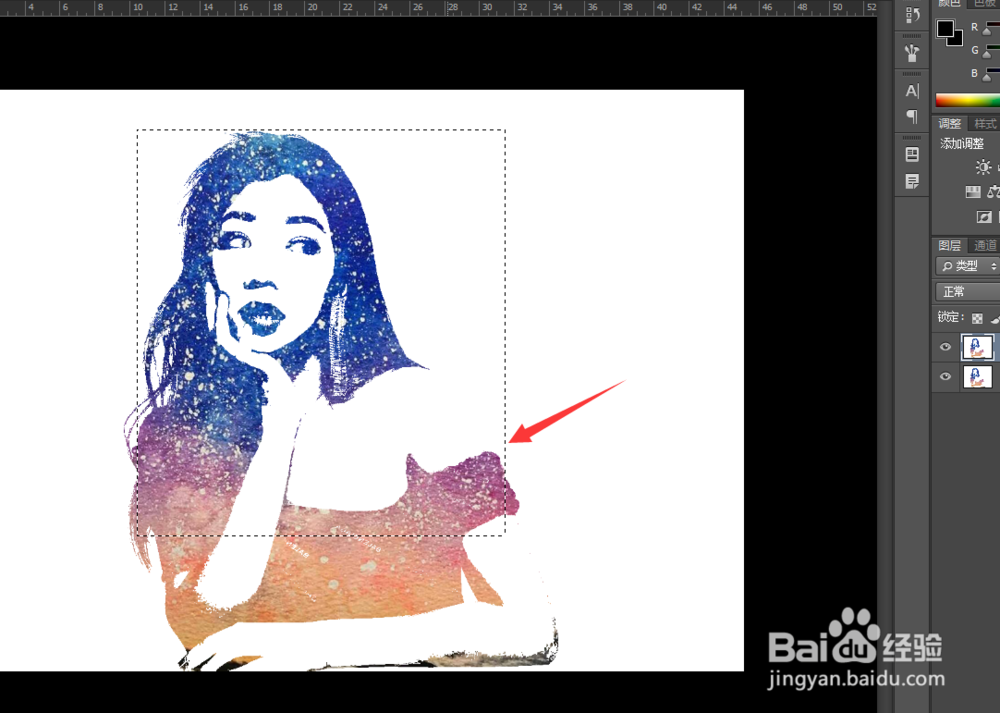
2、我们点击左上角的矩形选框工具,选择人物的上半部分。

Ps如何制作画中画效果?

Ps如何制作画中画效果?

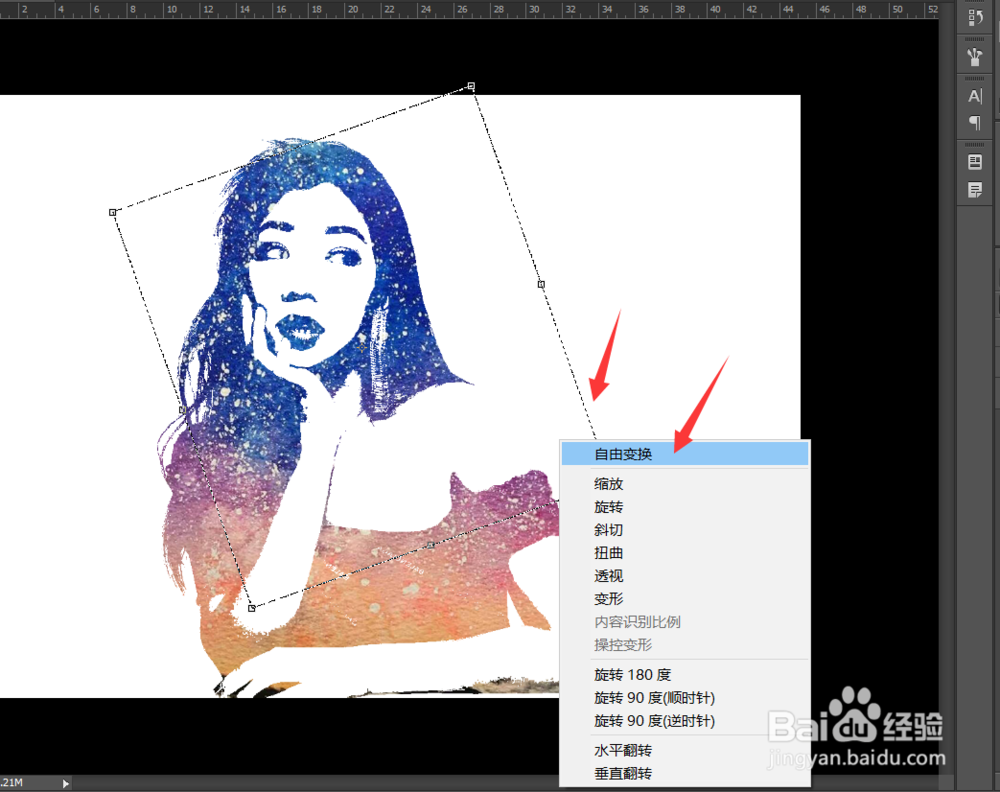
3、然后右击选择自由变换,将矩形选框稍微调整一下角度即可。

Ps如何制作画中画效果?

Ps如何制作画中画效果?

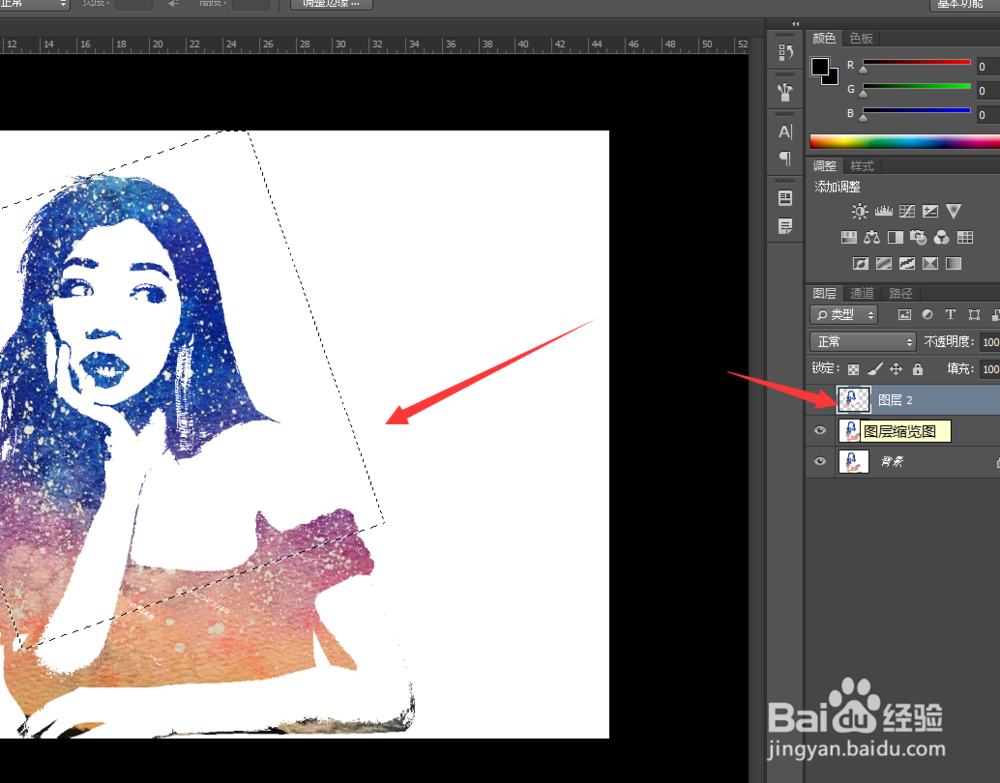
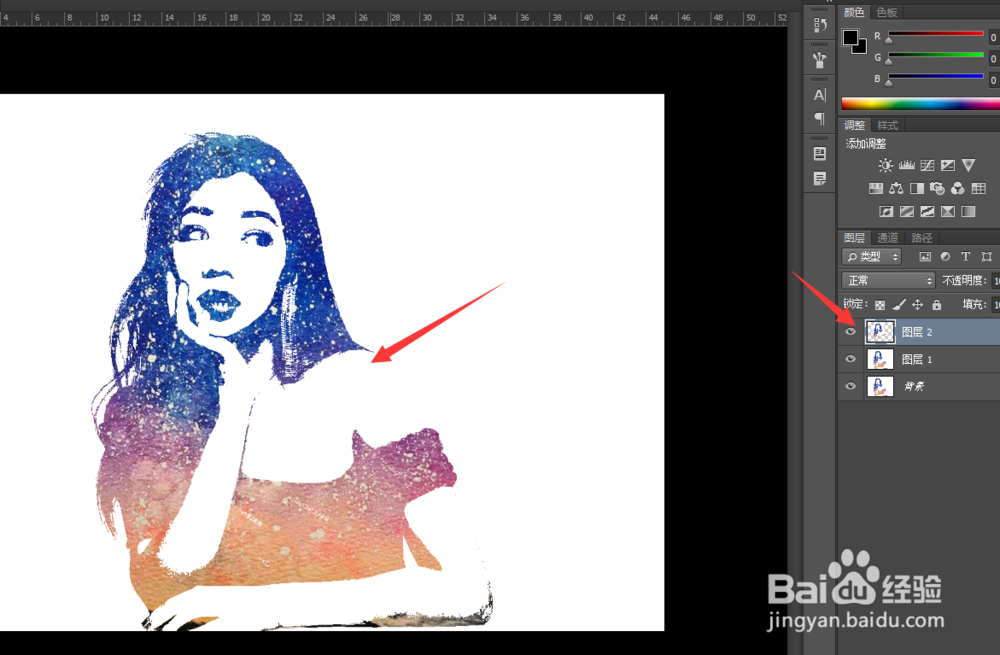
4、接着我们按下CTRL键,选择区域,然后按下CTRL键加器件,复制选中的区域。
Ps如何制作画中画效果?

5、然后我们双击复制出来的图层,进入混合图层页面。

Ps如何制作画中画效果?

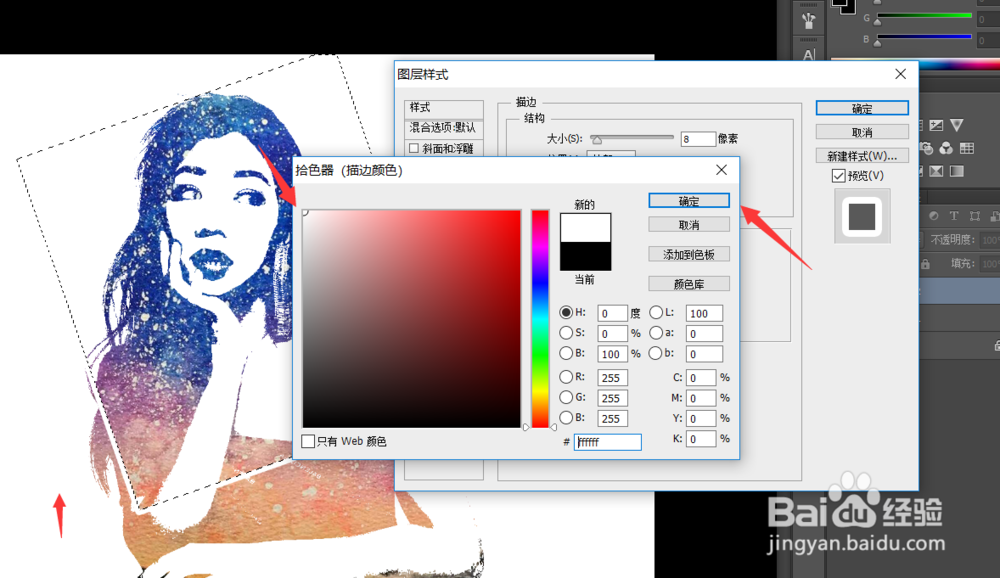
6、在混合图层页面,我们为其设置一个外阴影,设置外阴影的边框填充颜色为白色,并调整边框的大小为13像素。
Ps如何制作画中画效果?

Ps如何制作画中画效果?

7、接着我们点击滤镜,模糊,选择径向模糊,设置进径向模糊半径为20像数即可。

Ps如何制作画中画效果?

8、点击确定之后,可以看到画中画效果就制作完成了。今天的ps如何制作画中画效果教程,就为大家介绍到这里,希望对大家有所帮助。

Ps如何制作画中画效果?

  • PS如何调出文字的字符与段落面板?
  • ps变形工具在哪里
  • ps通道在哪里
  • ps渐变效果怎么做
  • ps怎么填充图层
  • 热门搜索
    六一儿童节手抄报内容资料 语文手抄报大全 初中英语手抄报图片 手抄报的图案 迎中秋庆国庆手抄报简单又漂亮 关于冬天的手抄报 为国家富强而奋斗的杰出人物手抄报 三爱手抄报图片 关于创文的手抄报 我们的节日中秋节手抄报