1、第一步,打开电脑,如图所示,点击右下角的“Windows”。

2、第二步,进入“Windows”之后,点击“设置”。

3、第三步,打开设置,点击“防火墙与网络安全”,点击进入。

4、第四步,steam购买发生错误会受到电脑防火墙的影响,点击“关闭”防火墙。

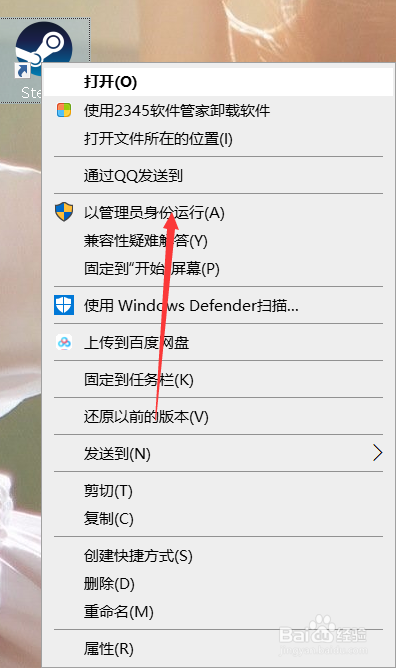
5、第五步,返回电脑桌面,鼠标右击“steam”并以“管理员身份运行”。
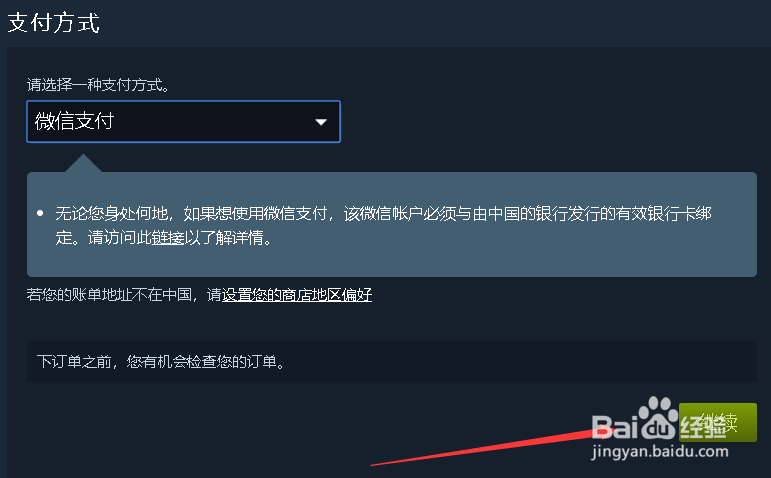
6、第六步,如图所示,steam购买页面已经加载出来,点击“支付”即可。
1、第一步,打开电脑,如图所示,点击右下角的“Windows”。
第二步,进入“Windows”之后,点击“设置”。
第三步,打开设置,点击“防火墙与网络安全”,点击进入。
第四步,steam购买发生错误会受到电脑防火墙的影响,点击“关闭”防火墙。
第五步,返回电脑桌面,鼠标右击“steam”并以“管理员身份运行”。
第六步,如图所示,steam购买页面已经加载出来,点击“支付”即可。
