1、第一步:选择【页面布局】选项卡,单击【工作表选项】组中右下角的对话框启动按钮如图:

2、第二步:在【页岔往面设置】对话框并定位到【工作表激择注】选项卡如图:
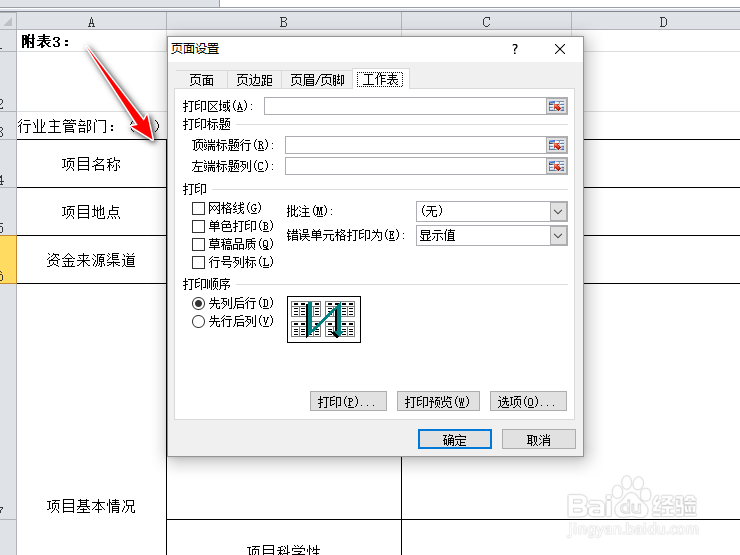
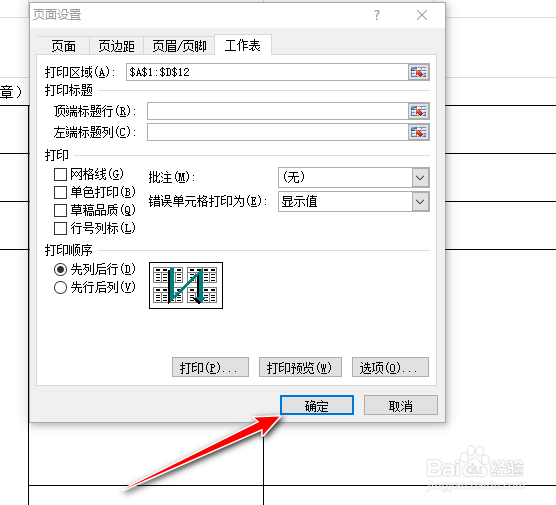
3、第三步:在【打印区域】文本框中单击选中打印区域,文本框自动输入【$A$1:$D$12】,如图:

4、第四步:单击【确定】按钮,关闭【页面设置】对话框,如图:
5、第耕盆五步:点击【文件】-【打印】查看结果,如图:

时间:2026-04-21 17:53:01
1、第一步:选择【页面布局】选项卡,单击【工作表选项】组中右下角的对话框启动按钮如图:
2、第二步:在【页岔往面设置】对话框并定位到【工作表激择注】选项卡如图:
3、第三步:在【打印区域】文本框中单击选中打印区域,文本框自动输入【$A$1:$D$12】,如图:
4、第四步:单击【确定】按钮,关闭【页面设置】对话框,如图:
5、第耕盆五步:点击【文件】-【打印】查看结果,如图:
