1、打开企业微信app。

2、点击【我】选项。

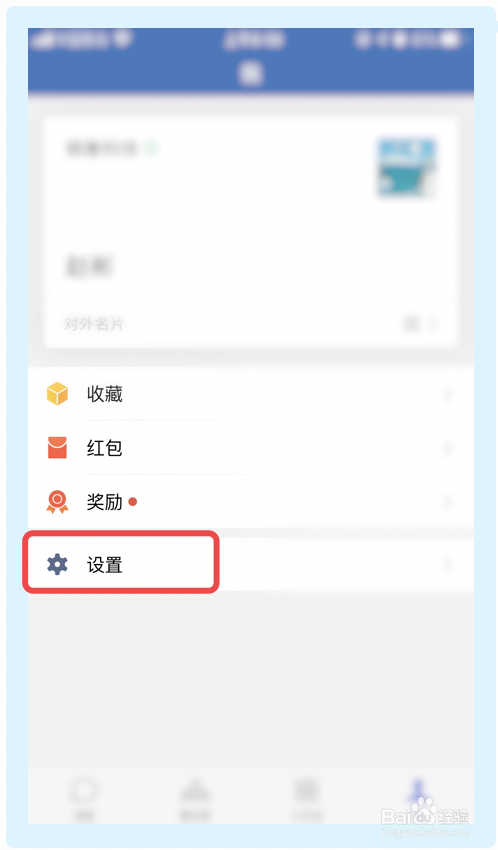
3、点击【设置】选项。
4、点击【通用】选项。

5、点击【合并免打扰的聊天】选项。
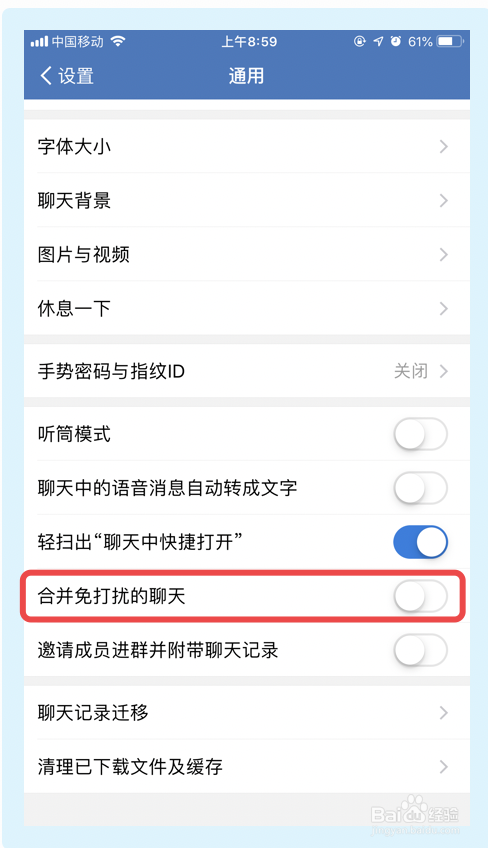
6、开启【合并免打扰的聊天】选项后,如下所示:

7、总结:
1.打开企业微信app;
2.点击【我】;
3.点击【设置】;
4.点击【通用】;
5.点击【合并免打扰的聊天】选项,完成以上步骤企业微信app即可开启合并免打扰的聊天功能。
时间:2026-04-28 01:55:40
1、打开企业微信app。
2、点击【我】选项。
3、点击【设置】选项。
4、点击【通用】选项。
5、点击【合并免打扰的聊天】选项。
6、开启【合并免打扰的聊天】选项后,如下所示:
7、总结:
1.打开企业微信app;
2.点击【我】;
3.点击【设置】;
4.点击【通用】;
5.点击【合并免打扰的聊天】选项,完成以上步骤企业微信app即可开启合并免打扰的聊天功能。
