如何将图片转换成黑板画

 时间:2024-10-14 01:52:52

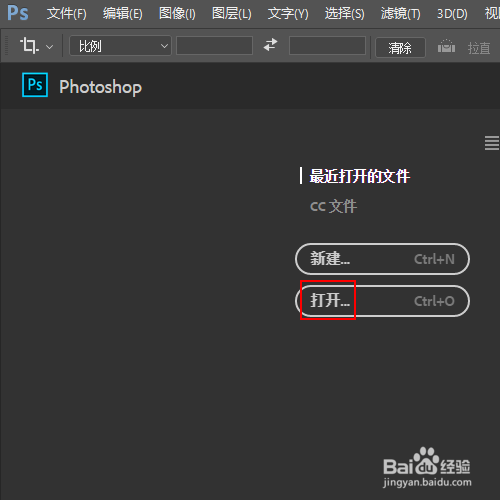
1、在photoshop主界面上点击打开选项。
如何将图片转换成黑板画

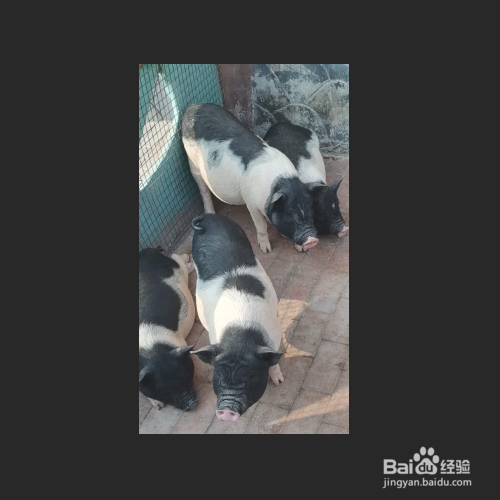
2、载入需要处理的图片,如图所示。

如何将图片转换成黑板画

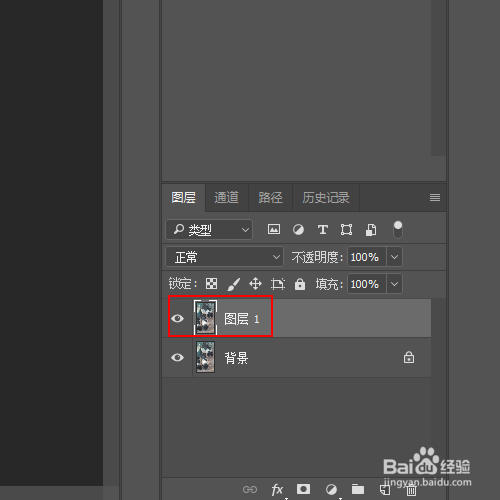
3、使用组合键Ctrl+J对背景图层进行复制得到图层1图层。

如何将图片转换成黑板画

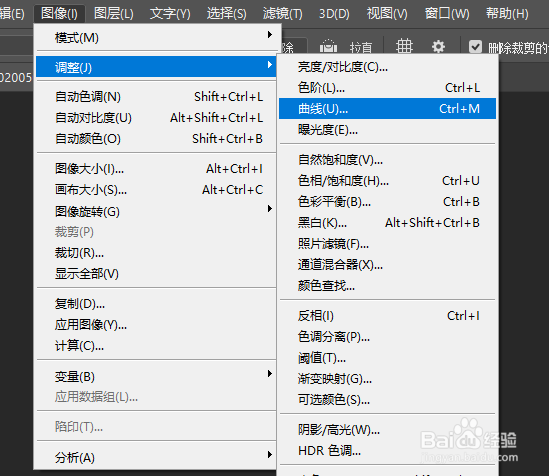
4、菜单栏:执行【图像】-【调整】-【曲线】命令

如何将图片转换成黑板画

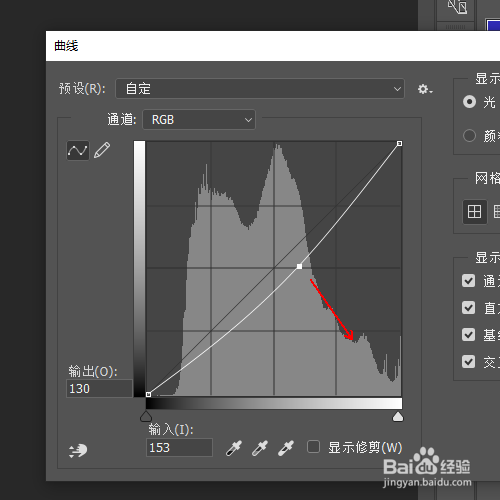
5、在曲线窗口将曲线如图位置的点向右下拖拽并单击确定按钮。

如何将图片转换成黑板画

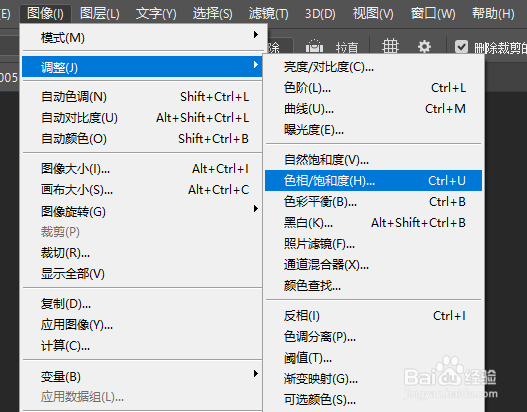
6、菜单栏:执行【图像】-【调整】-【色相/饱和度】命令

如何将图片转换成黑板画

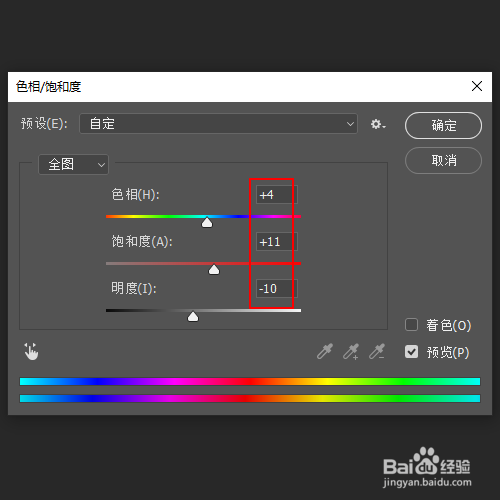
7、在色相/饱和度窗口中设置色相+4,饱和度+11,明度-10并单击确定按钮。
如何将图片转换成黑板画

8、菜单栏:执行【滤镜】-【滤镜库】命令

如何将图片转换成黑板画

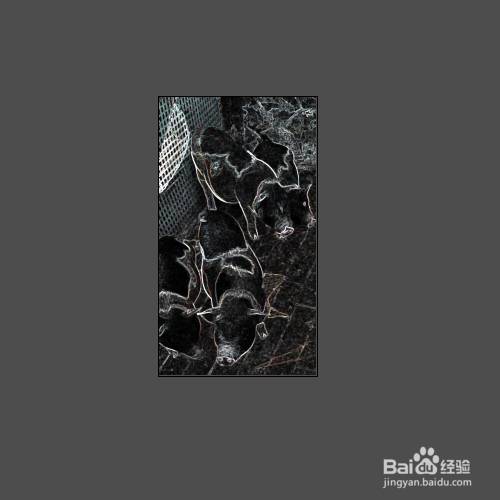
9、在滤镜库中点击风格化-照亮边缘并设置其边缘宽度为3,边缘亮度为7,平滑度为4并单击确定按钮。

如何将图片转换成黑板画

10、最终效果,如图所示。

如何将图片转换成黑板画
  • 怎么样用Photoshop制作校园主题明信片?
  • PS怎么制作云彩的背景图
  • 关于 photoshop CS5 工具栏选项
  • Photoshop如何制作照片镜头聚焦
  • ps怎么做音乐APP图标?
  • 热门搜索
    环保手抄报内容 六一儿童节手抄报画 禁毒手抄报内容 党在我心中手抄报 防火手抄报 经典诵读手抄报 6.1儿童节手抄报 四大名著手抄报 防溺水手抄报大全图片 六一儿童节的手抄报