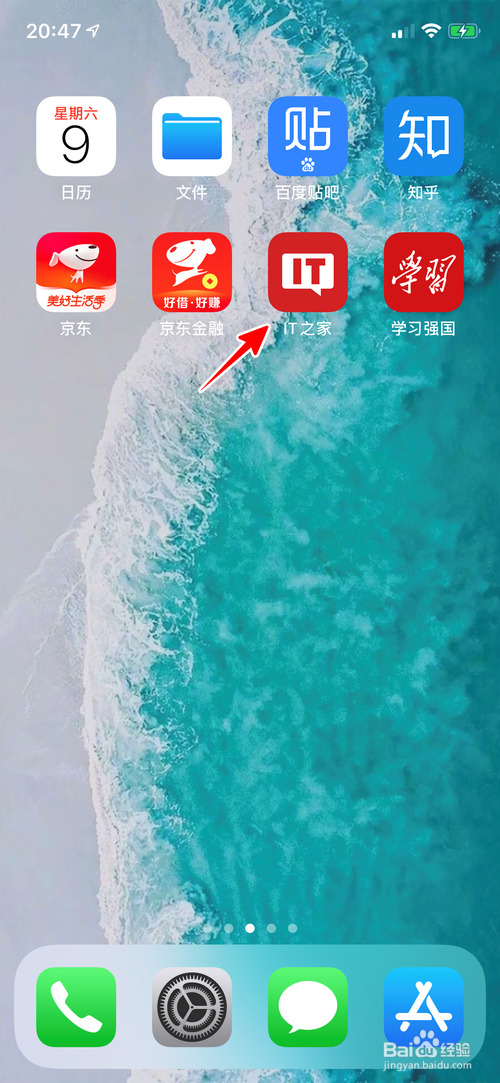
1、点击桌面图盆悦廊标,打粒汽开IT之家。
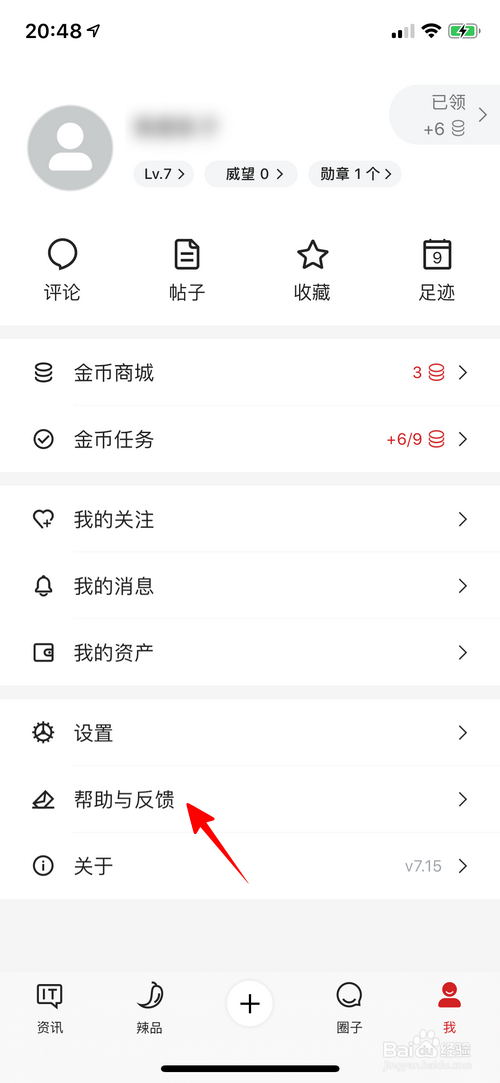
2、然后点击“我”。

3、点击“帮助与反馈”。
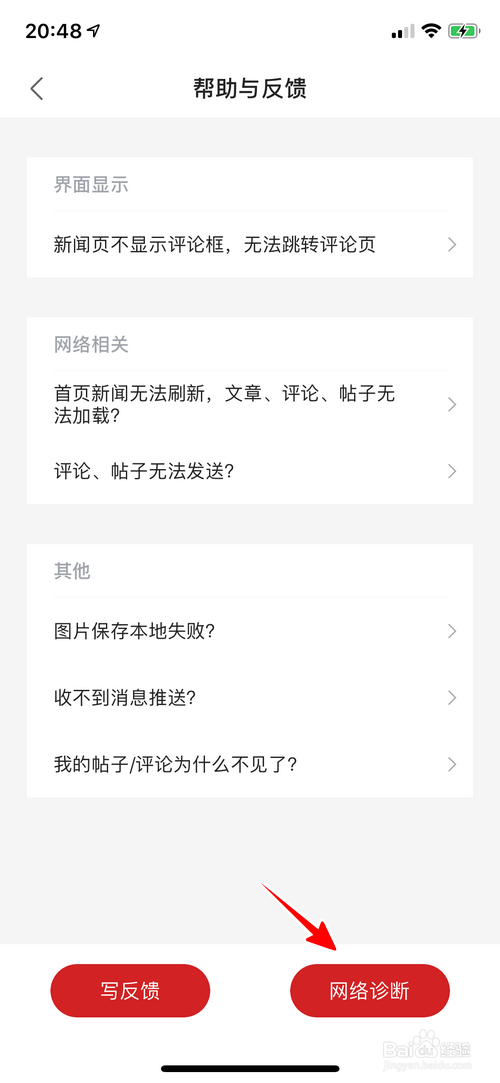
4、点击“网络信陵诊断”。
5、然后静等几秒,让诊断进行。

6、等到出了结果之后,我们可以重点关注最后的 Ping 部分,如果 Ping 的速度很快,丢失率为 0%,则表示网络状态很好。反之,则说明网络状态较差。

7、总结
1、打开IT之家后,点击“我”
2、点击“帮助与反馈”
3、点击“网络诊断”
4、诊断结果出来后,Ping 的速度快,丢失率为 0%则表示网络好;反之,则表示网络不佳
时间:2026-04-24 21:44:27
1、点击桌面图盆悦廊标,打粒汽开IT之家。
2、然后点击“我”。
3、点击“帮助与反馈”。
4、点击“网络信陵诊断”。
5、然后静等几秒,让诊断进行。
6、等到出了结果之后,我们可以重点关注最后的 Ping 部分,如果 Ping 的速度很快,丢失率为 0%,则表示网络状态很好。反之,则说明网络状态较差。
7、总结
1、打开IT之家后,点击“我”
2、点击“帮助与反馈”
3、点击“网络诊断”
4、诊断结果出来后,Ping 的速度快,丢失率为 0%则表示网络好;反之,则表示网络不佳
