1、打开ppt2019文档,点击需要插入图片的位置。

2、插入点击选择图片,进入插入图片菜单。

3、根据提示选择需要插入的图片的位置,点击确认。

4、插入完成之后,还能设置图片的大小和宽度等。

5、双击图片,右上角有个格式样式修改。

6、除调整图片样式之外,还可以修改图片的轮廓样式和透明度等。
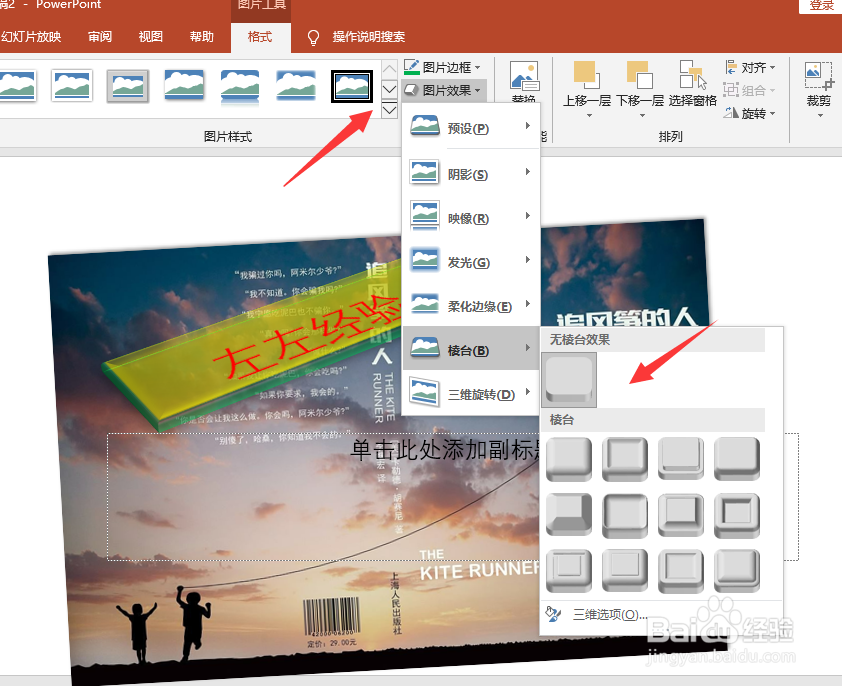
7、点击选择图片调整样式和设置底纹。

8、总结:
1.点击选择需要插入图片的位置,完成插入。
2.双击图片,调整图片的格式和大小。
3.修改图片的填充图标。
4.除此之外,还可以修改图片的底纹等样式
时间:2026-05-04 05:26:35
1、打开ppt2019文档,点击需要插入图片的位置。
2、插入点击选择图片,进入插入图片菜单。
3、根据提示选择需要插入的图片的位置,点击确认。
4、插入完成之后,还能设置图片的大小和宽度等。
5、双击图片,右上角有个格式样式修改。
6、除调整图片样式之外,还可以修改图片的轮廓样式和透明度等。
7、点击选择图片调整样式和设置底纹。
8、总结:
1.点击选择需要插入图片的位置,完成插入。
2.双击图片,调整图片的格式和大小。
3.修改图片的填充图标。
4.除此之外,还可以修改图片的底纹等样式
