Excel图表的坐标刻度和单位该如何设置

 时间:2026-04-22 18:27:32

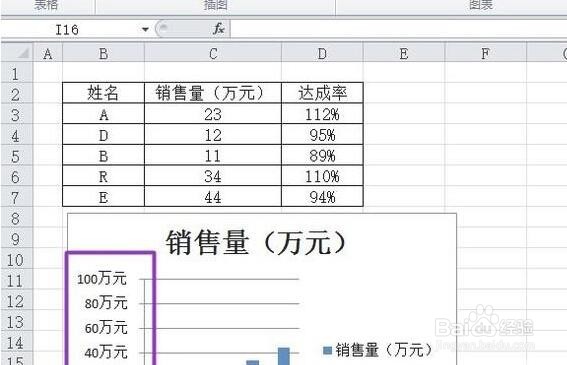
1、准备一组数据。

Excel图表的坐标刻度和单位该如何设置

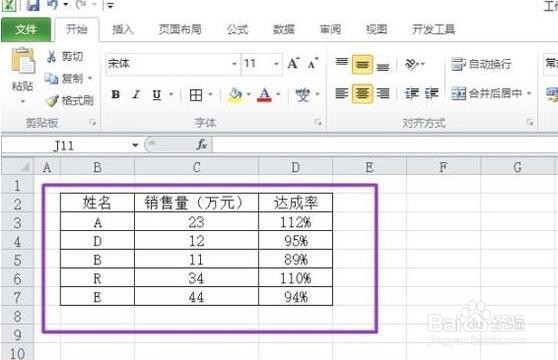
2、打开office2010 Excel,然后将相关内容输入到表格中。

Excel图表的坐标刻度和单位该如何设置

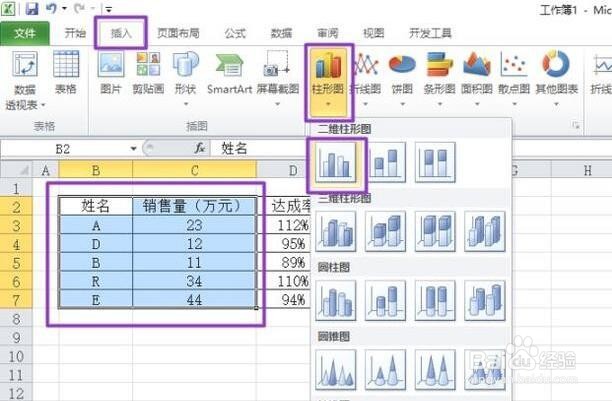
3、选中姓名和销售额两列,点击插入,点击选择柱形图中簇状柱形图。

Excel图表的坐标刻度和单位该如何设置

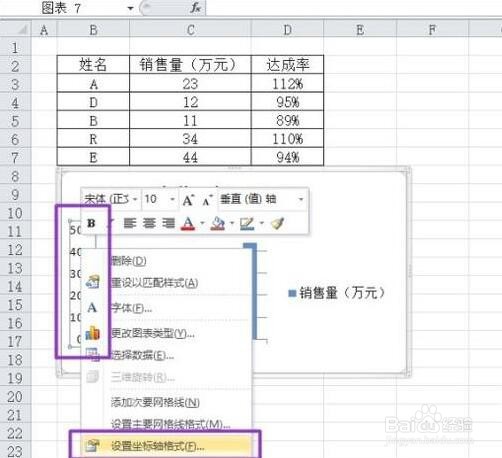
4、弹出的界面,左击选择坐标轴,右击选择设置坐标轴格式。

Excel图表的坐标刻度和单位该如何设置

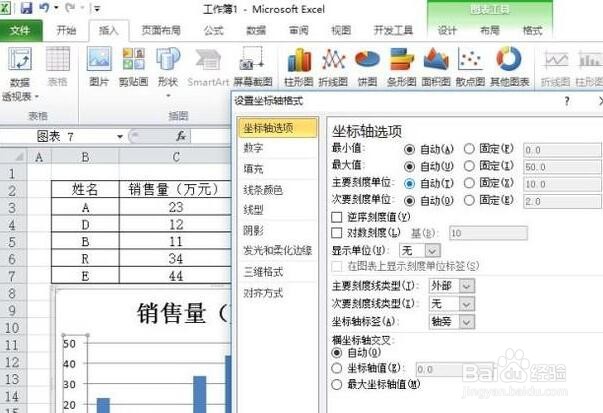
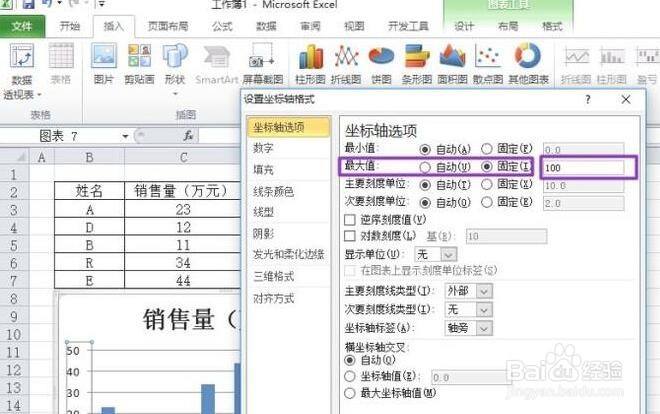
5、弹出的界面如图所示。

Excel图表的坐标刻度和单位该如何设置

6、然后将最大值自动更改为固定,值改为100。

Excel图表的坐标刻度和单位该如何设置

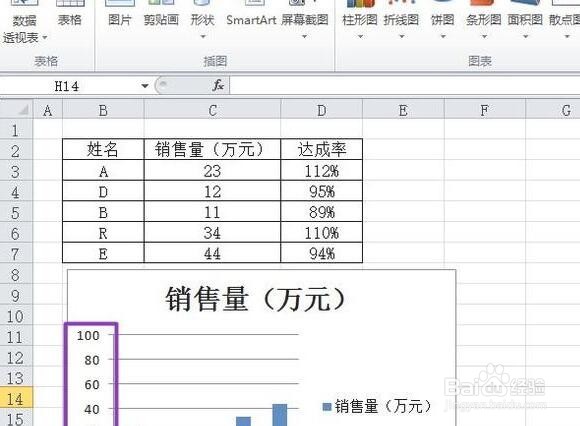
7、点击关闭,这样就设置了坐标的刻度了。

Excel图表的坐标刻度和单位该如何设置

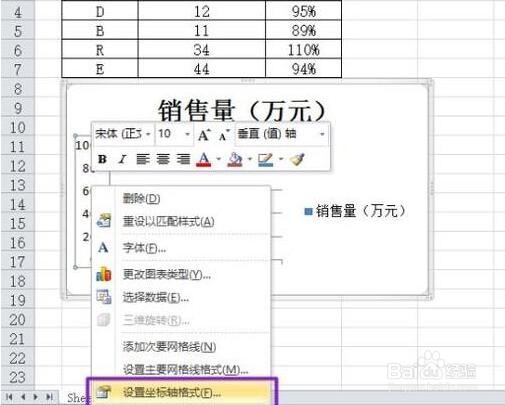
8、然后进行单位的设置,和上面一样,左击选择坐标轴,然后进行右击选择设置坐标轴格式。
Excel图表的坐标刻度和单位该如何设置

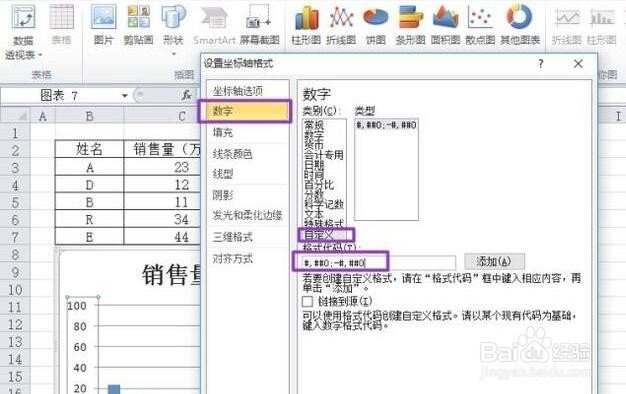
9、弹出的界面选择数字,然后选择自定义,需要对格式代码进行编辑。

Excel图表的坐标刻度和单位该如何设置

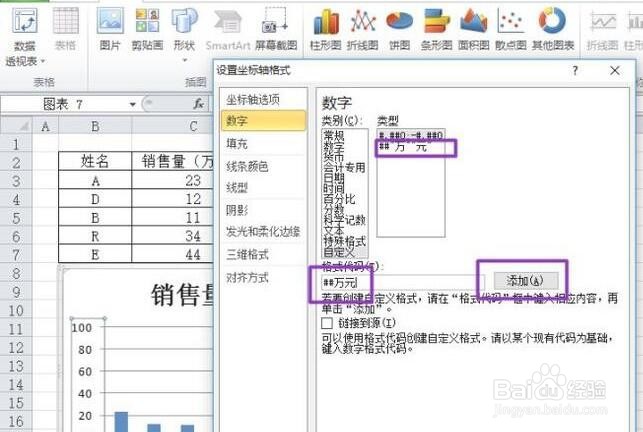
10、将格式代码改为##万元,点击添加,然后点击关闭。

Excel图表的坐标刻度和单位该如何设置

11、这样,图表的坐标单位也改好了。

Excel图表的坐标刻度和单位该如何设置

  • excel图表坐标轴刻度和单位怎么设置
  • 表格图表如何添加坐标轴标题
  • excel图表如何设置坐标轴刻度和单位?
  • Excel图表设置坐标轴刻度和单位
  • Excel图表纵坐标轴如何设置万为单位
  • 热门搜索
    预防艾滋病手抄报 六一儿童节手抄报图 元旦的手抄报 教师节手抄报内容 元旦手抄报图片 爱牙手抄报 预防新型冠状病毒手抄报 向英雄致敬手抄报简单 法制宣传手抄报 初一数学手抄报