1、打开PowerPoint,单击插入。

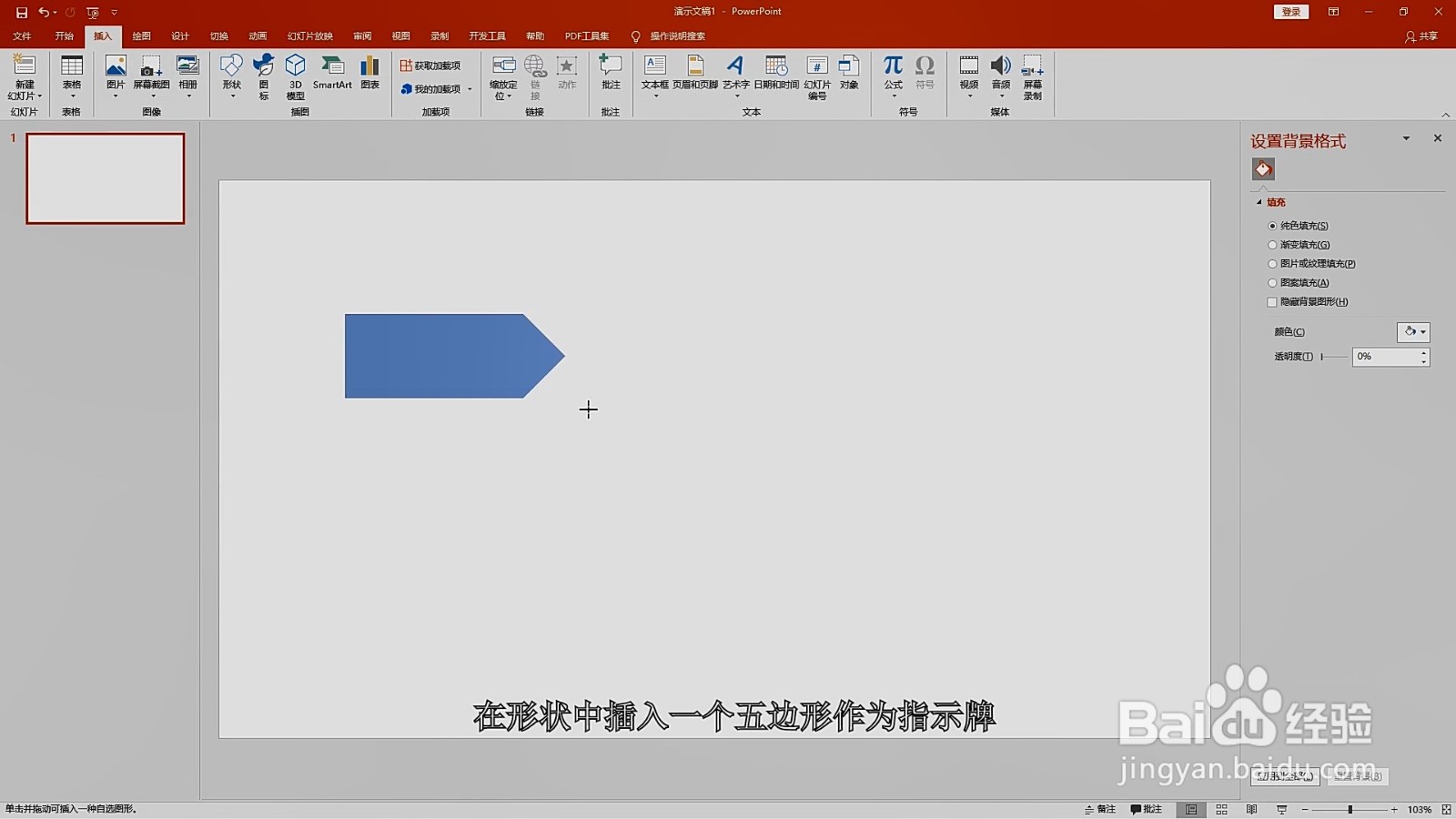
2、在形状中插入一个五边形作为指示牌。
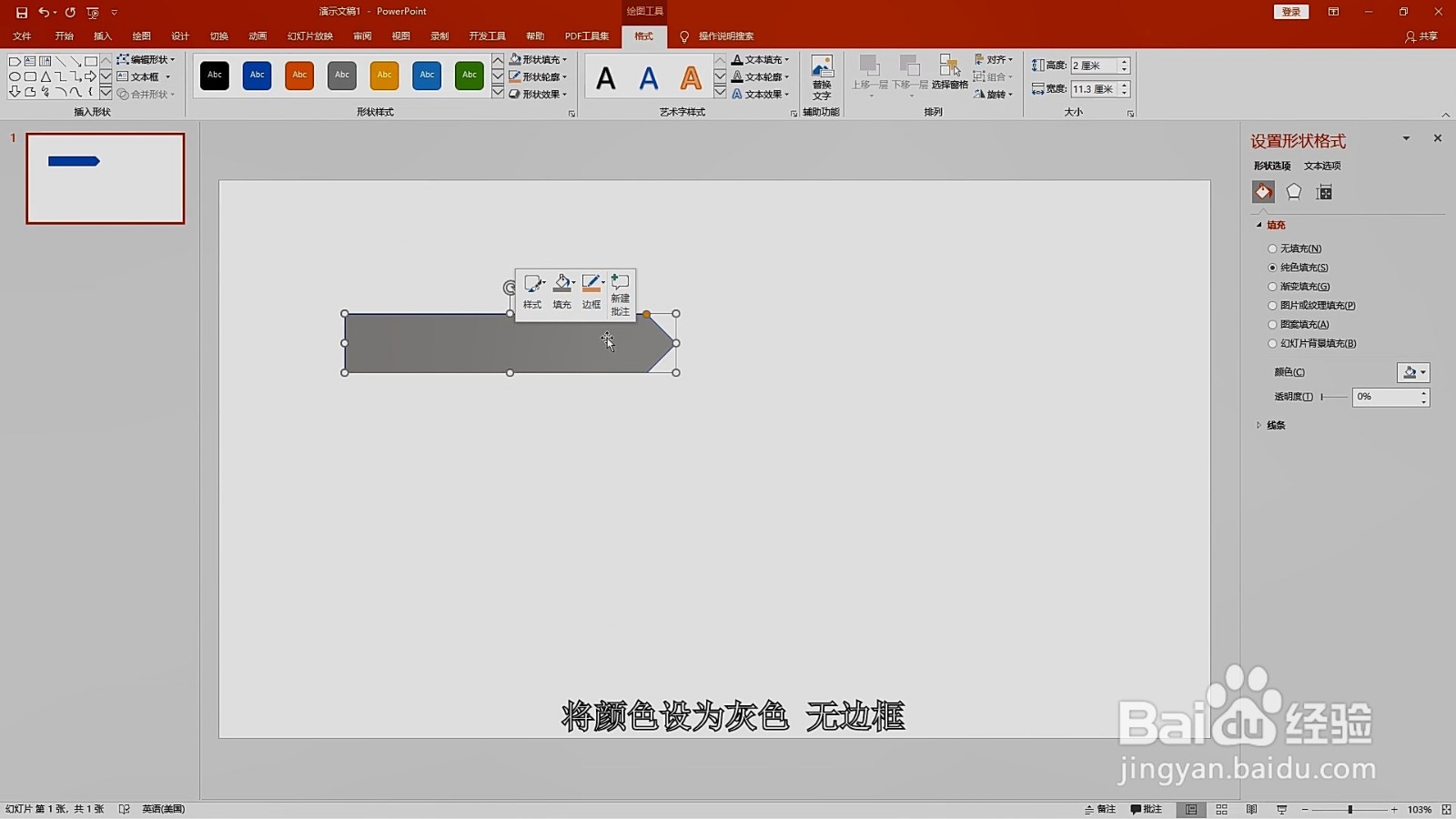
3、将颜色设为灰色,无边框。
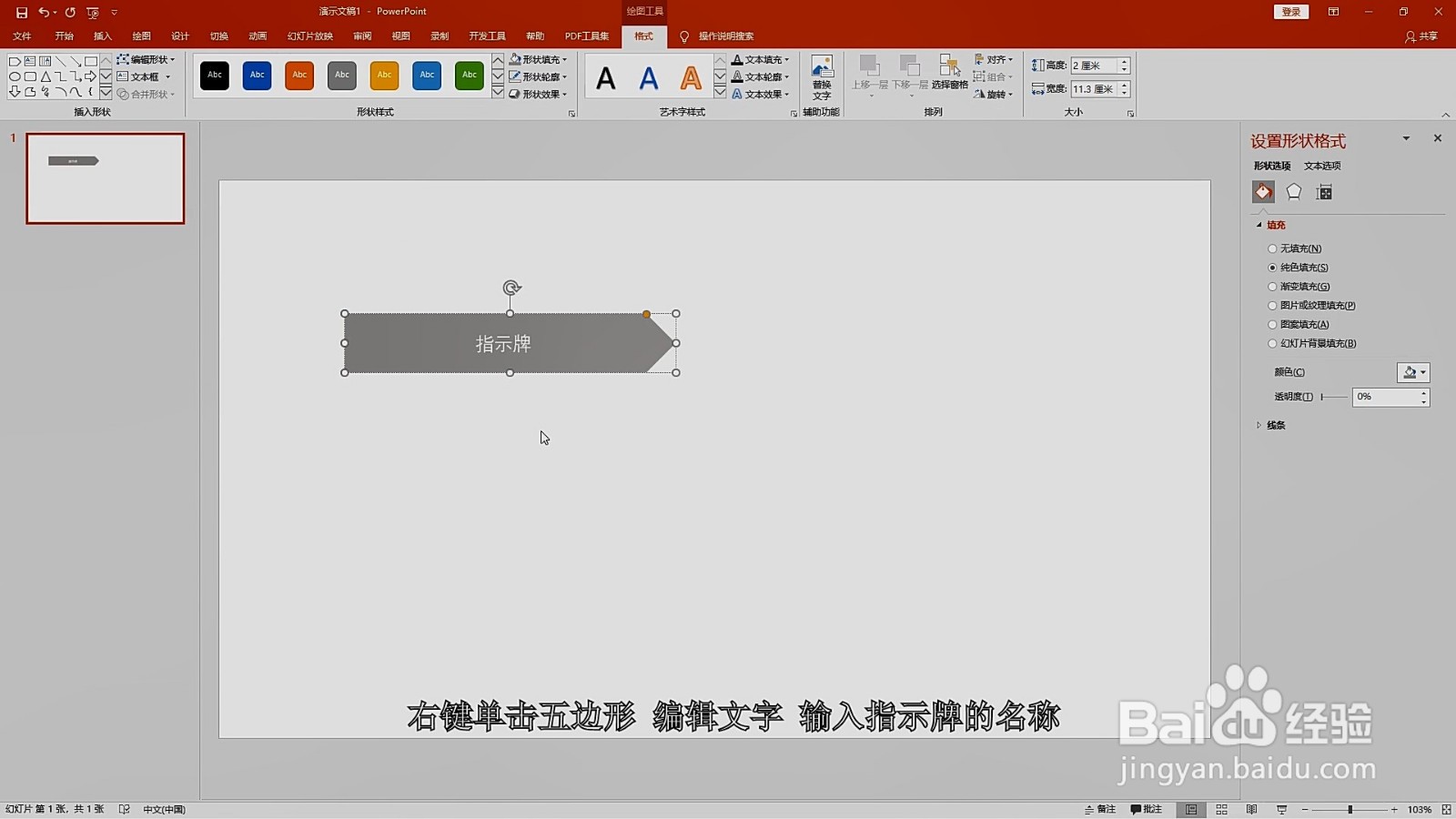
4、右键单击五边形,编辑文字,输入指示牌的名称。
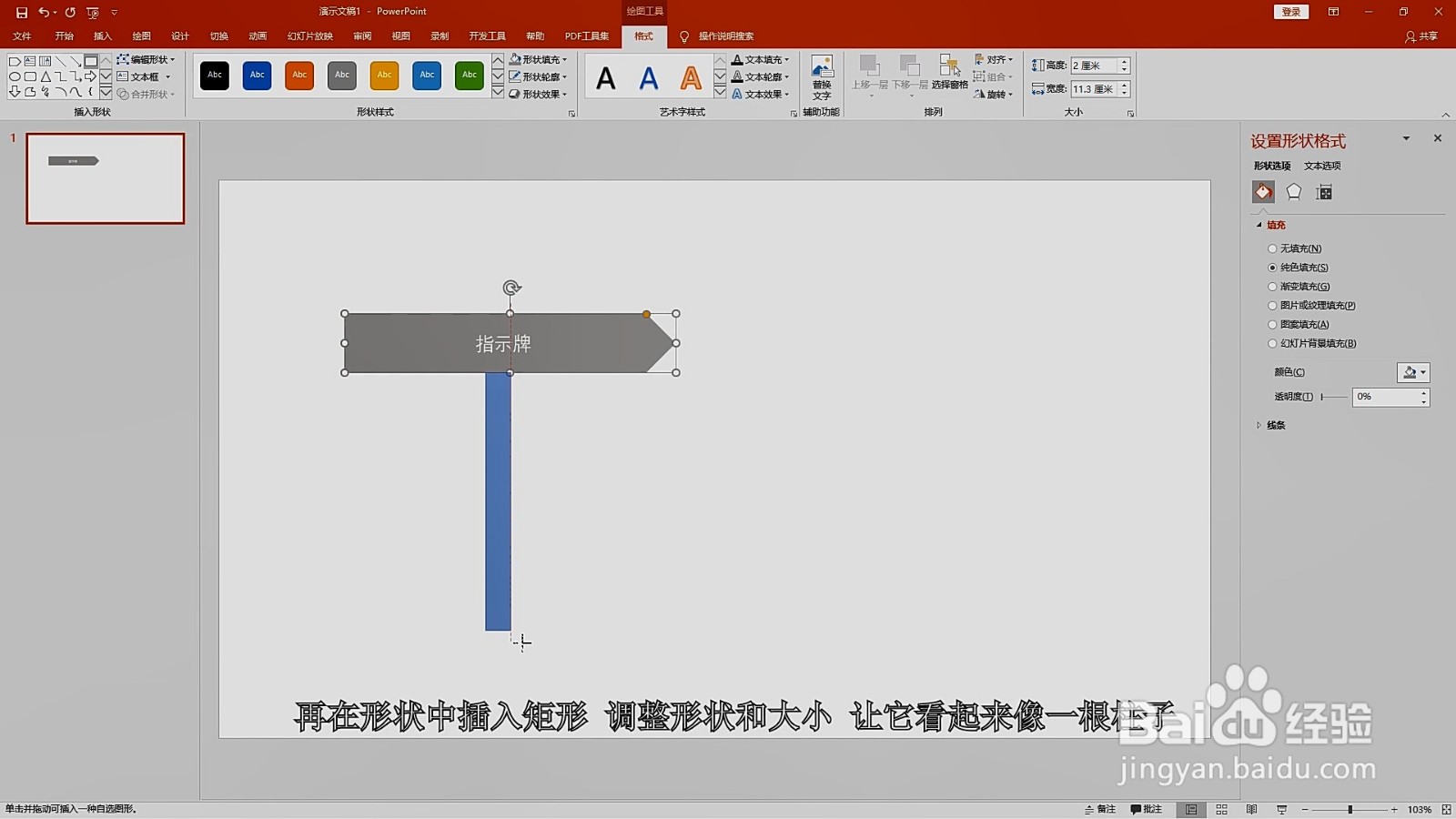
5、再在形状中插入矩形,调整形状和大小,让它看起来像一根柱子。
6、将颜色填充为灰色,无边框。
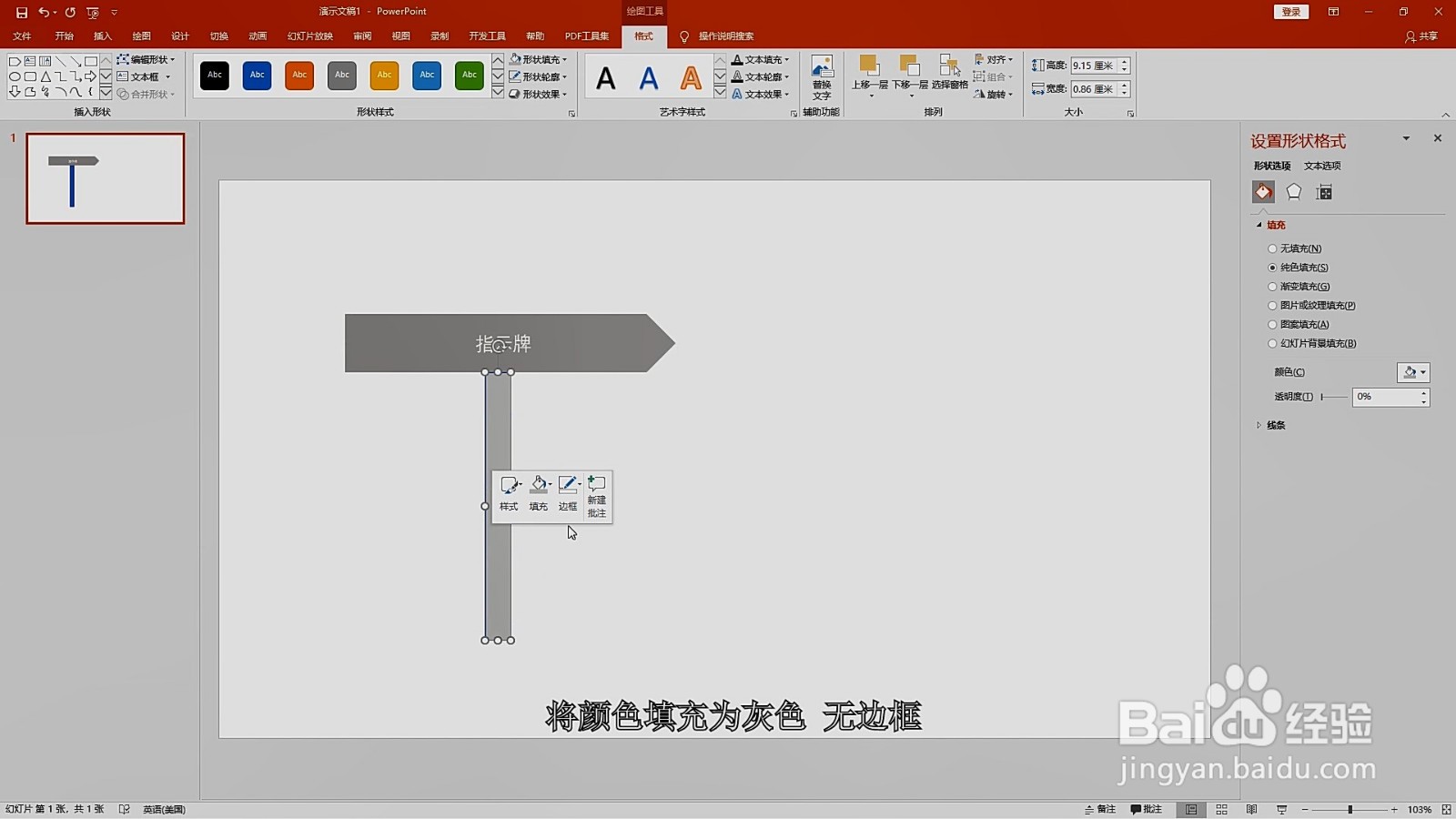
7、路标指示牌就做好了。

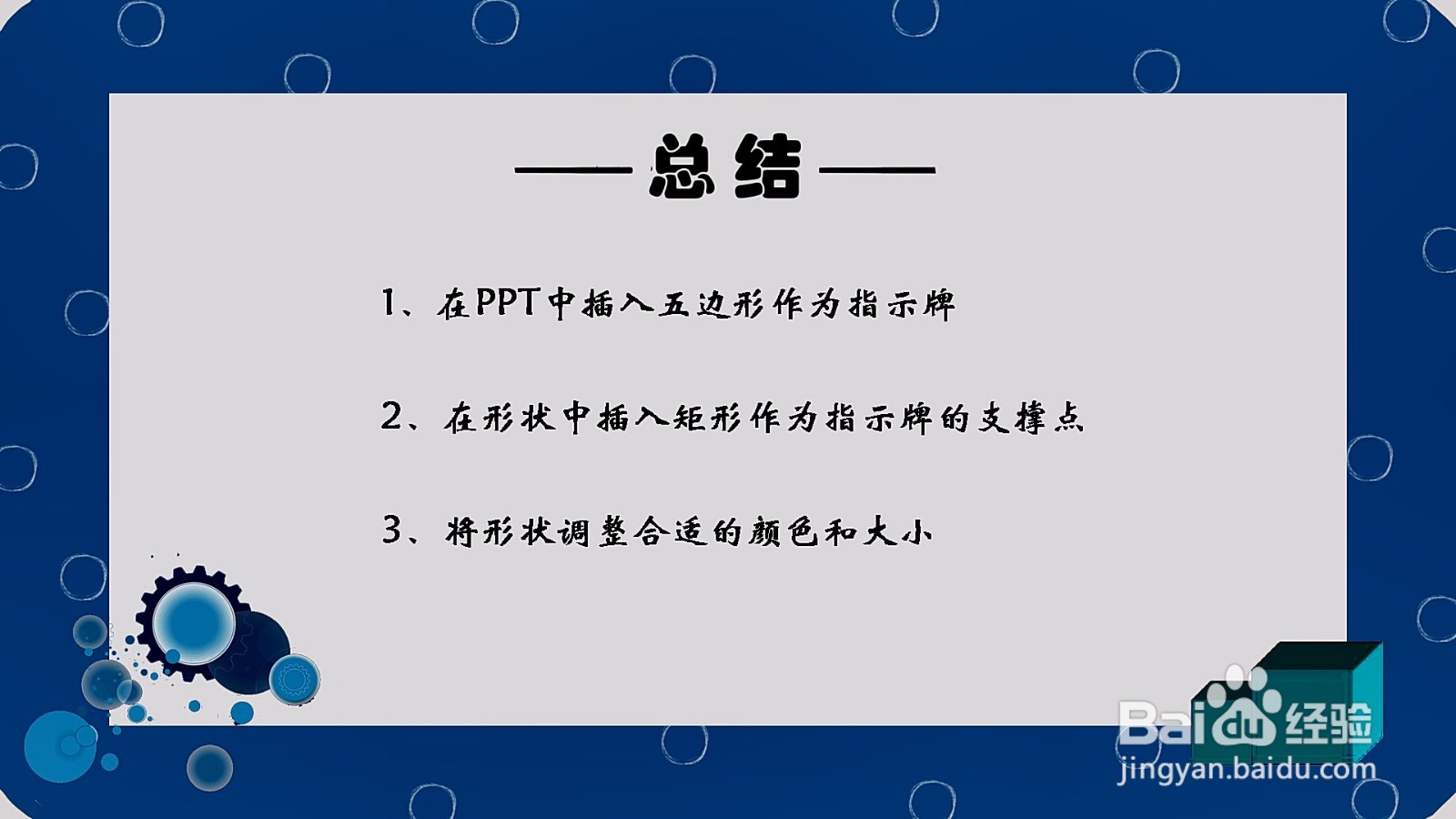
8、总结如下。
时间:2026-04-22 10:59:36
1、打开PowerPoint,单击插入。
2、在形状中插入一个五边形作为指示牌。
3、将颜色设为灰色,无边框。
4、右键单击五边形,编辑文字,输入指示牌的名称。
5、再在形状中插入矩形,调整形状和大小,让它看起来像一根柱子。
6、将颜色填充为灰色,无边框。
7、路标指示牌就做好了。
8、总结如下。
