谷歌浏览器如何清除浏览的历史记录及缓存等数据

 时间:2026-04-25 08:28:41

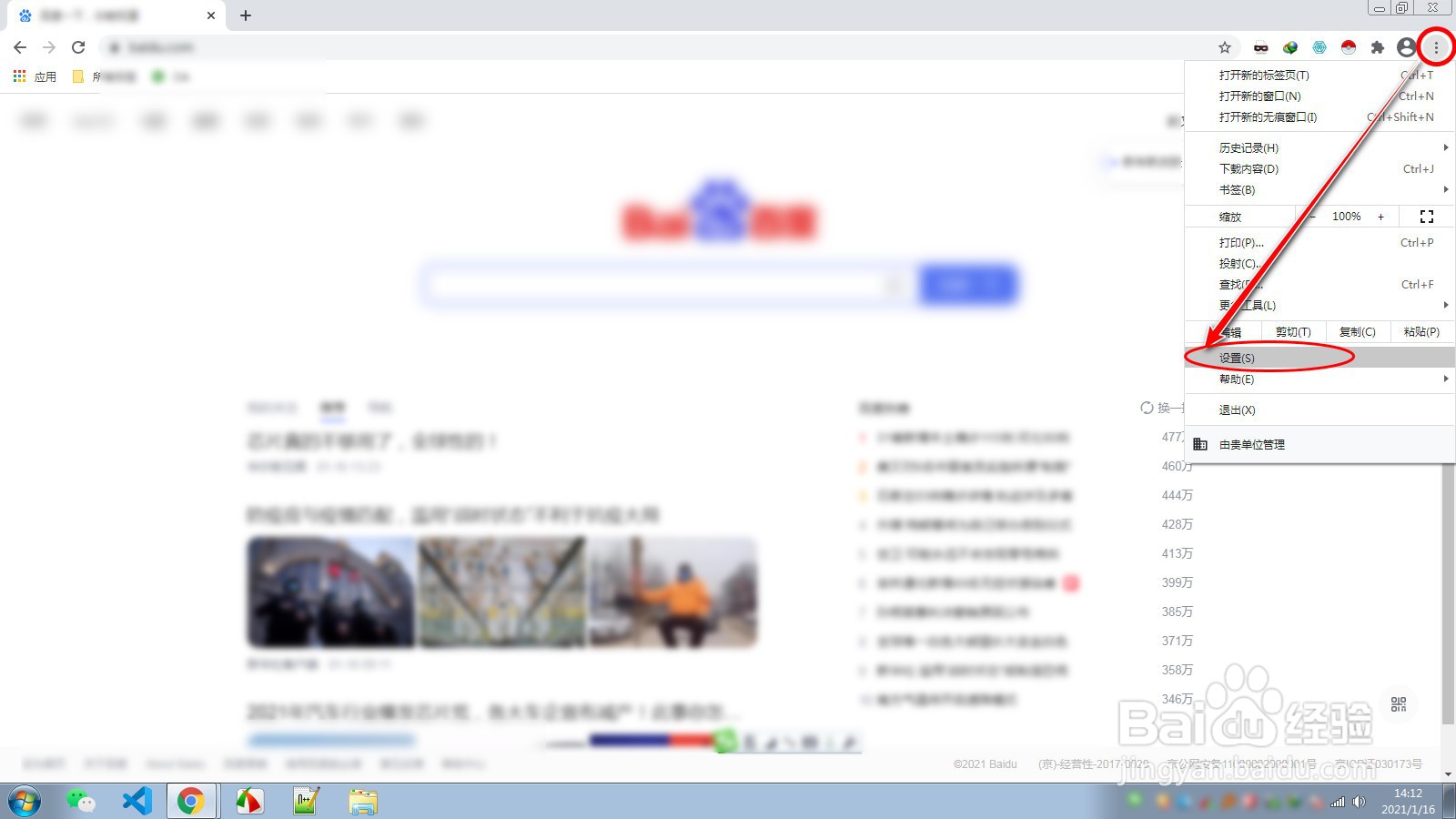
1、打开浏览器,点击右上角的三个点,找到“设置”菜单项点击;
谷歌浏览器如何清除浏览的历史记录及缓存等数据

2、在设置页面,点击左侧设置栏中的“隐私设置和安全性”,点击右侧“清除浏览器缓存“;

谷歌浏览器如何清除浏览的历史记录及缓存等数据

3、在”清除浏览器缓存“页面的基本选项卡中,可以选择按时间范围,对三个项目的数据进行清理;

谷歌浏览器如何清除浏览的历史记录及缓存等数据

4、在”清除浏览器缓存“页面的高级选项卡中,同样可以选项按时间范围对缓存及历史记录清除,只不过这里将三个基本项目细分为更多项目,可以根据实际需求勾选对应项目,然后点击”清除数据“进行清理。

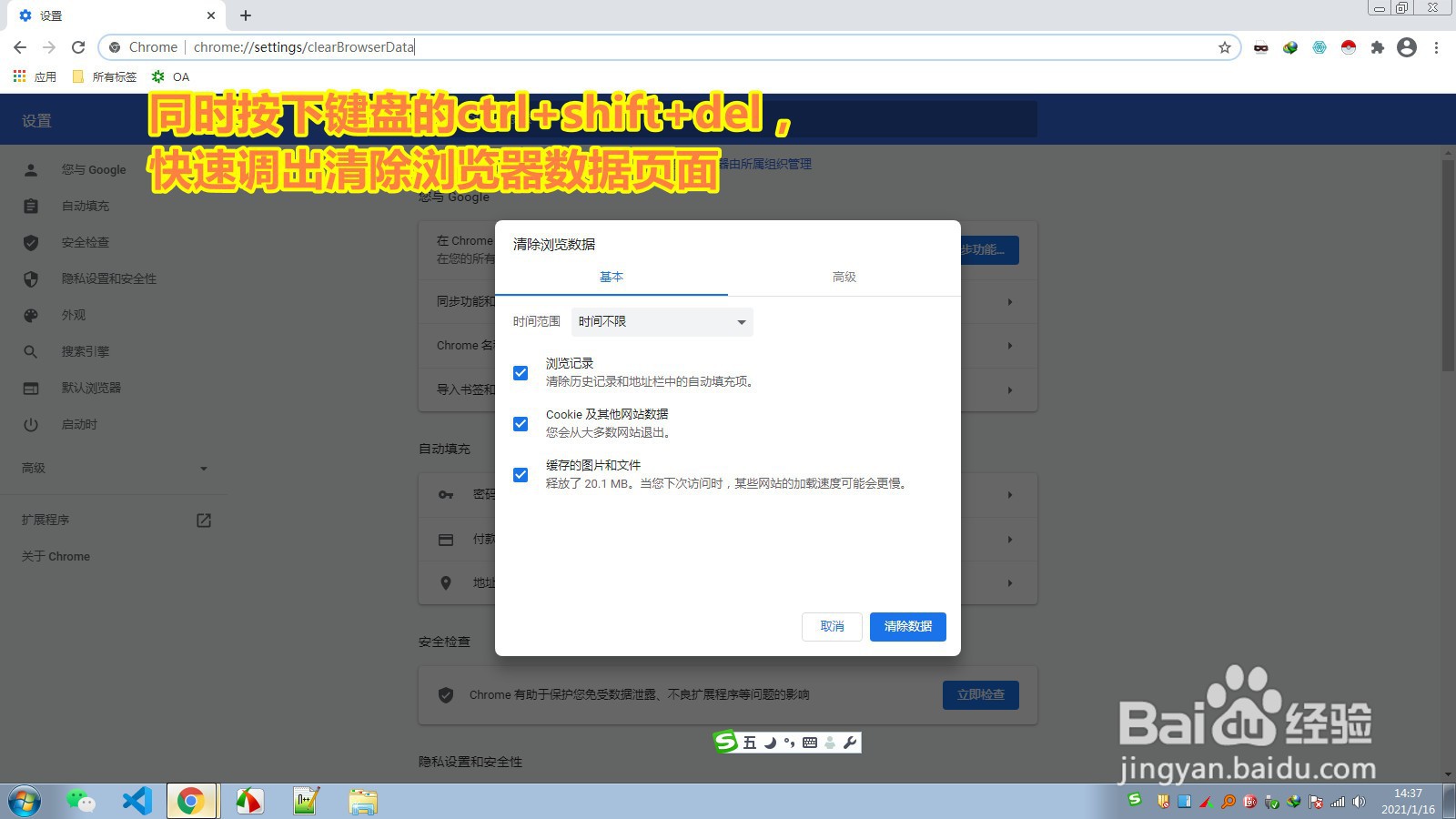
1、打开浏览器后,同时按下键盘ctrl+shift+del三个按键,快速调出”清除浏览器数据“页面,接下来按自己的实际需求进行清理。。
谷歌浏览器如何清除浏览的历史记录及缓存等数据

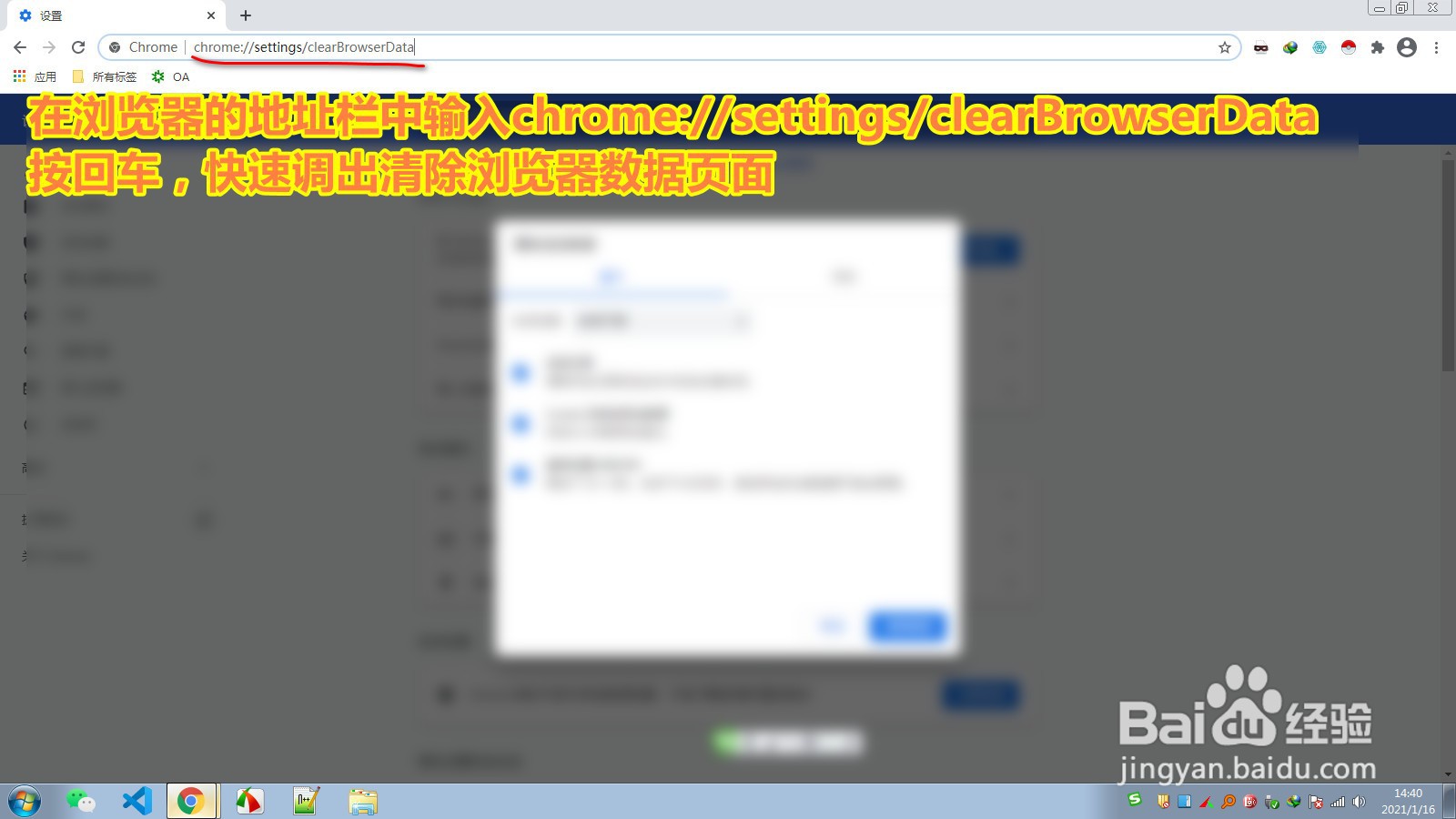
1、在浏览器的地址栏中输入chrome://settings/clearBrowserData,调出”清除浏览器数据“页面,接下来按自己的实际需求进行清理。
谷歌浏览器如何清除浏览的历史记录及缓存等数据

  • Mac跑分软件下载 Mac跑分软件怎么用
  • Beyond Compare怎样巧妙过滤文件
  • net.sf.ehcache.CacheException异常解决方法
  • 如何用支付宝芝麻信用分申请拉脱维亚签证报告?
  • 美团打车如何收藏常用地址
  • 热门搜索
    有关环保的手抄报 我成长我快乐手抄报 保护海洋手抄报 感恩教师节手抄报大全 圣诞节手抄报内容 国庆节手抄报文字内容 文明礼仪手抄报资料 法律手抄报图片 爱我家乡手抄报 节约用水手抄报内容