如何解决IE浏览器主页无法修改问题?

 时间:2026-02-14 06:35:24

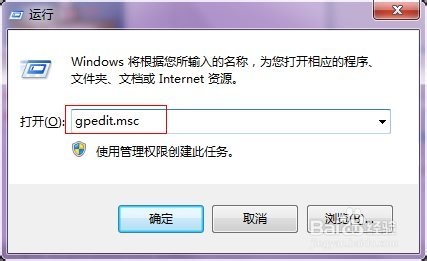
1、首先我们在运行框中输入“gpedit.msc”命令然后敲回车,随即打开组策略;
如何解决IE浏览器主页无法修改问题?

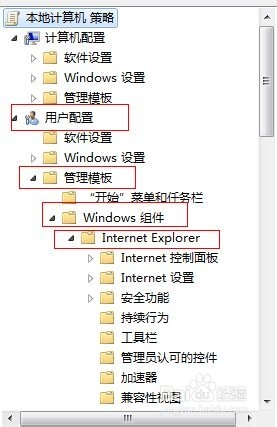
2、在组策略的左侧依次展开用户配置、管理模板、Windows组件,然后点击Internet Explorer。
如何解决IE浏览器主页无法修改问题?

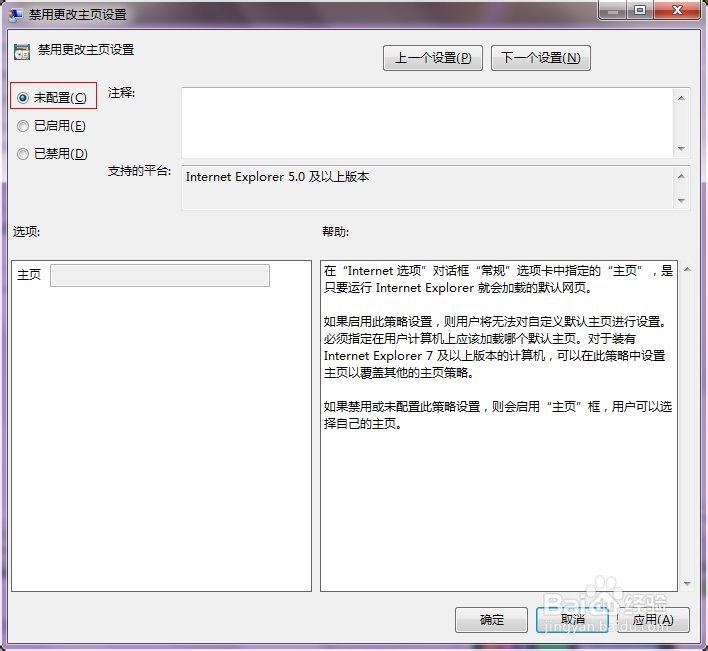
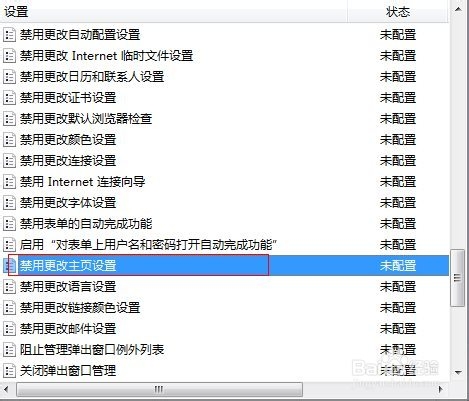
3、在窗口的右侧找到“禁用更改主页设置"后双击,选择为“未配置”,然后确定保存。
如何解决IE浏览器主页无法修改问题?

如何解决IE浏览器主页无法修改问题?

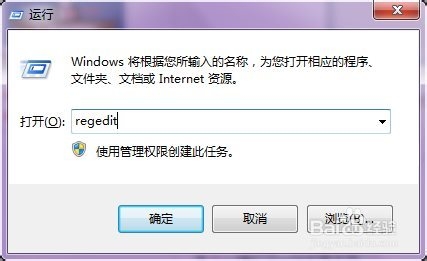
1、打开开始菜单中的运行对话框,打开注册表编辑器(输入regedit);
如何解决IE浏览器主页无法修改问题?

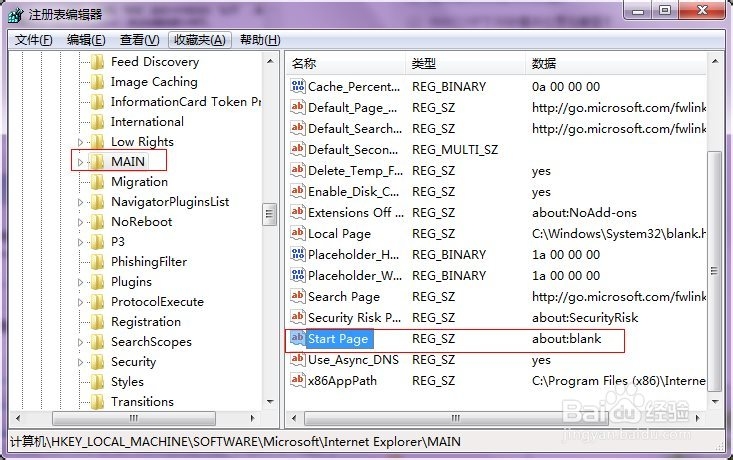
2、依次展开HKEY_LOCAL_MACHINE/Software/Microsoft/Internet Explorer/Main,
如何解决IE浏览器主页无法修改问题?

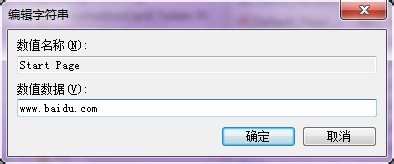
3、双击右边的Start-Page,将子键的键值www.baidu.com,然后确定即可。如果想输入其他网址也可以。
如何解决IE浏览器主页无法修改问题?

  • IE可以打开主页但二级链接打不开,怎么办?
  • 卸载ie浏览器发生错误没有成功卸载全部更新
  • 如何启用发现SSDP协议的网络设备和服务
  • IE 11.0 文档模式 Edge(默认值)的修改
  • 如何在Thin PC 操作系统中切换简体中文
  • 热门搜索
    欢度国庆手抄报简单 抗战手抄报 国庆节的手抄报图片 感恩母亲节手抄报 五一手抄报图片 西游记手抄报图片 六年级语文手抄报 友善手抄报 七一建党节手抄报 社会主义价值观手抄报