如何使用VM安装ubuntu

 时间:2026-02-14 17:19:40

1、步骤一:下载好VM7.1 软件和ubuntu kylin14.04 操作系统。网上资源很多,很方便寻找,ubuntu可以到官网去下载。VM软件很有多汉化版,安装简单,在此就不附图说明了。

如何使用VM安装ubuntu

2、步骤二:运行VM,设置相关参数。

a.新建一个虚拟机【Create a New Virtual Machine】

如何使用VM安装ubuntu

如何使用VM安装ubuntu

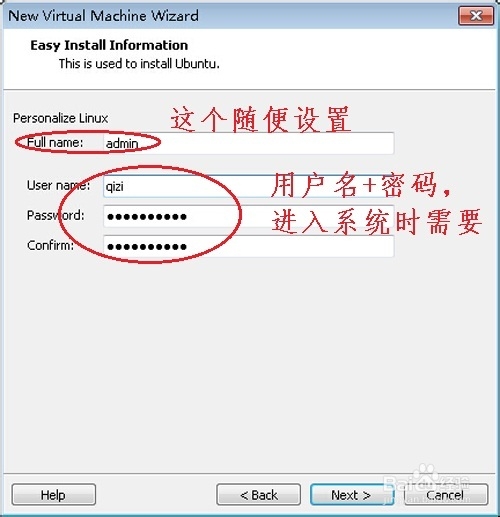
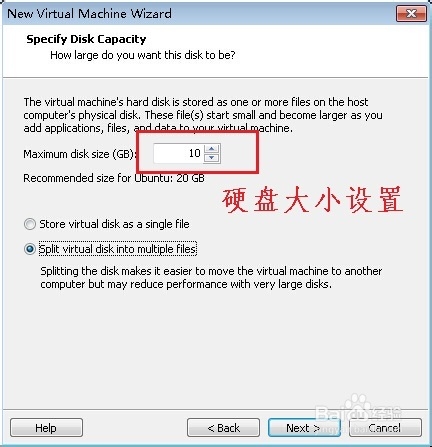
3、b.选择操作系统ISO文件路径,设置ubuntu用户名和密码,调整虚拟机硬盘大小。设置完成后,点击【下一步】

如何使用VM安装ubuntu

如何使用VM安装ubuntu

如何使用VM安装ubuntu

4、c.到此,一个虚拟机新建完成,可通过该页面预览并调整虚拟机其他硬件,例如:内存大小等。

如何使用VM安装ubuntu

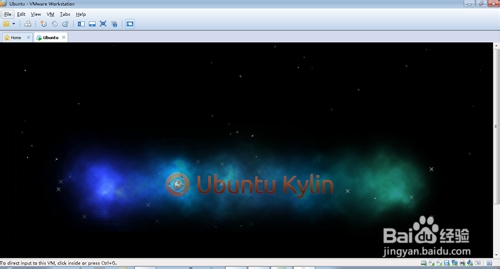
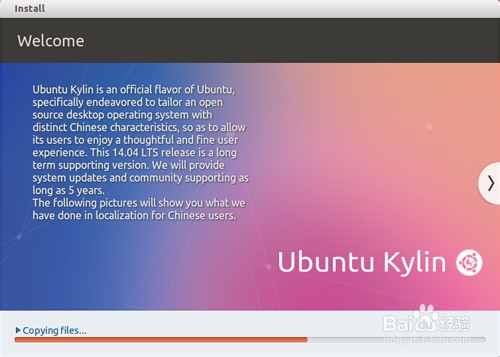
5、步骤三:完成了上面VM参数设置后,虚拟机开始启动,自动加载ISO系统,像安装WIN系统一样,自动安装,该过程大概需要十分钟。

如何使用VM安装ubuntu

如何使用VM安装ubuntu

如何使用VM安装ubuntu

6、步骤四:等待系统完成安装后,输入用户名、密码进入系统,畅想ubuntu带来的不一样。

如何使用VM安装ubuntu

7、最后,如果该文对您有帮助,欢迎【转载】【分享】【关注】!您的支持,是我创作经验的莫大动力。

如何使用VM安装ubuntu

  • 如何使用Xcode编写swift程序呢
  • centos怎么命令删除oracle数据库下所有的表
  • mac电脑怎么连接本机虚拟机上的Ubuntu?
  • Ubuntu如何安装LibreOffice中文包?
  • Cloudreve分享文件方法
  • 热门搜索
    节约用电手抄报图片 爱读书手抄报内容 关于孔子的手抄报 手抄报模板图片 汉字的来历手抄报 感恩父母手抄报资料 食品卫生安全手抄报 英语手抄报花边边框 历史手抄报版面设计图 科幻画手抄报