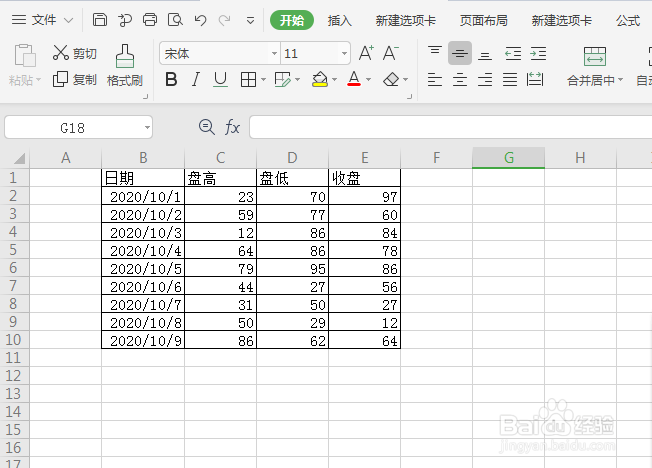
1、这是最初的数据(如图所示)
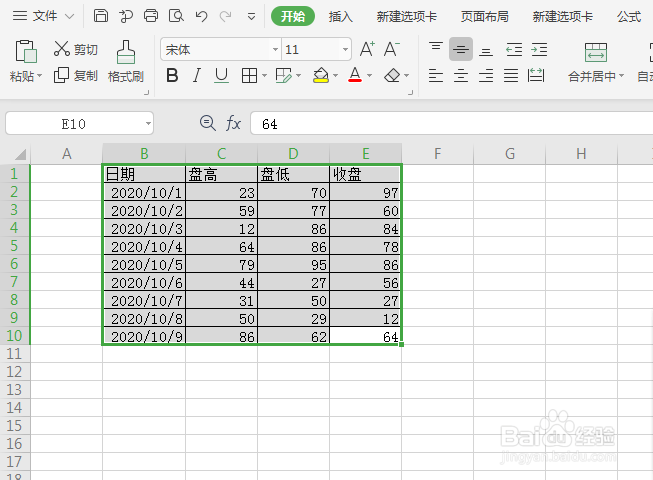
2、选中表格区域(如图所示)
3、再点击上方菜单栏插入-插入股价图(如图所示)

4、股价图选择“盘高,盘底,收盘图”(如图所示)

5、股价图显示出来了,可以更加清楚明了地得知,最高盘价、最低盘价和昨日收盘价地关系(如图所示)

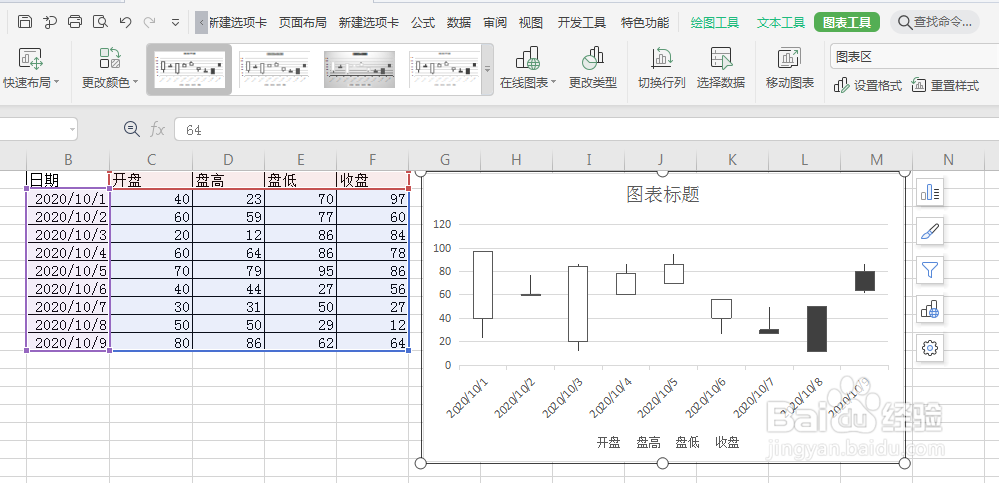
6、除此以外,我们还可以制作“开盘-盘高-盘低-收盘”股价图,操作方法一样,只是模板选择不同
时间:2026-04-30 17:11:09
1、这是最初的数据(如图所示)
2、选中表格区域(如图所示)
3、再点击上方菜单栏插入-插入股价图(如图所示)
4、股价图选择“盘高,盘底,收盘图”(如图所示)
5、股价图显示出来了,可以更加清楚明了地得知,最高盘价、最低盘价和昨日收盘价地关系(如图所示)
6、除此以外,我们还可以制作“开盘-盘高-盘低-收盘”股价图,操作方法一样,只是模板选择不同
