1、先打开软件,接着在聊天软件里面点击一下。
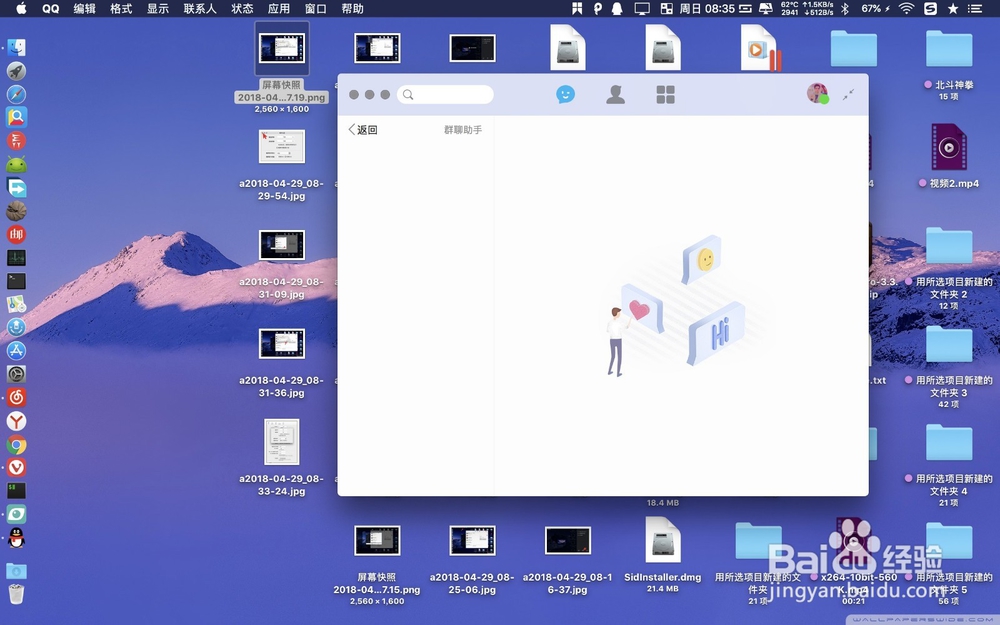
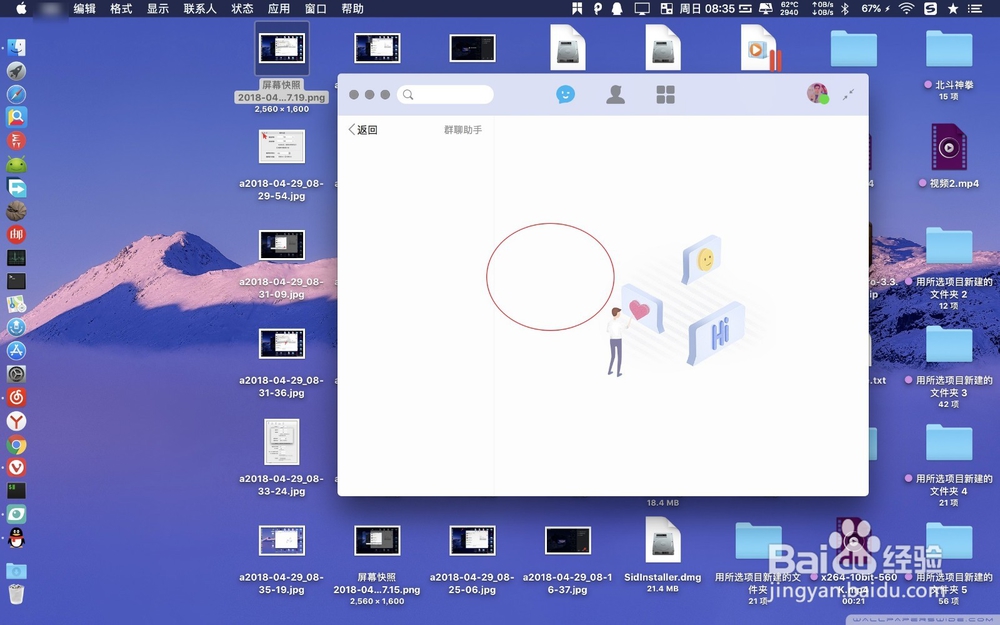
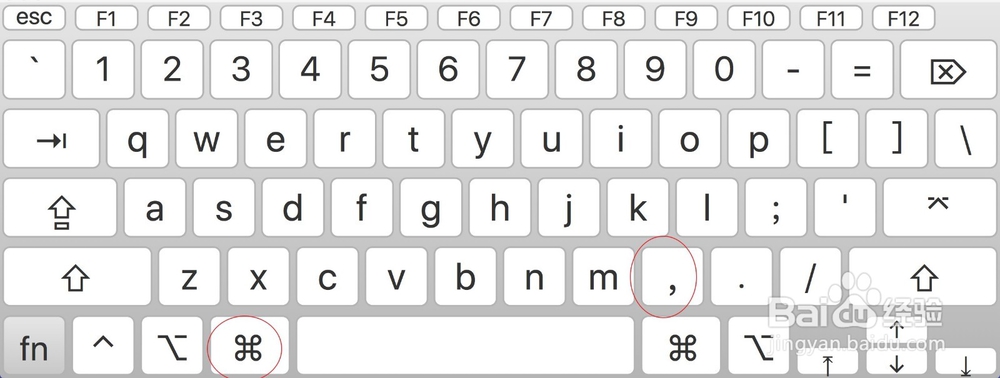
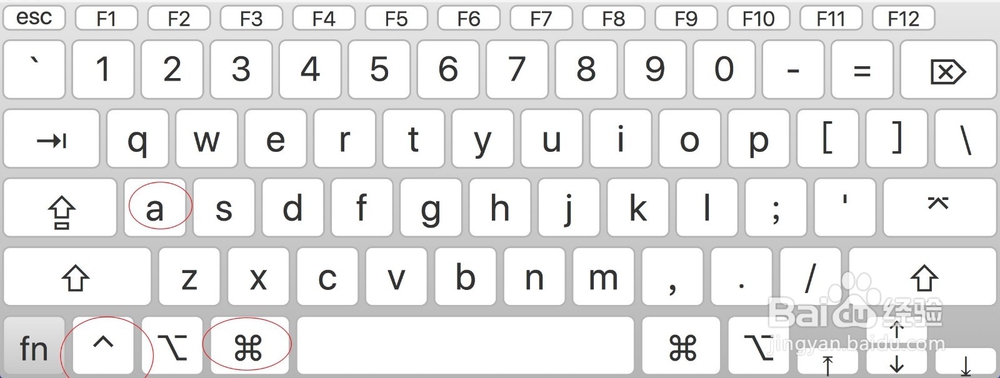
2、根据图一按cmmand+,,然后在弹出的菜单点击通用。
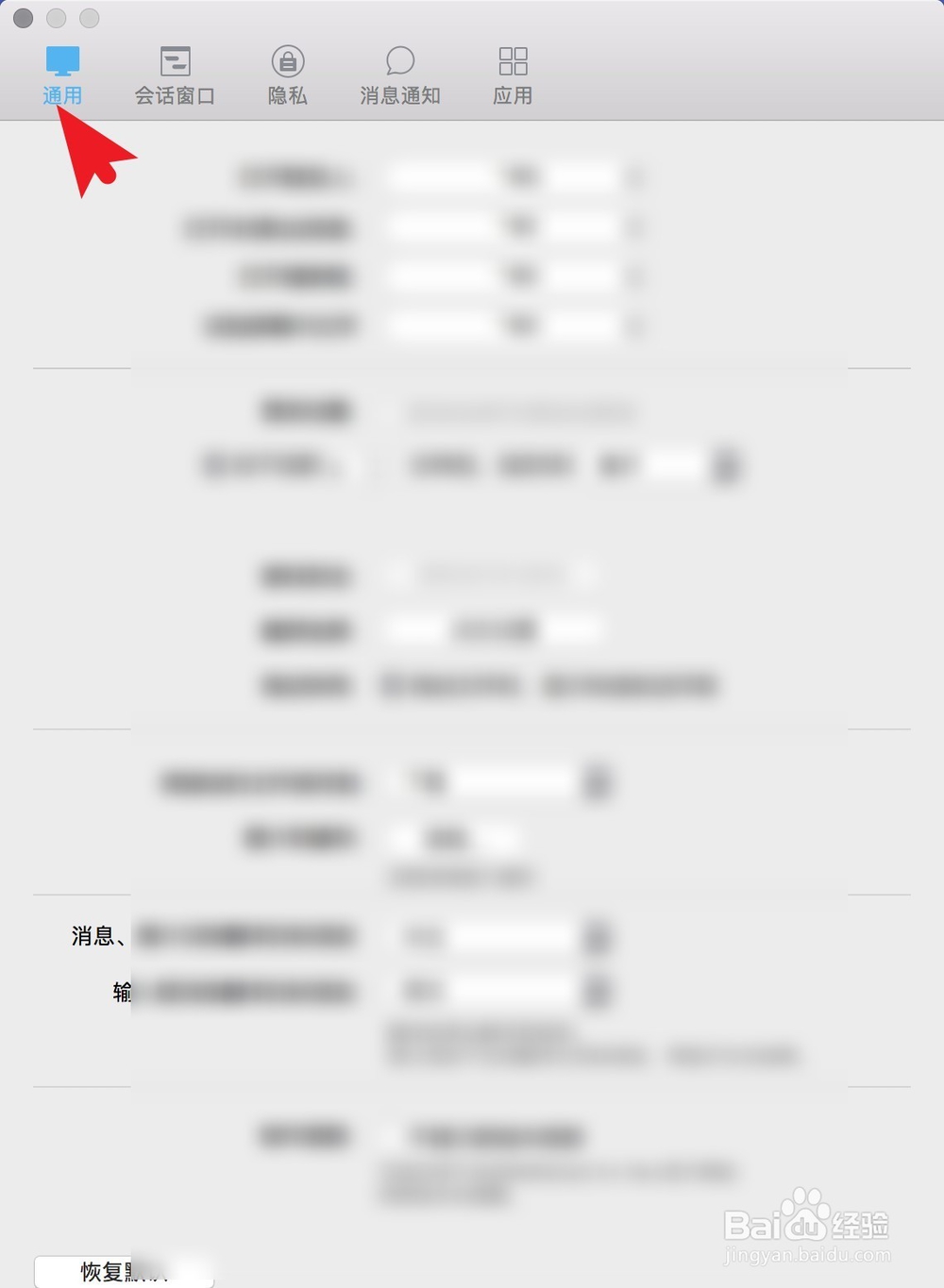
3、在通用这里找到图一的点击设置,然后点击截图保存格式。
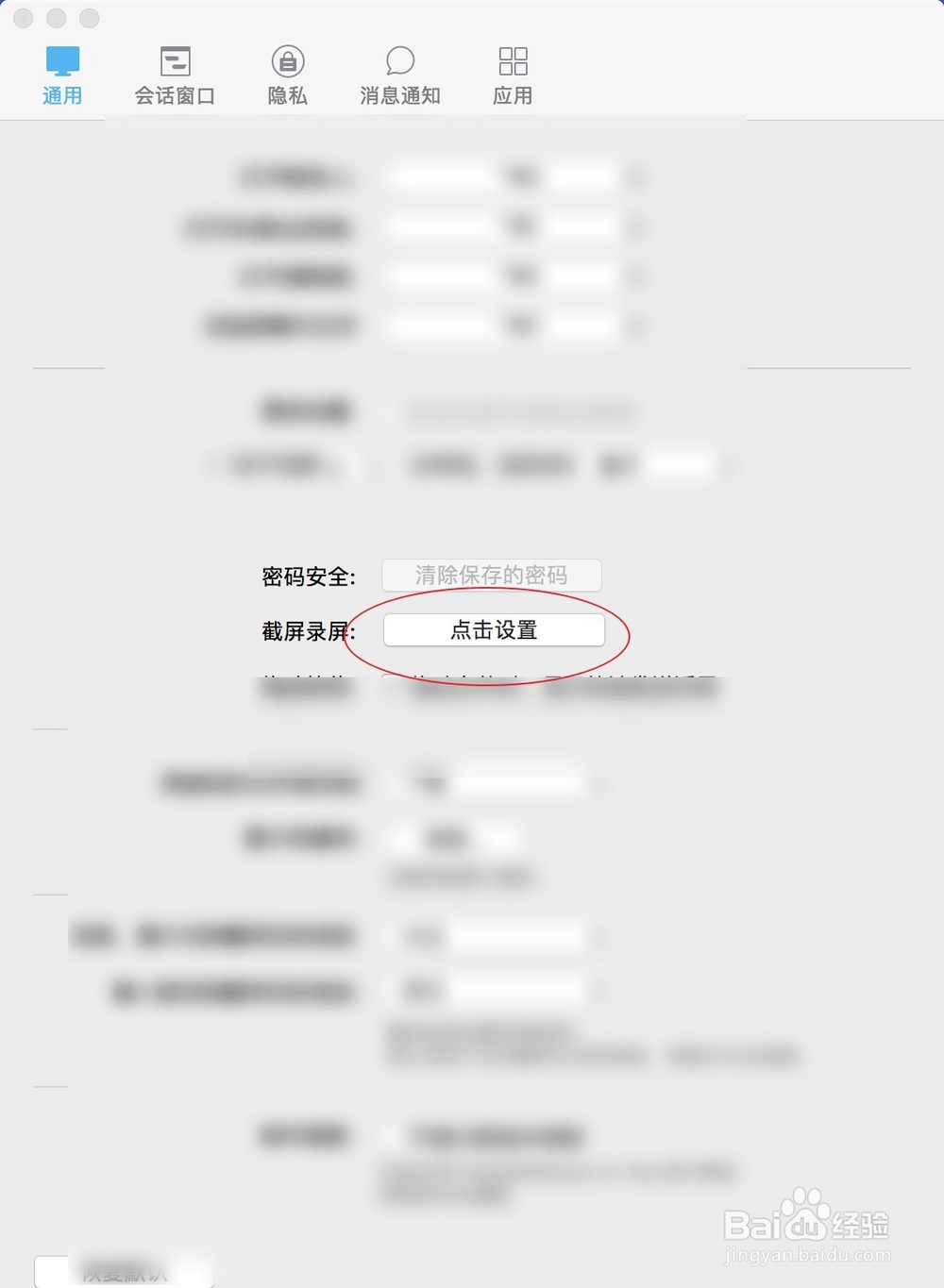
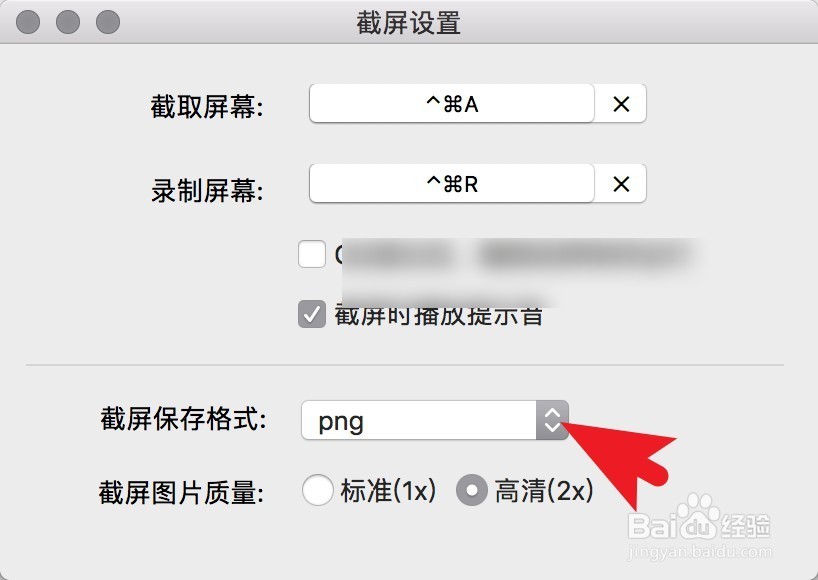
4、选择格式为jpeg,然后点击左上角的符号退出设置。
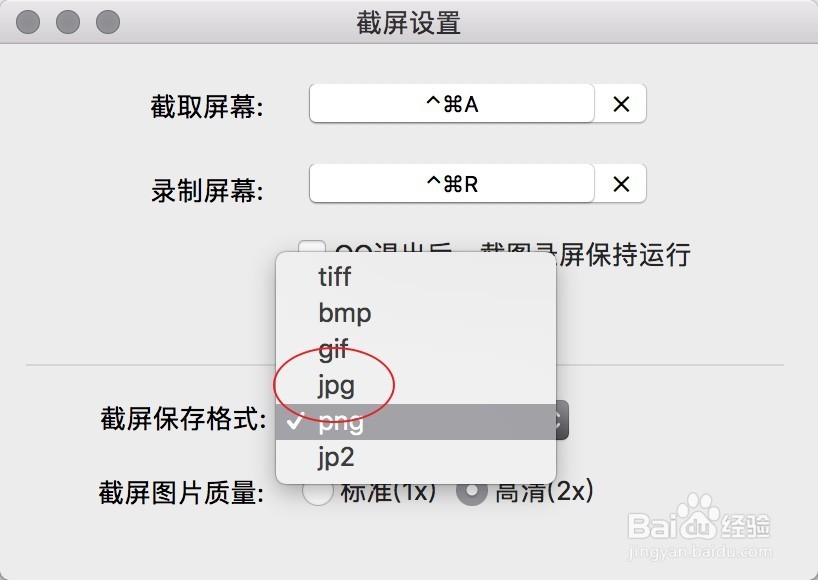
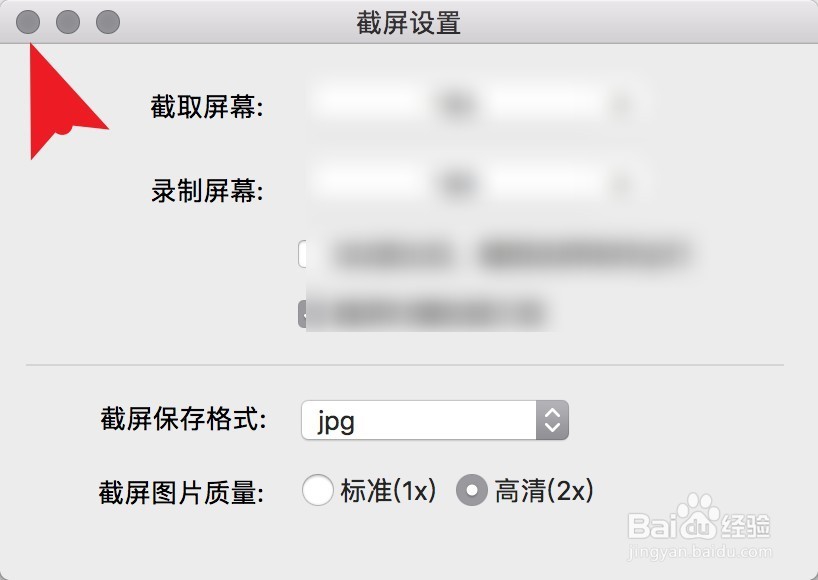
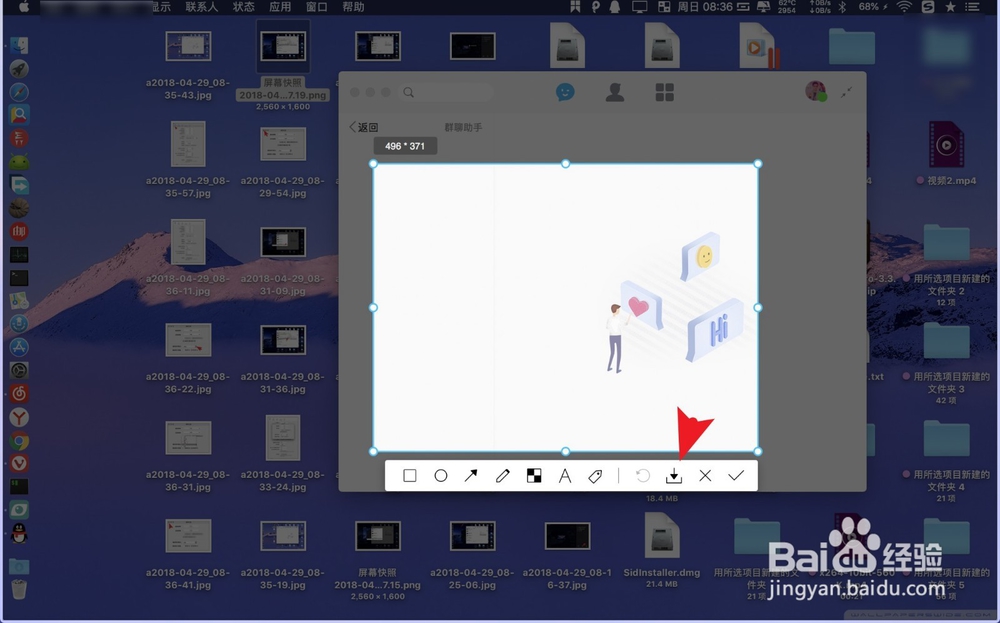
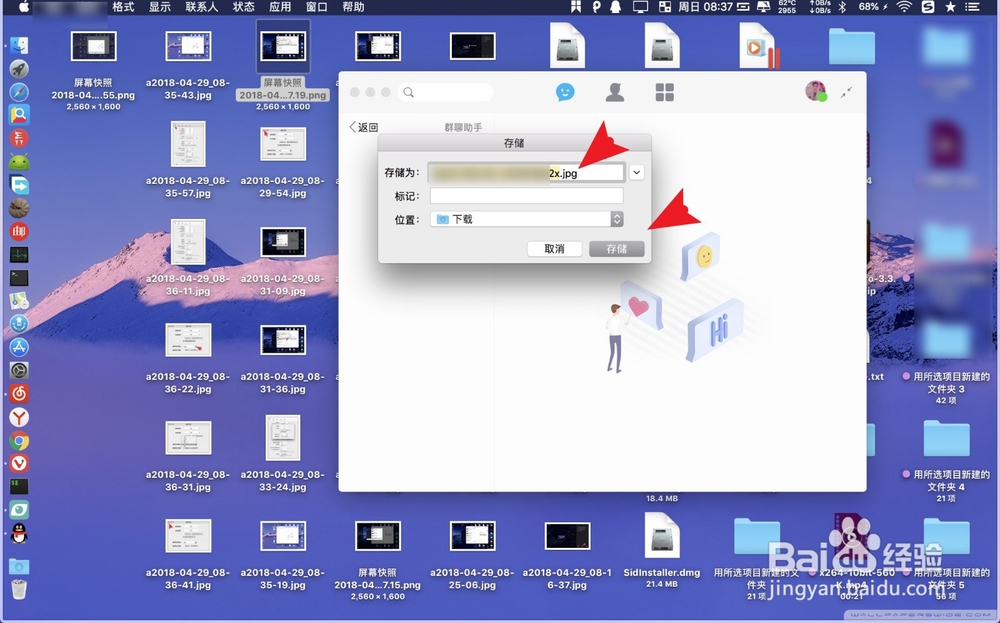
5、接着按图一的快捷键进行截图,按截图工具条上的↓保存截图,看到图三的保存的类型为jpeg了。说明修改截图的保存格式成功。
时间:2026-04-25 06:40:02
1、先打开软件,接着在聊天软件里面点击一下。
2、根据图一按cmmand+,,然后在弹出的菜单点击通用。
3、在通用这里找到图一的点击设置,然后点击截图保存格式。
4、选择格式为jpeg,然后点击左上角的符号退出设置。
5、接着按图一的快捷键进行截图,按截图工具条上的↓保存截图,看到图三的保存的类型为jpeg了。说明修改截图的保存格式成功。
