1、首先我们使用画图工具,进行绘制图形。

2、图形绘制完毕以后,我们点击工具的剪切按钮。
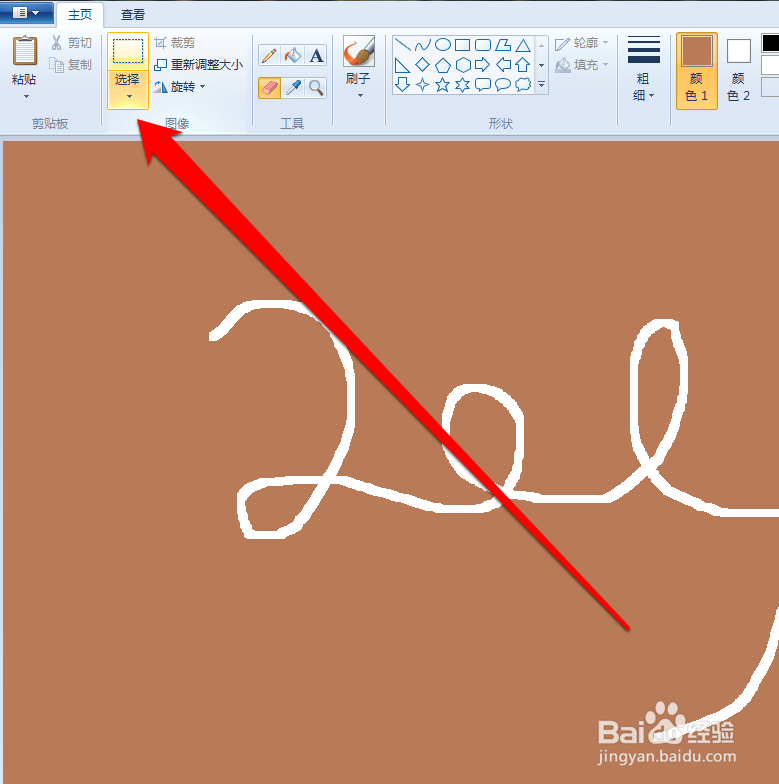
3、点击剪切工具以后,在剪切工具中,选择矩形。
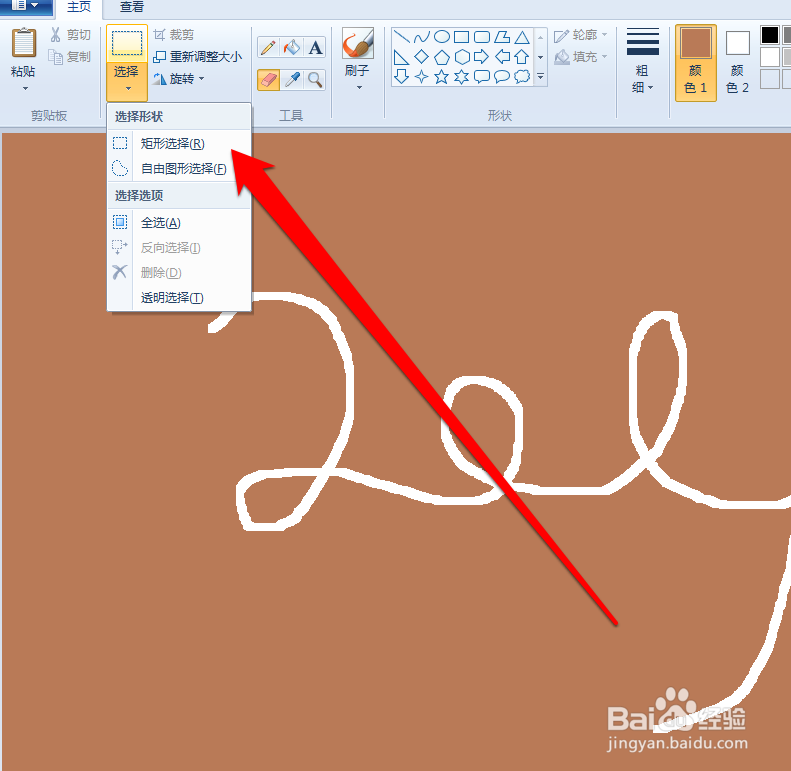
4、选择矩形以后,我们将矩形的剪切框拖动绘图上。

5、然后点击右键,进行剪切矩形图案。

6、图案被剪切以后,原图上会出现一个矩形的白框。
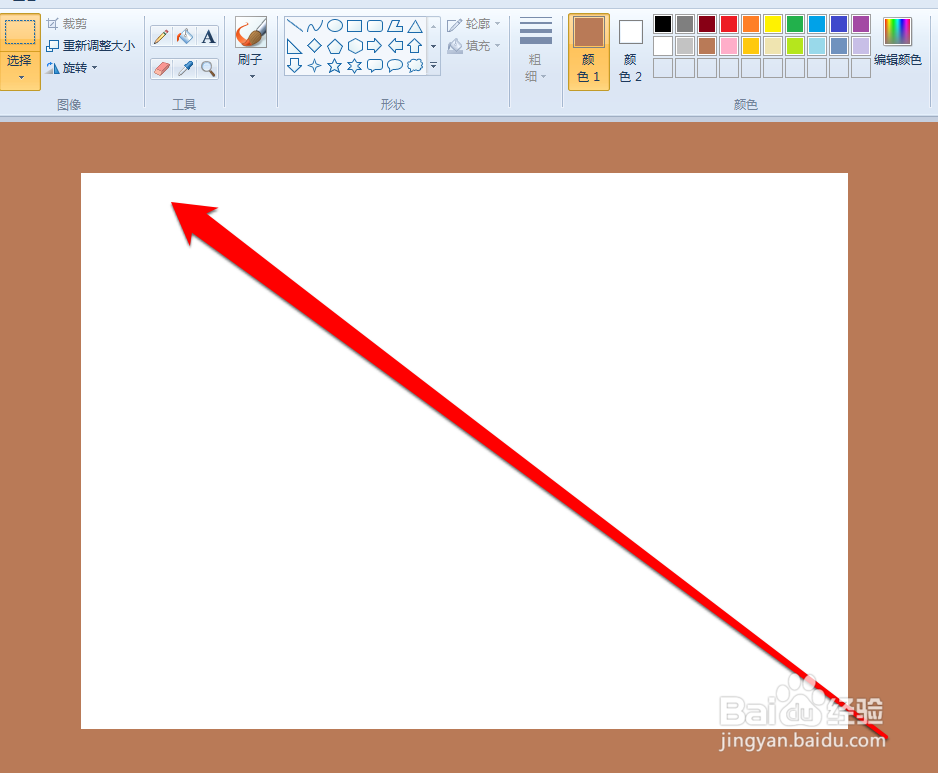
7、如果我们需要将,刚才剪切的图案,用于新建图形,我们点击新建按钮。
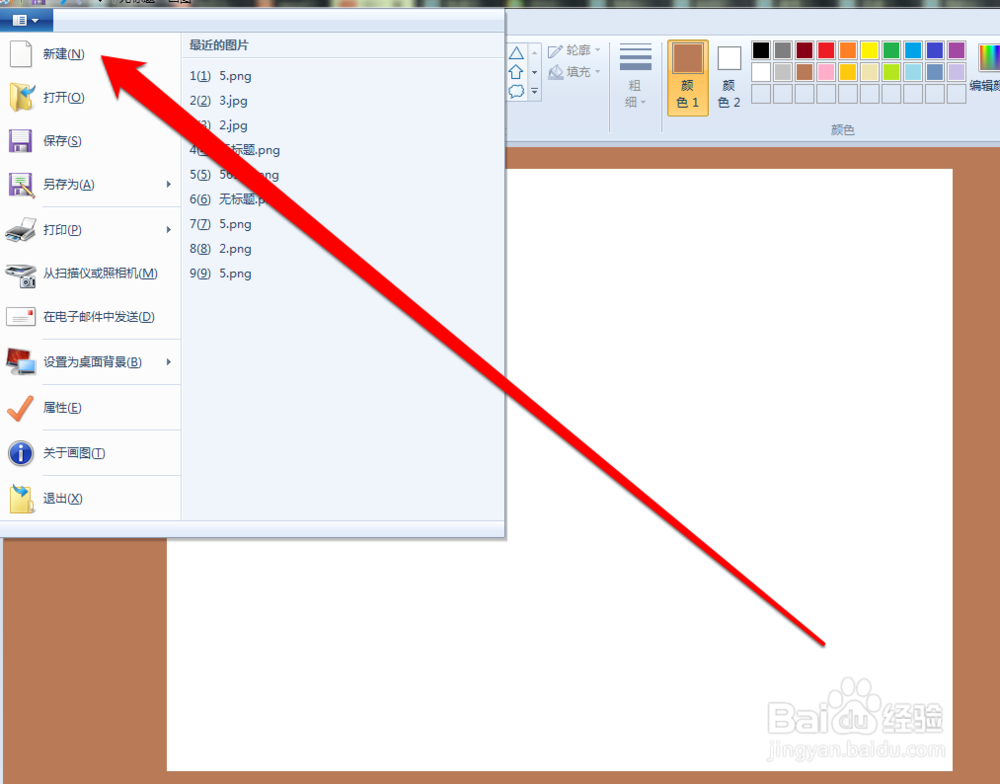
8、新建的绘图页面,完成以后,我们使用粘贴功能,进行粘贴矩形的图案即可。

时间:2026-04-21 20:57:11
1、首先我们使用画图工具,进行绘制图形。
2、图形绘制完毕以后,我们点击工具的剪切按钮。
3、点击剪切工具以后,在剪切工具中,选择矩形。
4、选择矩形以后,我们将矩形的剪切框拖动绘图上。
5、然后点击右键,进行剪切矩形图案。
6、图案被剪切以后,原图上会出现一个矩形的白框。
7、如果我们需要将,刚才剪切的图案,用于新建图形,我们点击新建按钮。
8、新建的绘图页面,完成以后,我们使用粘贴功能,进行粘贴矩形的图案即可。
