Illustrator2018怎么给立体字侧面单独设置颜色

 时间:2026-02-15 21:00:47

1、我们先来制作一个立体字,如果不会的朋友,可以查看以下引用的经验

Illustrator2018怎么给立体字侧面单独设置颜色

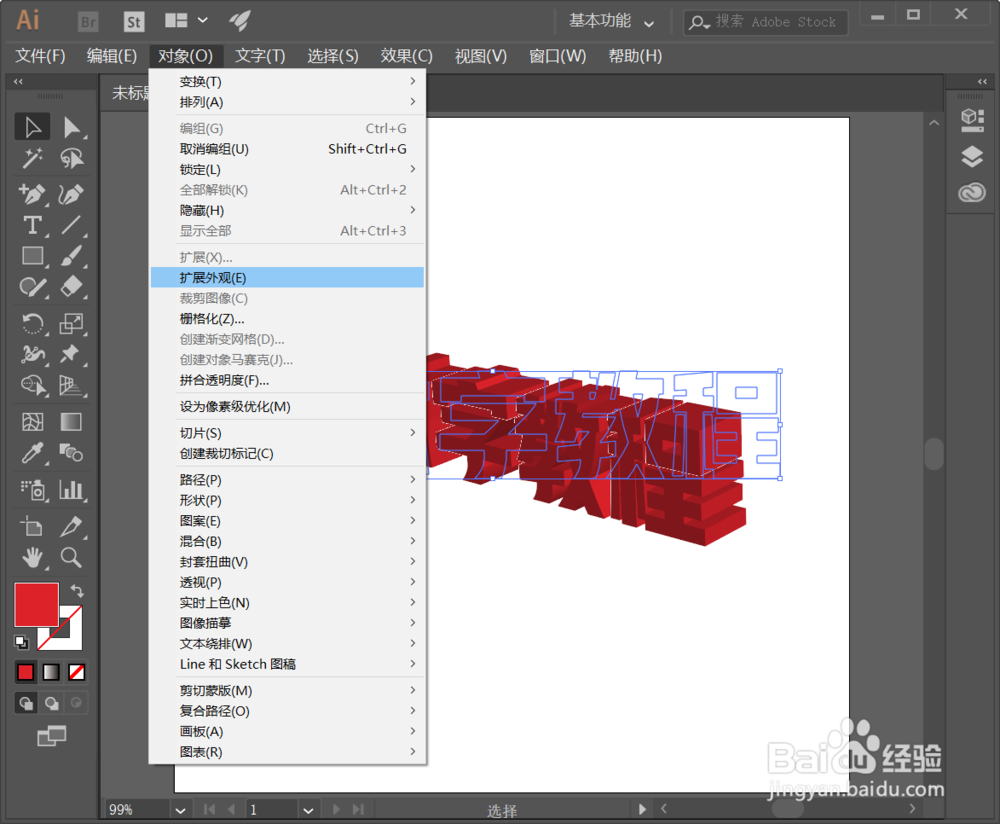
2、然后用鼠标选中立体字,点击【对象】-【扩展外观】

Illustrator2018怎么给立体字侧面单独设置颜色

3、点击后可以看到字体上的每一个立体的面都已经拆分扩展开了

Illustrator2018怎么给立体字侧面单独设置颜色

4、在左侧菜单栏中选中【直接选择工具】

Illustrator2018怎么给立体字侧面单独设置颜色

5、然后点击我们想要替换颜色的某一个面,比如我想选中所有的前面的立面,就按住SHIFT后,一块块的选中所有的前面

Illustrator2018怎么给立体字侧面单独设置颜色

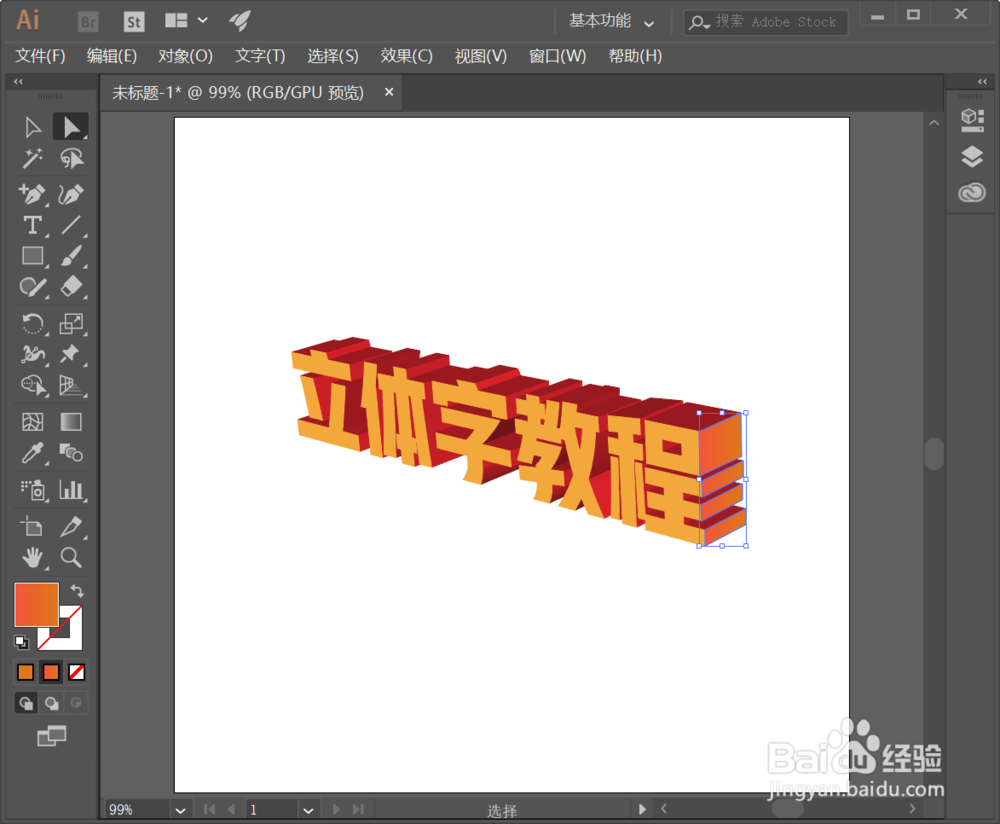
6、全部选择好后,在右侧的属性栏中可以设置字的颜色、描边等属性。设置好后可以看到我把前面的字换成了橙色,背景的立体效果还是默认的

Illustrator2018怎么给立体字侧面单独设置颜色

7、按照这个方法还可以选中侧面来替换成渐变的颜色

Illustrator2018怎么给立体字侧面单独设置颜色

8、把所有想替换的颜色都设置好后,可以看到,这样字体看起来是不是更好看了,也更立体了呢?

Illustrator2018怎么给立体字侧面单独设置颜色

  • PS的通道操作
  • AI中怎么快速制作花瓣
  • ps怎么制作液滴感背景图效果
  • 如何用AI绘制波形五角星
  • ai实时上色选择工具怎么使用
  • 热门搜索
    手抄报内容 安全教育手抄报内容 推广普通话手抄报 汉字手抄报 爱眼手抄报简单又漂亮 关于植树节的手抄报 保护眼睛手抄报 春分手抄报 节约用电手抄报 手抄报图案