如何锁定桌面状态栏防止随意拖动

 时间:2024-10-16 18:53:13

1、鼠标右击任务栏,从列表中选择属性选项打开。

如何锁定桌面状态栏防止随意拖动

2、打开任务栏和开始菜单界面后,切换到任务栏选项卡,勾选锁定任务栏选项。点击确定按钮完成。这样就可以实践任务状态栏锁定操作了。

如何锁定桌面状态栏防止随意拖动

3、还有一种方法就是直接通过鼠标右键任务栏,从台词的意见菜单中选择锁定任务栏选项来实现,

如何锁定桌面状态栏防止随意拖动

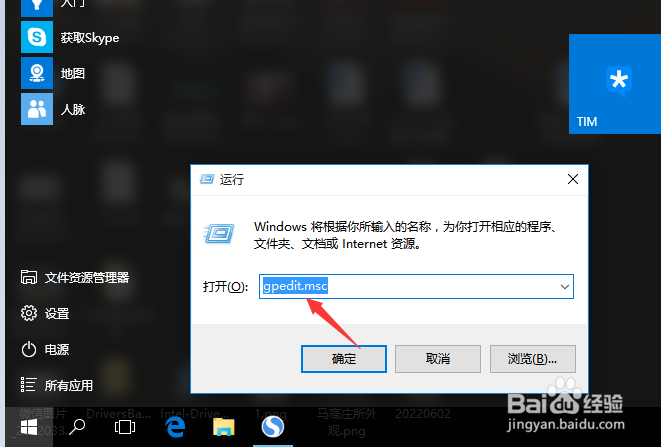
4、第三种方法就是打开运行窗口,输入如图所示的命令嗯打开。

如何锁定桌面状态栏防止随意拖动

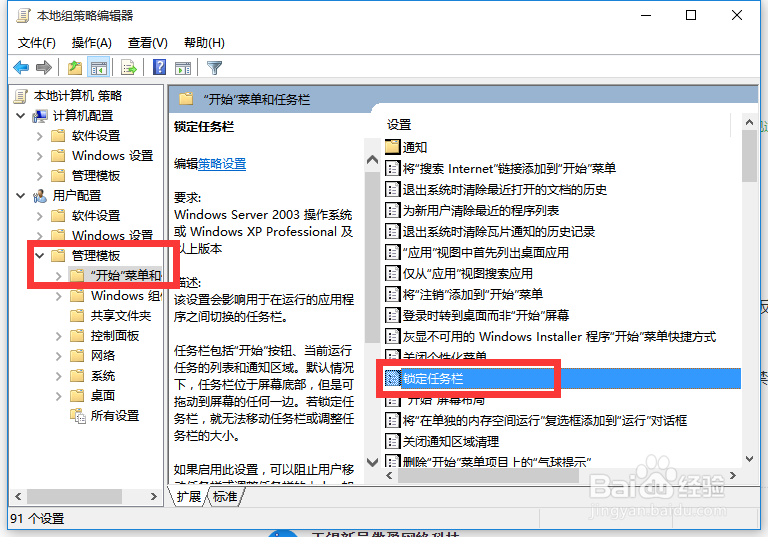
5、当打开如图所示的本地组策略编辑器界面中,按图示进行展开,刷机右侧的锁定任务栏选项。
如何锁定桌面状态栏防止随意拖动

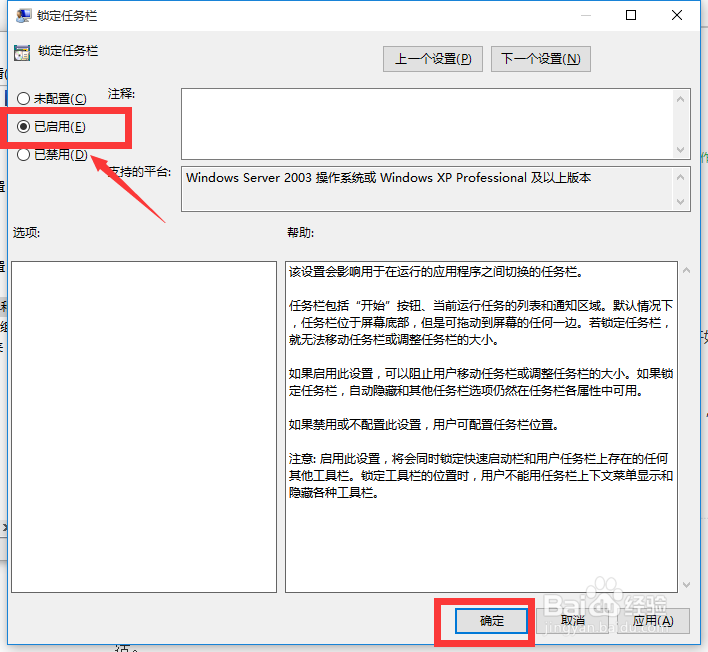
6、此时将弹出如图所示的锁定任务栏窗口,再次,直接勾选启用选项,点击确定即可完成任务栏的锁定操作。
如何锁定桌面状态栏防止随意拖动
  • 如何把任务栏固定在电脑桌面底部?
  • 如何把任务栏固定在电脑桌面底部?
  • 如何锁定任务栏中的图标禁止随意拖动
  • 怎么把电脑桌面下面的任务栏关掉
  • 怎么把程序固定到任务栏
  • 热门搜索
    手抄报装饰图案 以新年为主题的手抄报 廉洁在我心中手抄报 儿童安全手抄报大全 禁燃烟花爆竹手抄报 向国旗敬礼手抄报图片 关于手抄报的边框 保护动物手抄报资料 中华文化手抄报 廉洁手抄报资料