1、单击“开始”选项卡中“编辑”组的“查找和选择”按钮。
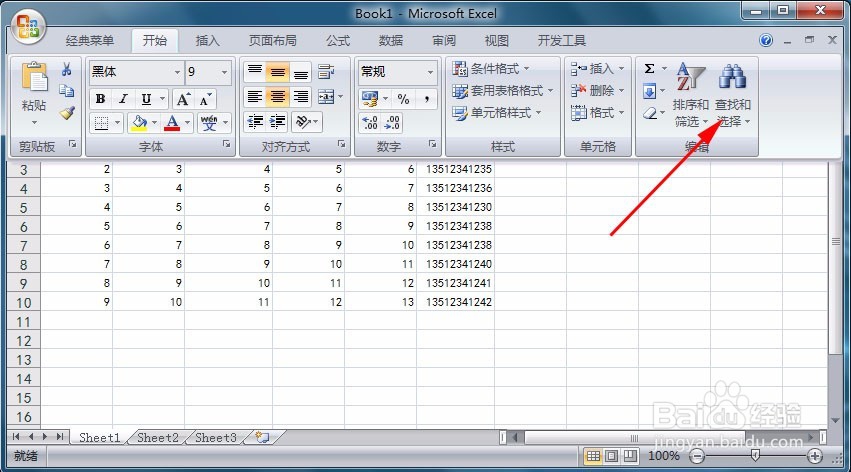
2、在打开的下拉菜单中,选取“查找”命令。

3、在打开的“查找和替换”对话框中,输入需要查找的内容,如“7”。

4、单击“查找全部”按钮,展开查找到的所有内容。

5、按“Ctrl+A”组合键,选定所有查找到的内容。
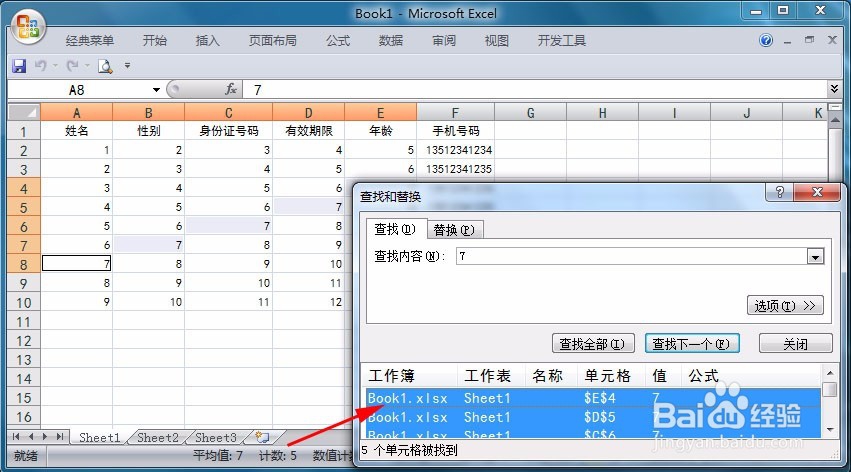
6、单击“关闭”按钮,关闭对话框。

7、单击“开始”选项卡中“编辑”组的“清除”按钮。
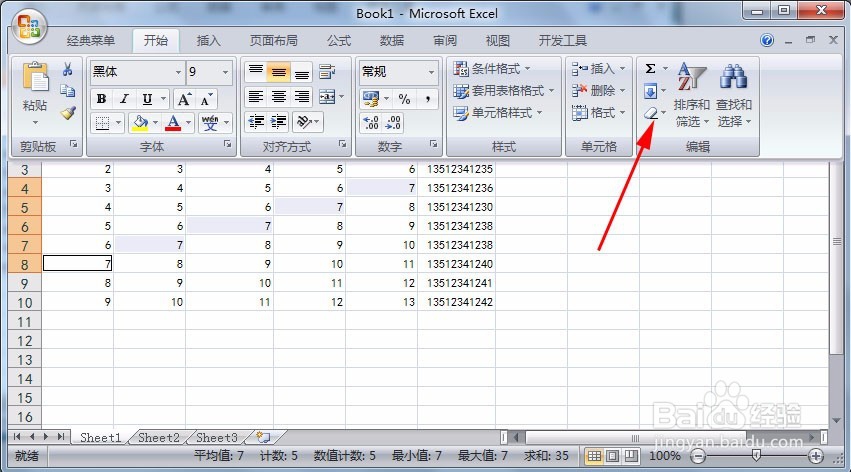
8、在打开的下拉菜单中,选取“清除内容”命令。

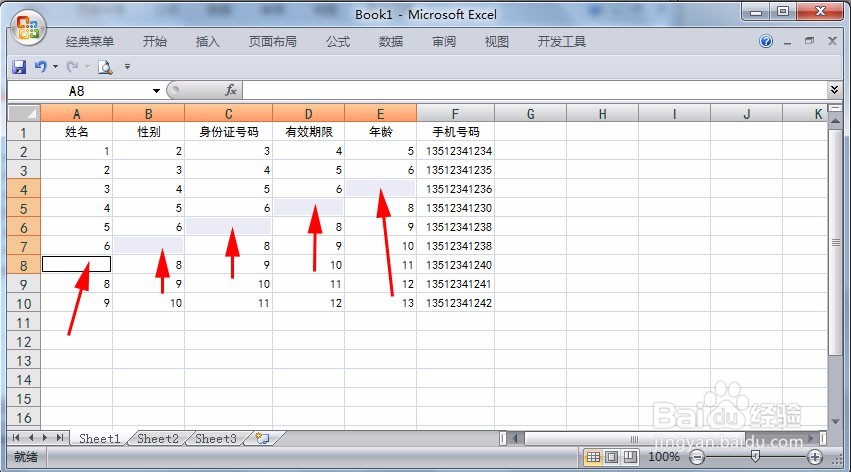
9、操作完成后,所有的查找出来的内容都被删除掉了。
时间:2026-04-22 08:50:59
1、单击“开始”选项卡中“编辑”组的“查找和选择”按钮。
2、在打开的下拉菜单中,选取“查找”命令。
3、在打开的“查找和替换”对话框中,输入需要查找的内容,如“7”。
4、单击“查找全部”按钮,展开查找到的所有内容。
5、按“Ctrl+A”组合键,选定所有查找到的内容。
6、单击“关闭”按钮,关闭对话框。
7、单击“开始”选项卡中“编辑”组的“清除”按钮。
8、在打开的下拉菜单中,选取“清除内容”命令。
9、操作完成后,所有的查找出来的内容都被删除掉了。
