photoshop如何绘制互联网标志?

 时间:2026-04-26 13:02:48

1、首先,打开photoshop软件,新建一个白色画布。

photoshop如何绘制互联网标志?

photoshop如何绘制互联网标志?

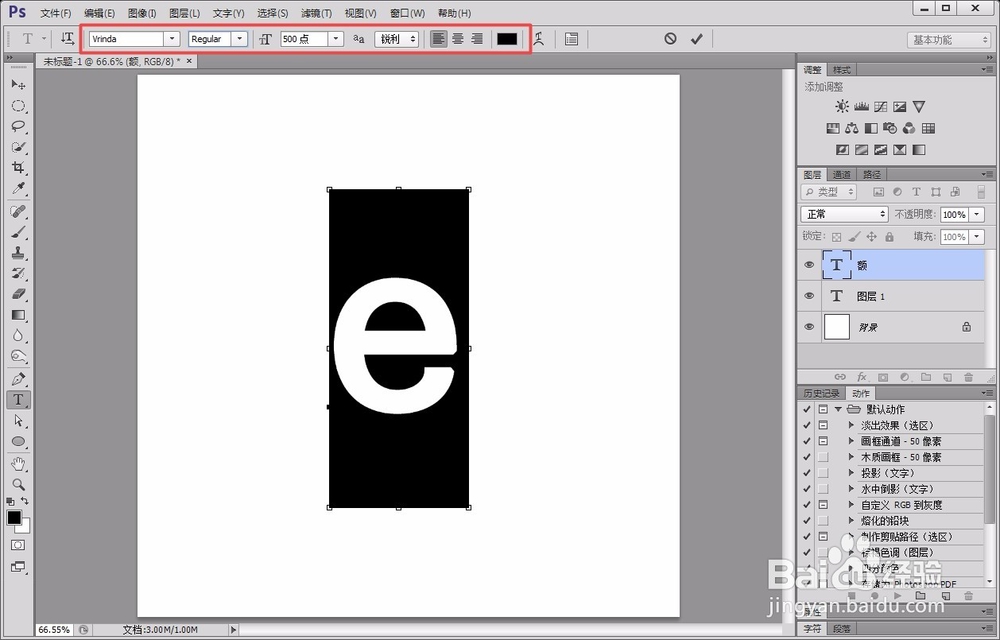
2、点击左侧的“横排文本工具”,在画布中输入一个“e”字符。

photoshop如何绘制互联网标志?

photoshop如何绘制互联网标志?

3、通过上面的属性栏调整“e”字的大小和字体,并将其进行栅格化处理。

photoshop如何绘制互联网标志?

photoshop如何绘制互联网标志?

4、新建一个图层,将“e”字图层“不透明度”调低,用左侧的“椭圆工具”绘制出一个黑色填充的椭圆。

photoshop如何绘制互联网标志?

5、用“ctrl+T”对椭圆的位置、大小和方向进行调整,并将其设置为“减去顶层形状”属性。

photoshop如何绘制互联网标志?

photoshop如何绘制互联网标志?

6、再次用“椭圆工具”绘制一个椭圆,并用“路径选择工具”选中,按“ctrl+T”进行调整,使其与前一个椭圆形成一个如图所示的形状。

photoshop如何绘制互联网标志?

photoshop如何绘制互联网标志?

7、最后,我们将除背景以外的图层都合并,并用“油漆桶工具”将互联网标志涂成蓝色。

photoshop如何绘制互联网标志?

photoshop如何绘制互联网标志?

  • PS描边路径怎么做出压杆效果
  • 如何使用ps制作燃烧火焰特效
  • PS软件如何调整、新建、删除浮动面板
  • PS 创意分割背景效果
  • ps时间轴怎么做帧动画
  • 热门搜索
    儿童端午节手抄报简单 冬天的手抄报 父亲节手抄报图片 清明节手抄报模板 小学生网络安全手抄报的句子 铁人精神手抄报 抗击疫情手抄报简单 庆元旦手抄报图片 关于生命的手抄报 关于劳动节手抄报