Win10如何解决没有适当的权限访问该项目问题

 时间:2026-02-14 05:13:23

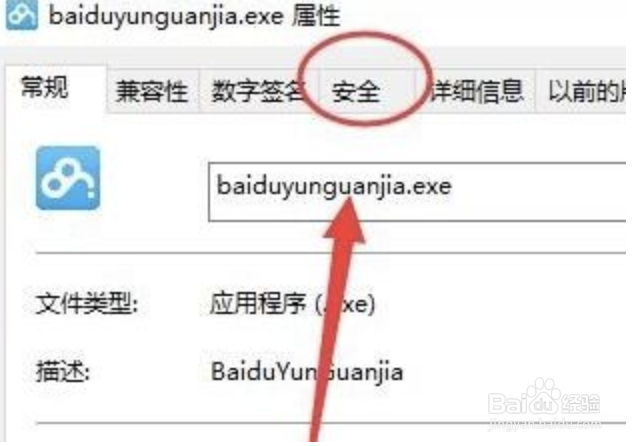
1、首先我们在问题程序的图标上右击,选择“属性”,如下图所示。
Win10如何解决没有适当的权限访问该项目问题

2、打开属性窗口后,单击鼠标左键选择“安全”选项,如下图所示。

Win10如何解决没有适当的权限访问该项目问题

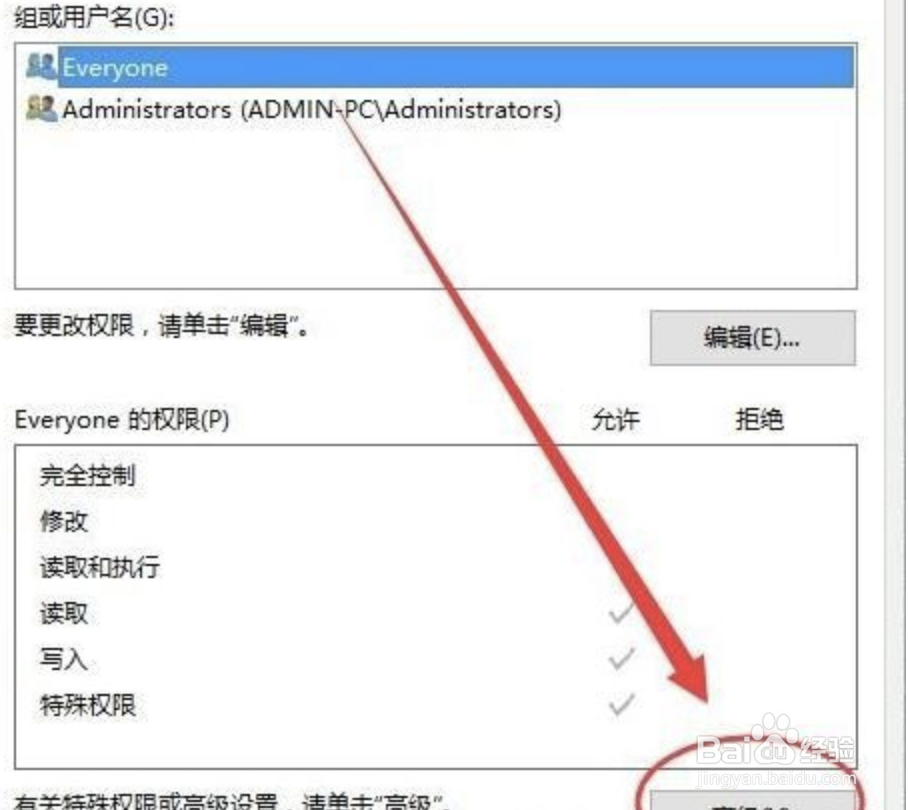
3、在安全选项卡中,我们单击“高级”弹出高级设置对话框,如下图所示。

Win10如何解决没有适当的权限访问该项目问题

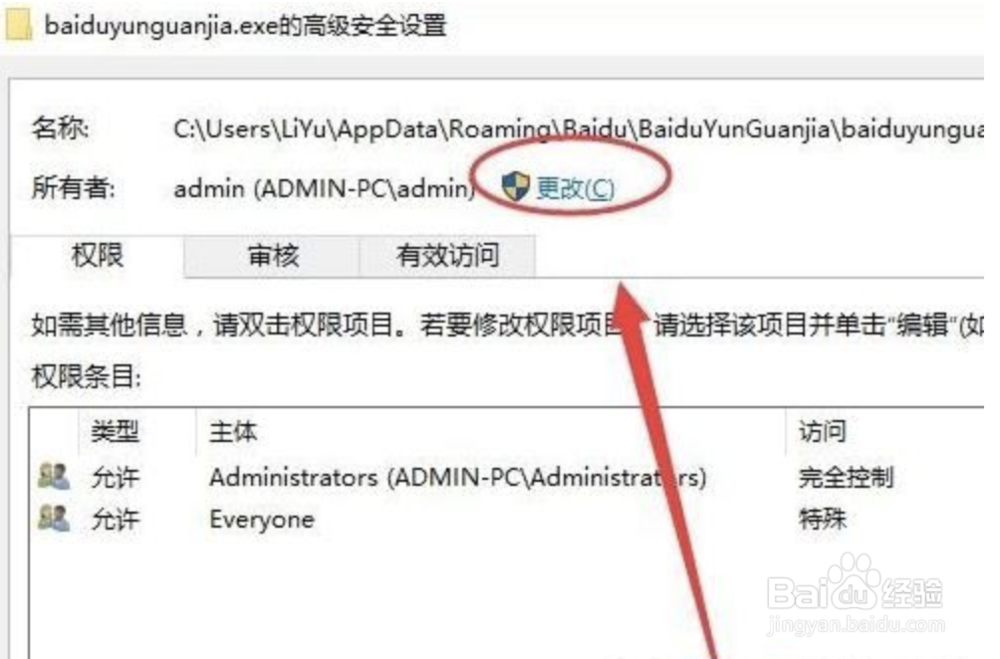
4、下一步,在弹出的高级设置对话框,单击“更改”,如下图所示。

Win10如何解决没有适当的权限访问该项目问题

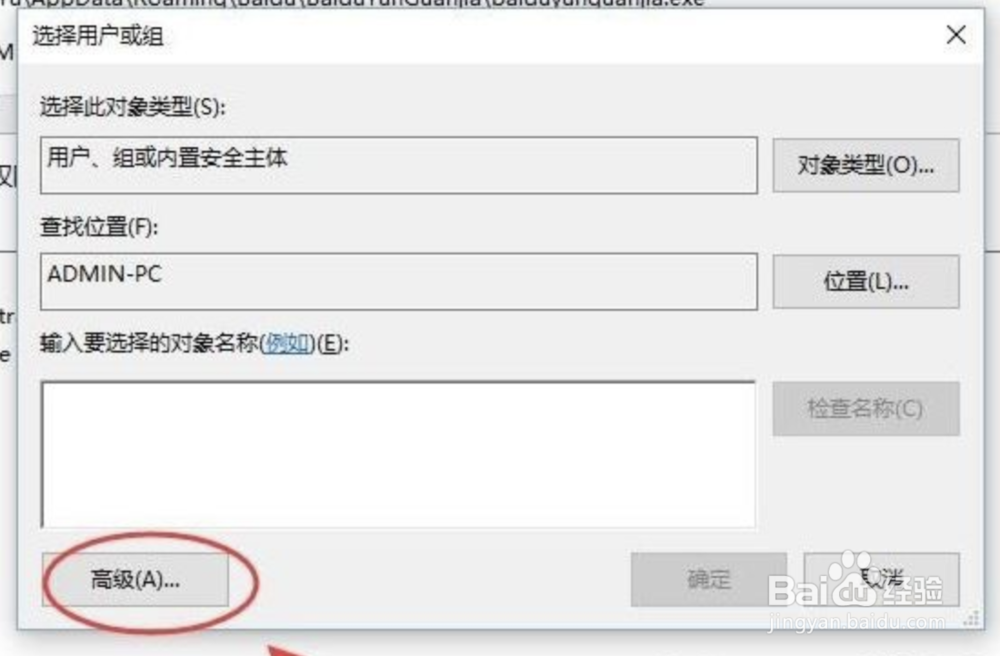
5、此时会弹出选择用户和组对话框,在这里,我们单击“高级”,如下图所示。

Win10如何解决没有适当的权限访问该项目问题

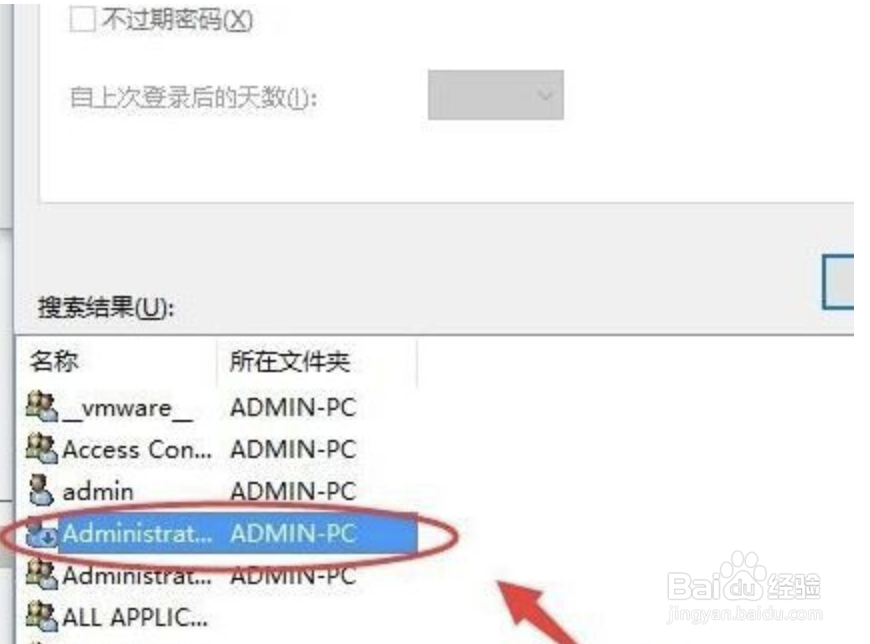
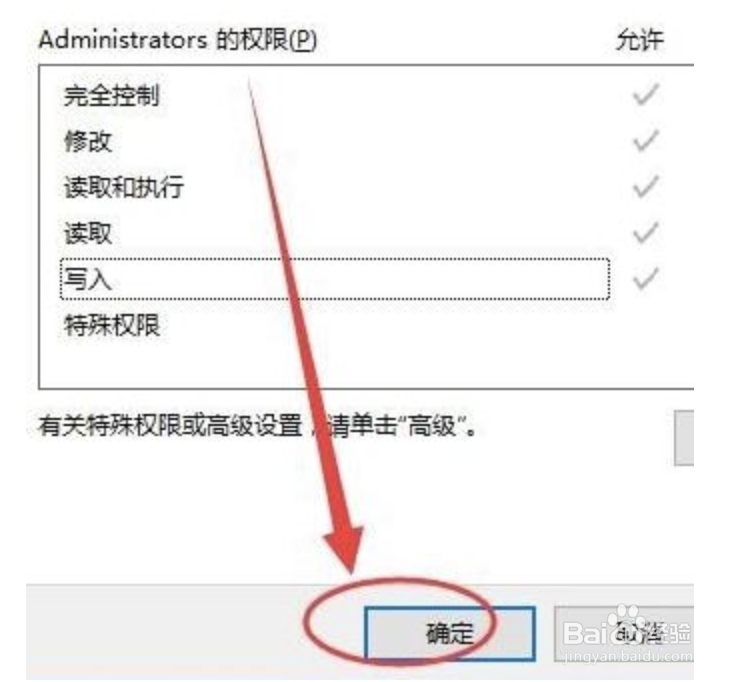
6、在高级中,单击“立即查找”查找用户,选择安装软件时候的用户(就是当前使用的用户名),然后单击选择,如下图所示。
Win10如何解决没有适当的权限访问该项目问题

7、单击“立即查找”查找用户,选择安装软件时候的用户,单击选择。设置完成后重新运行即可顺利打开靠边不会弹出“没有适当的权限访问该项目”的提示了。

  • Win10如何恢复修改msconfig设置后的重启提示
  • Win11怎么提高电脑游戏性能
  • 如何在Win7中加入消息队列
  • Windows server 2012禁用智能卡登录系统
  • 如何修复Win 10更新出现0x80080005错误
  • 热门搜索
    小学生手抄报怎么做 绿色环保手抄报资料 孝德手抄报内容 卫生健康手抄报 向国旗敬礼手抄报图片 以书为友手抄报 最简单的手抄报 我的未来不是梦手抄报 关于爱的手抄报图片 红旗渠精神手抄报