1、打开excel表格。
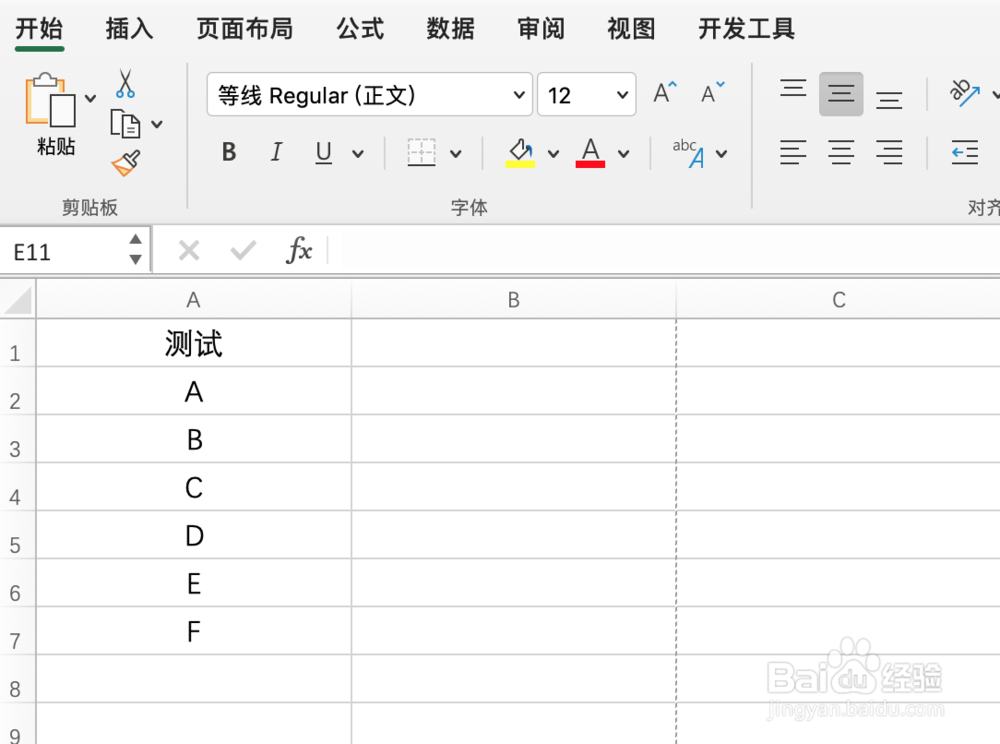
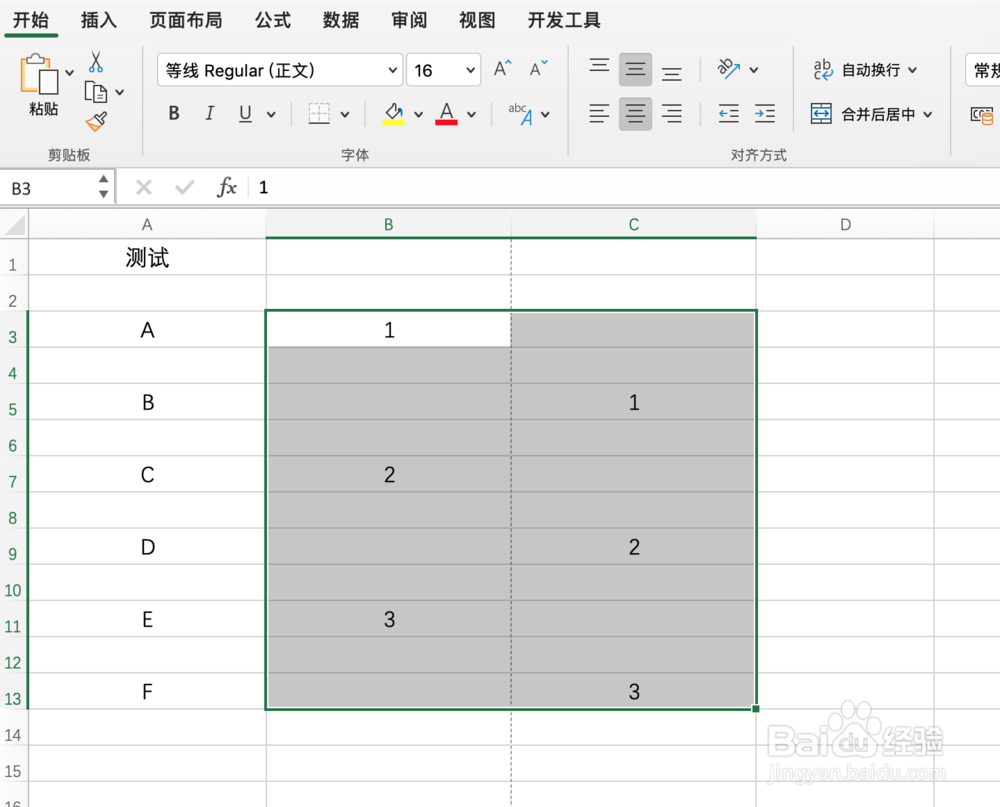
2、在空白的两列中隔行输入一个【1】。

3、选中两列的单元格并使用鼠标拖拉单元格进行单元格填充操作。
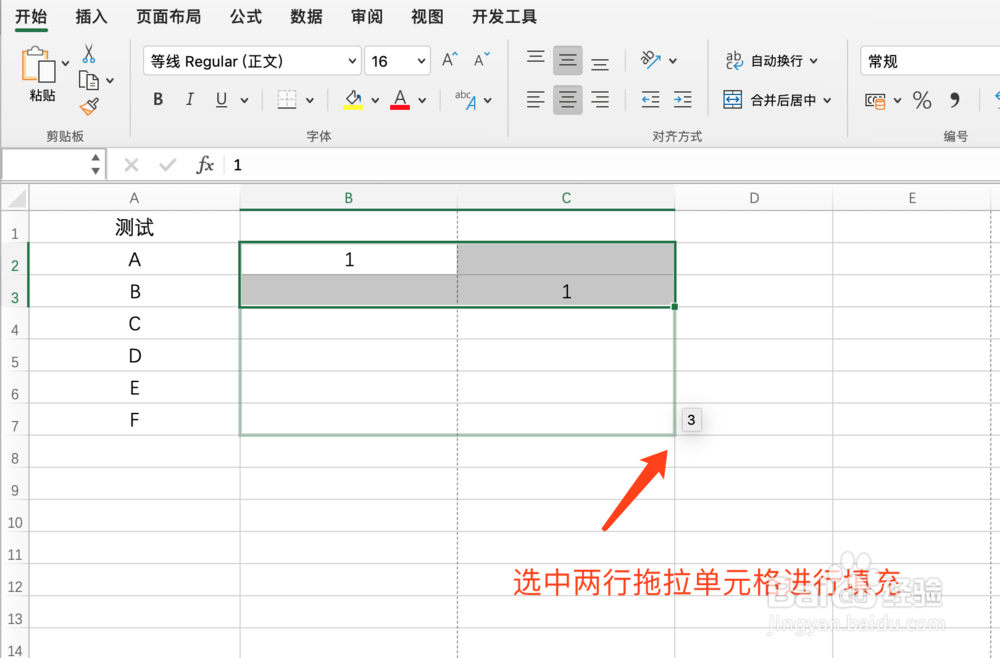
4、按下【ctrl+g】调出【定位】界面。
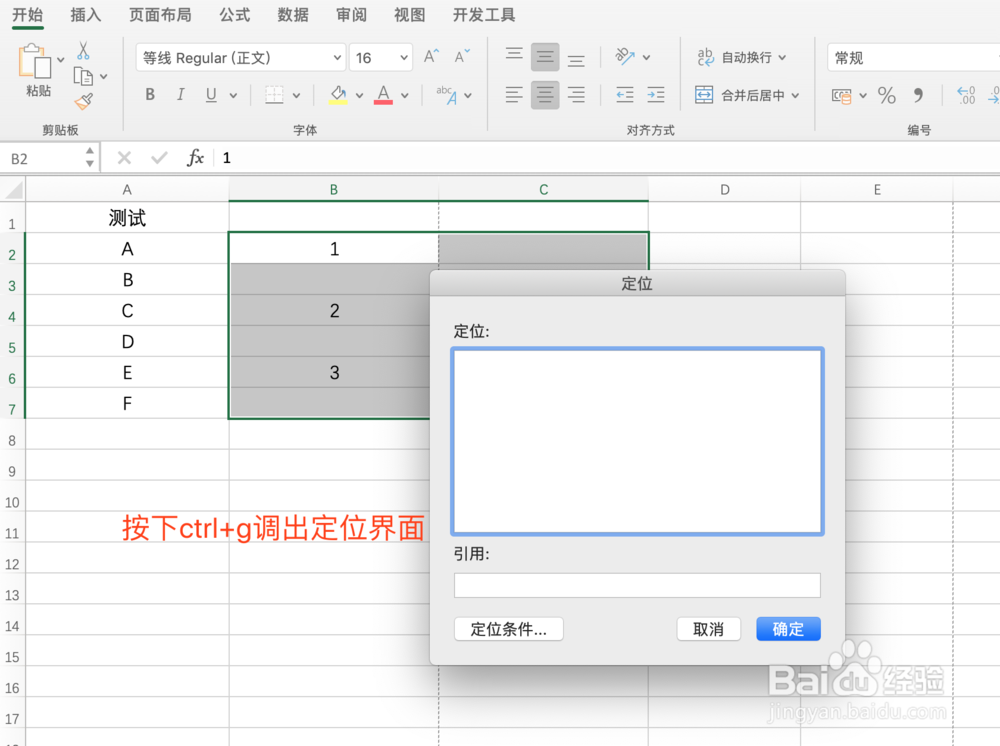
5、点击【定位条件】按扭。
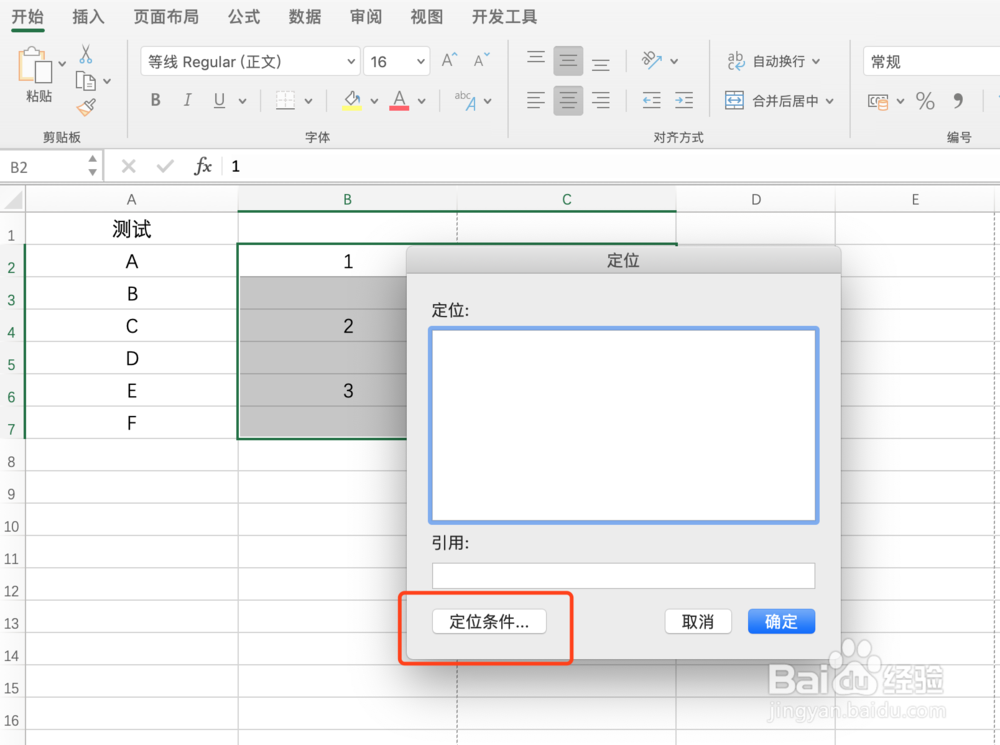
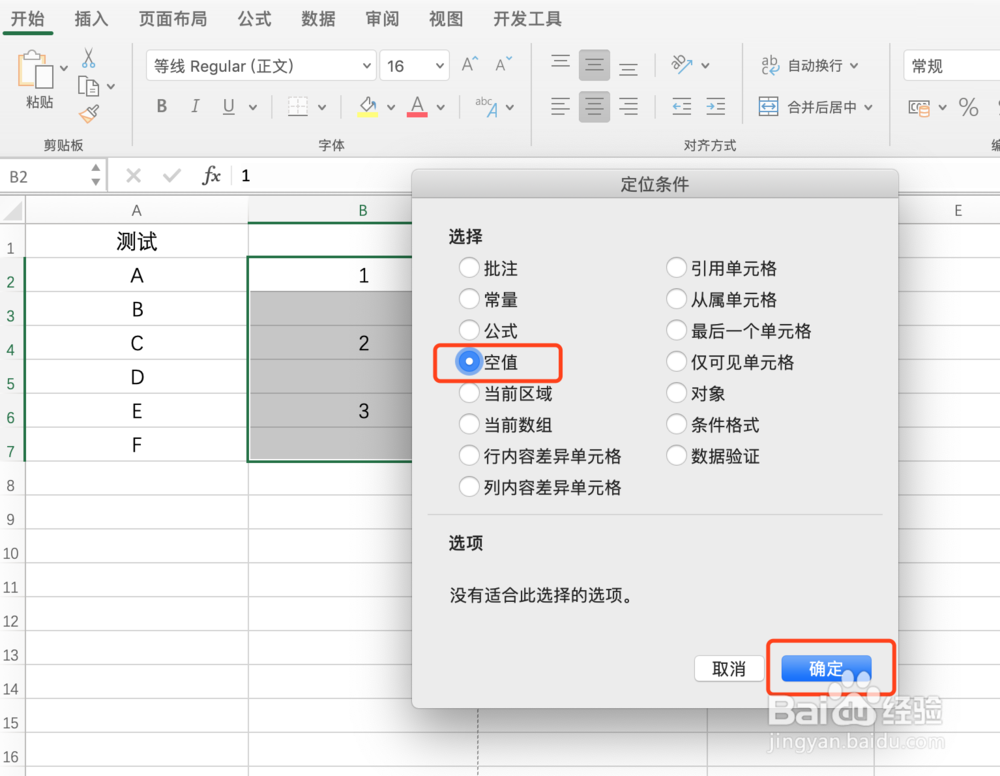
6、选中【空值】并点击【确定】。
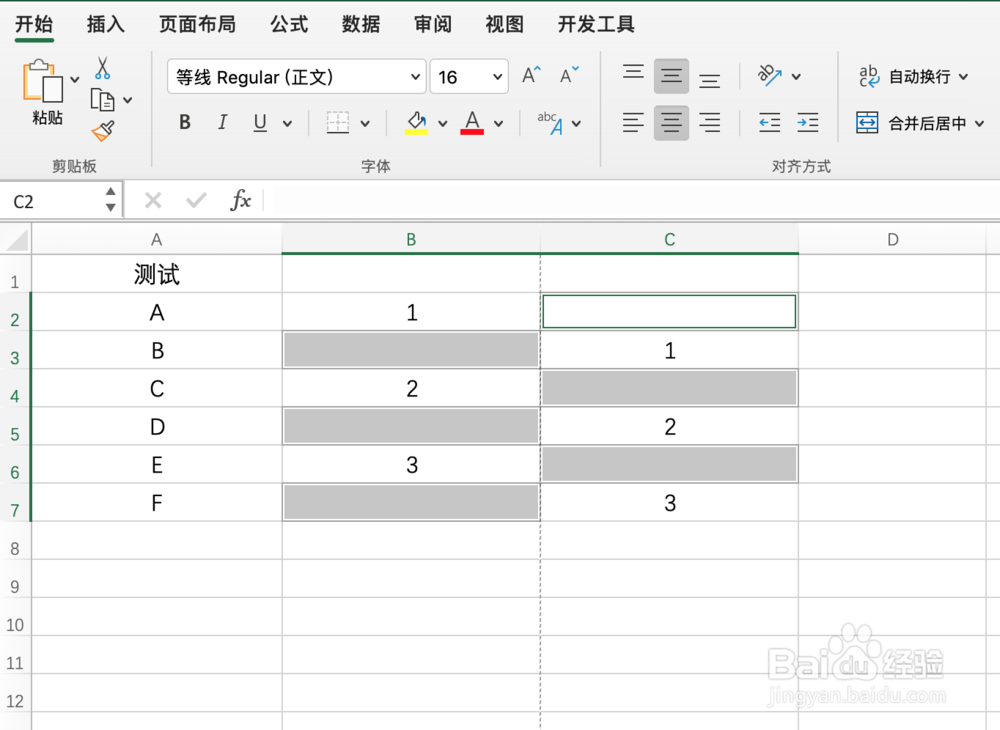
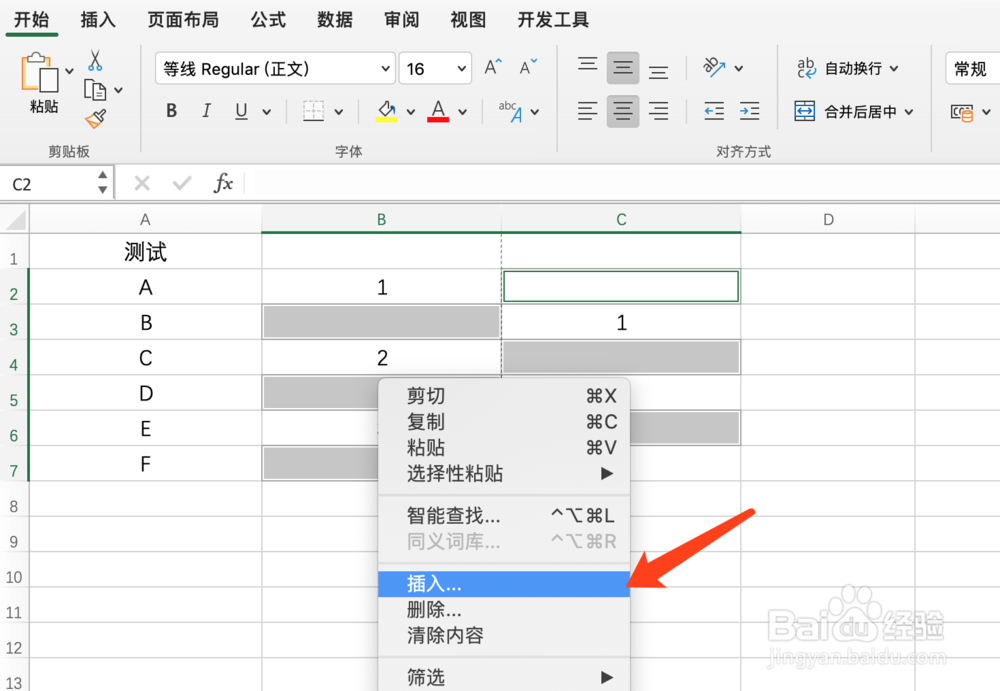
7、【鼠标右击】选中的【空值单元格】点击【插入】功能。
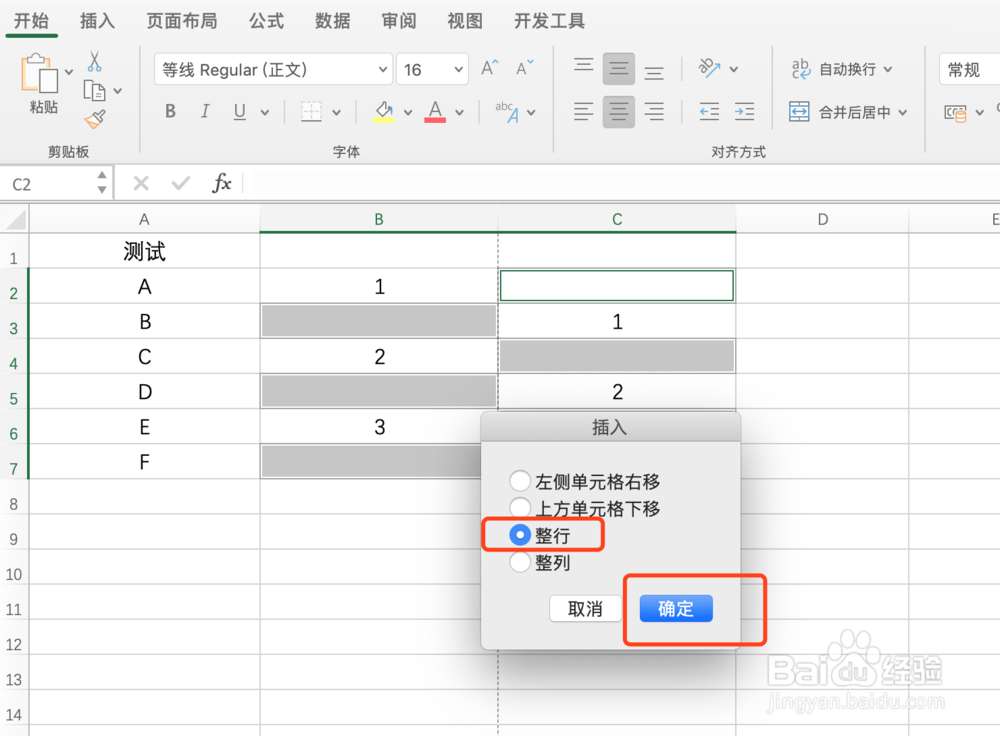
8、选择【整行】-->【确定】。
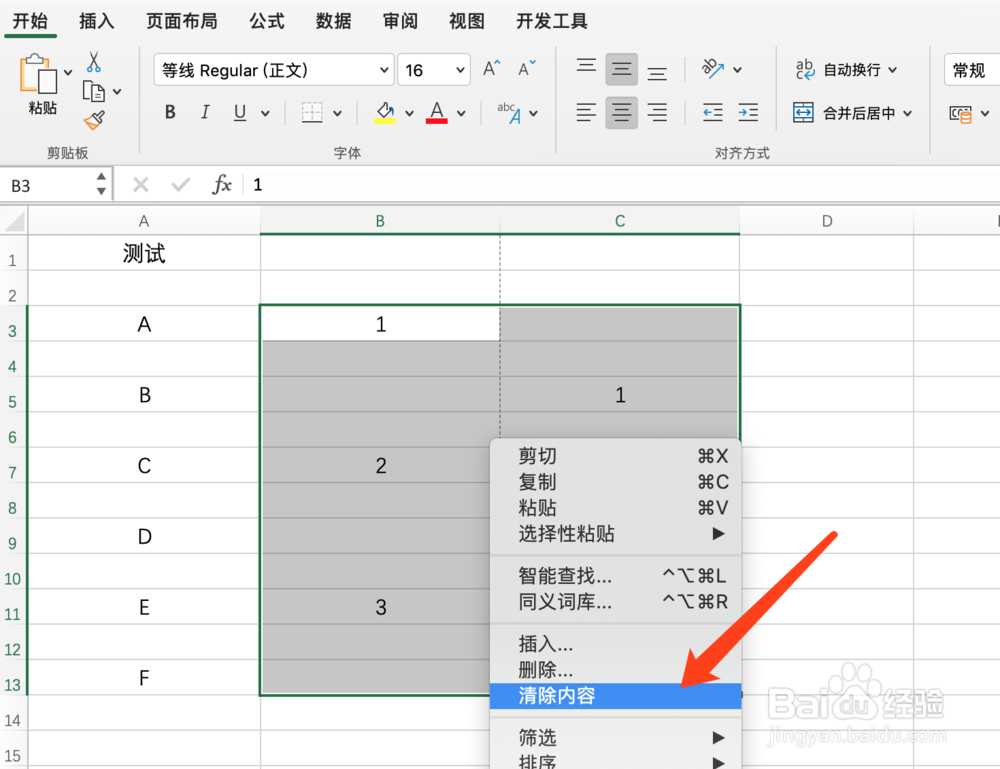
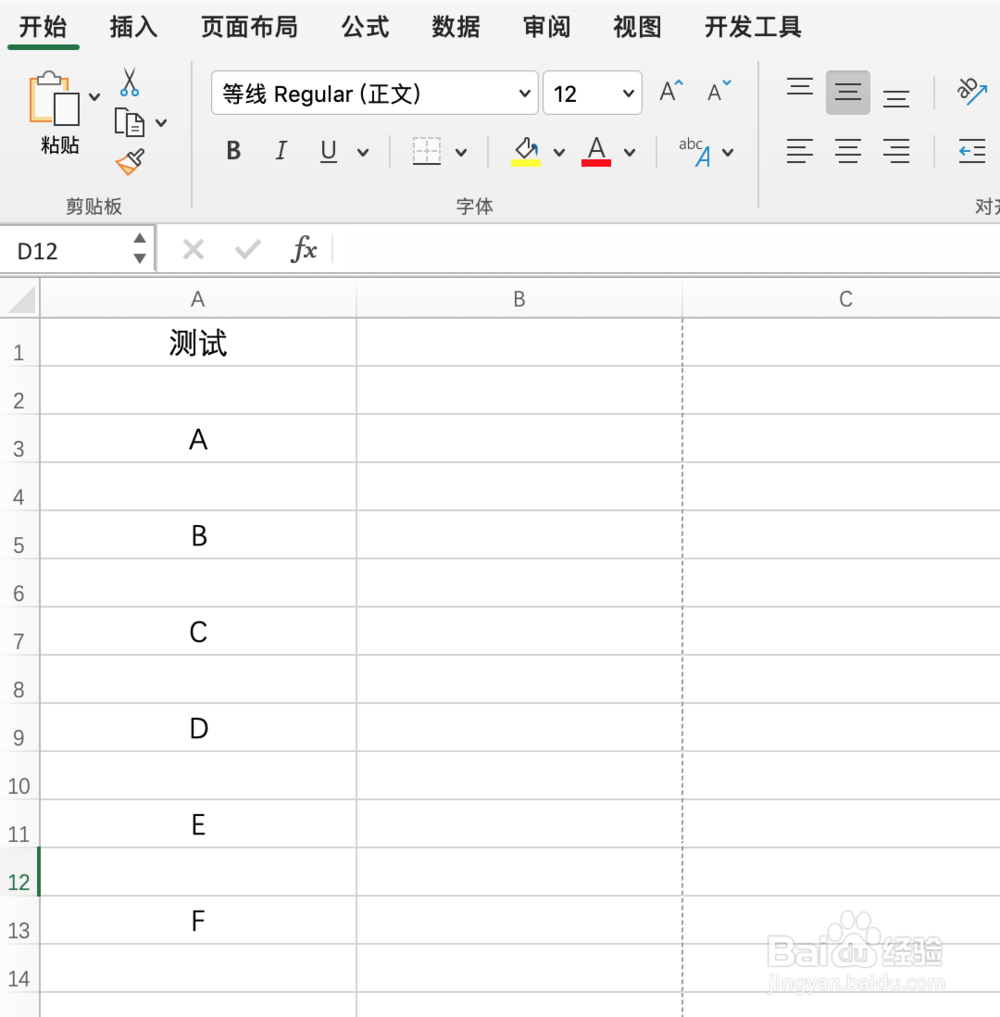
9、选中两列无用数据【鼠标右击】-->【消除内容】即可实现批量隔行插入空白行的效果。
时间:2026-05-02 21:34:14
1、打开excel表格。
2、在空白的两列中隔行输入一个【1】。
3、选中两列的单元格并使用鼠标拖拉单元格进行单元格填充操作。
4、按下【ctrl+g】调出【定位】界面。
5、点击【定位条件】按扭。
6、选中【空值】并点击【确定】。
7、【鼠标右击】选中的【空值单元格】点击【插入】功能。
8、选择【整行】-->【确定】。
9、选中两列无用数据【鼠标右击】-->【消除内容】即可实现批量隔行插入空白行的效果。
