1、首先打开达芬奇软件,然后导入一个视频。

2、在软件底部找到“交付”选项,点击这个选项。
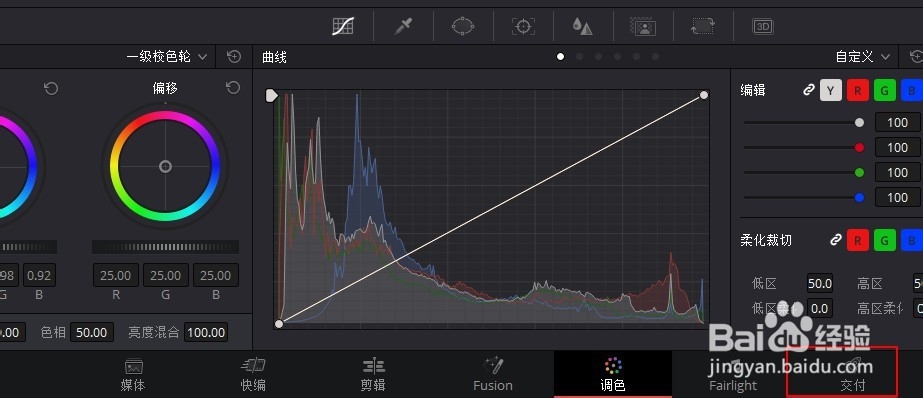
3、设置导出视频的名称、位置、格式等等一些选项,选择好之后点击“添加到渲染队列”按钮。

4、软件右侧会出现一个窗口,点击窗口底部的“开始渲染”按钮。

5、这时软件会开始渲染并保存视频到指定的位置,时间会有些长,耐心等待一会。

6、渲染完成之后就可以在指定的文件夹看到保存的视频啦。

时间:2026-04-26 15:00:30
1、首先打开达芬奇软件,然后导入一个视频。
2、在软件底部找到“交付”选项,点击这个选项。
3、设置导出视频的名称、位置、格式等等一些选项,选择好之后点击“添加到渲染队列”按钮。
4、软件右侧会出现一个窗口,点击窗口底部的“开始渲染”按钮。
5、这时软件会开始渲染并保存视频到指定的位置,时间会有些长,耐心等待一会。
6、渲染完成之后就可以在指定的文件夹看到保存的视频啦。
