WPS2019中Word下划线上打字无法对齐怎么办?

 时间:2026-02-15 20:25:42

1、如下图所示的一组下划线内容,在下划线上输入内容,下划线是会变长的
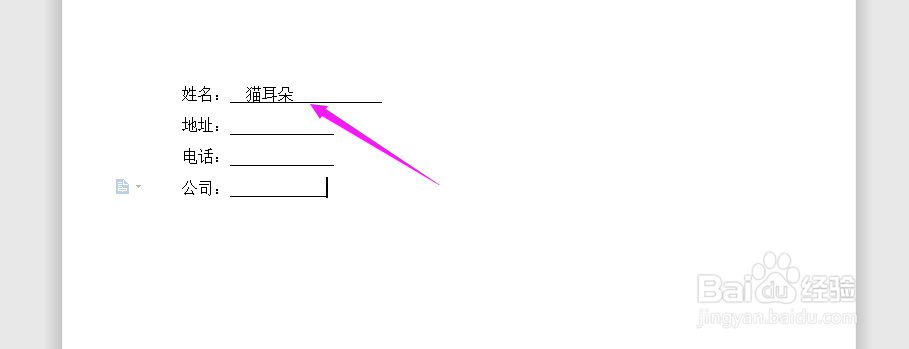
WPS2019中Word下划线上打字无法对齐怎么办?

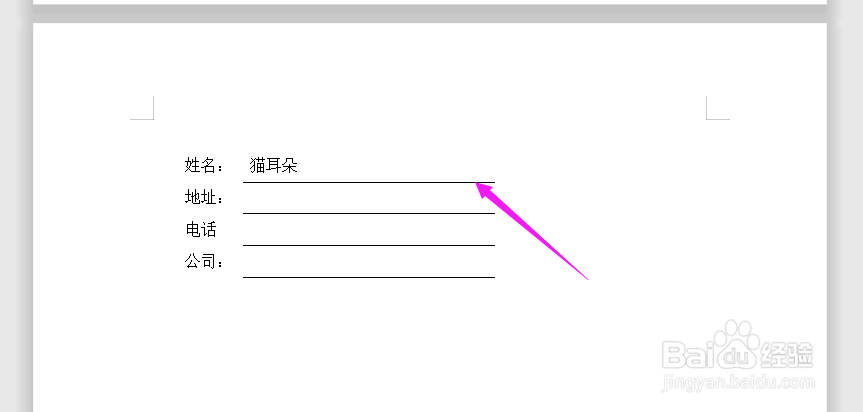
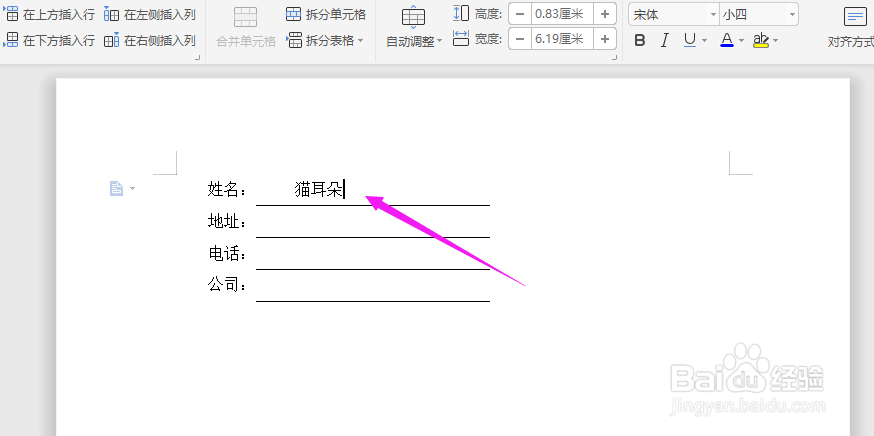
2、同样一组内容,如何实现像下图所示,在输入内容的时候,下划线的长度保持不变

WPS2019中Word下划线上打字无法对齐怎么办?

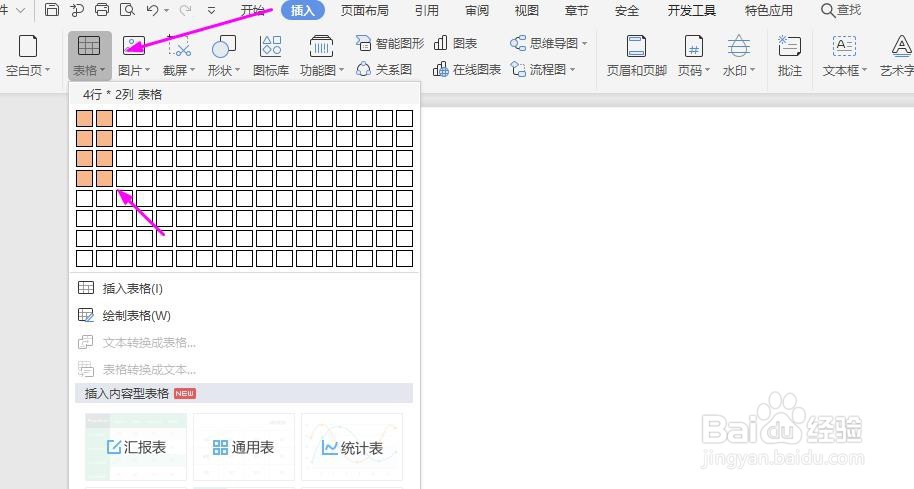
1、首先进入Word文档中,我们点击导航栏上的“插入-表格”,选择“4行,2列”的表格
WPS2019中Word下划线上打字无法对齐怎么办?

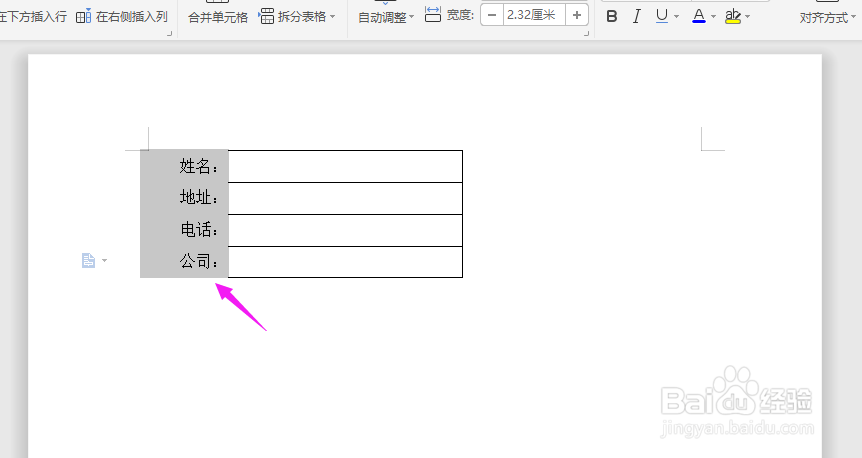
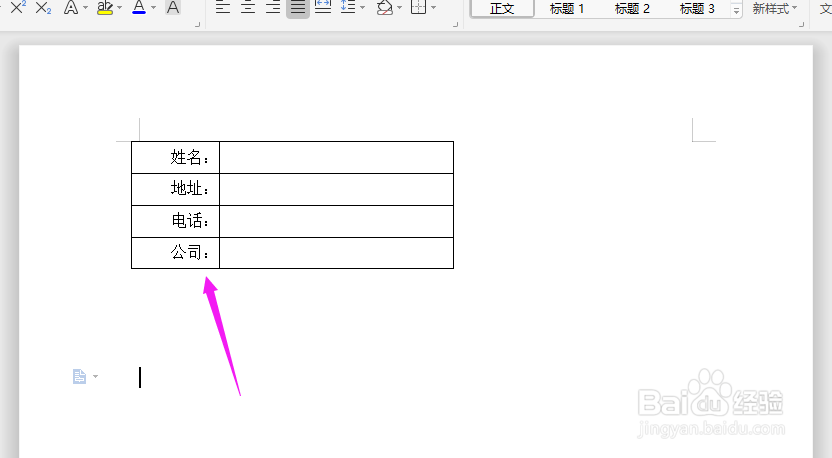
2、如下图所示在插入的“4行,2列”的表格中,在每行的第一列单元格分别输入:姓名、地址、电话、公司的信息
WPS2019中Word下划线上打字无法对齐怎么办?

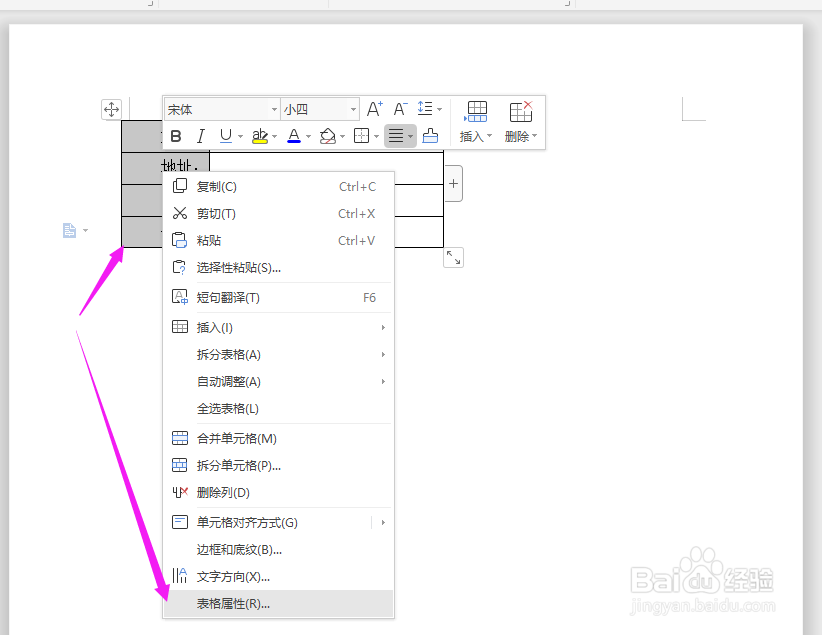
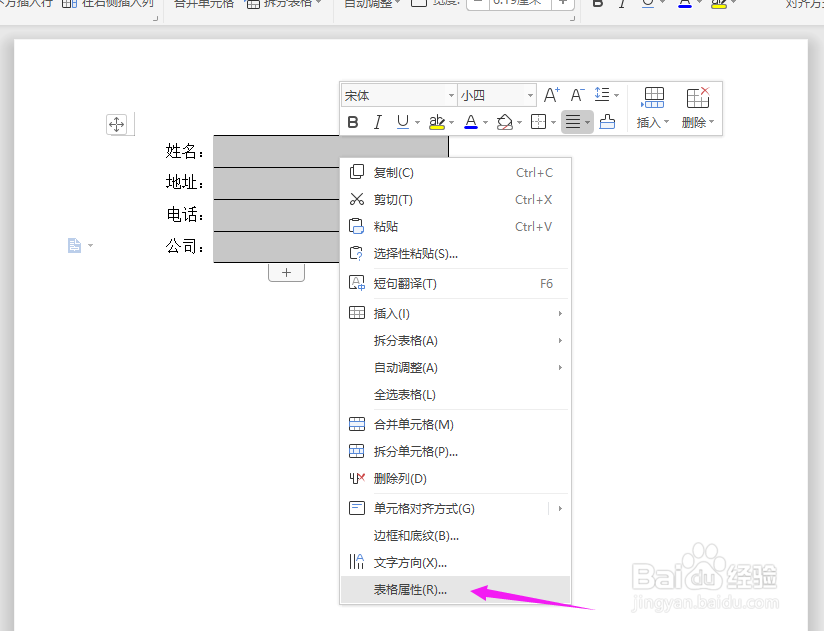
3、先选中第一列的表格,再右击选择“表格属性(R)”

WPS2019中Word下划线上打字无法对齐怎么办?

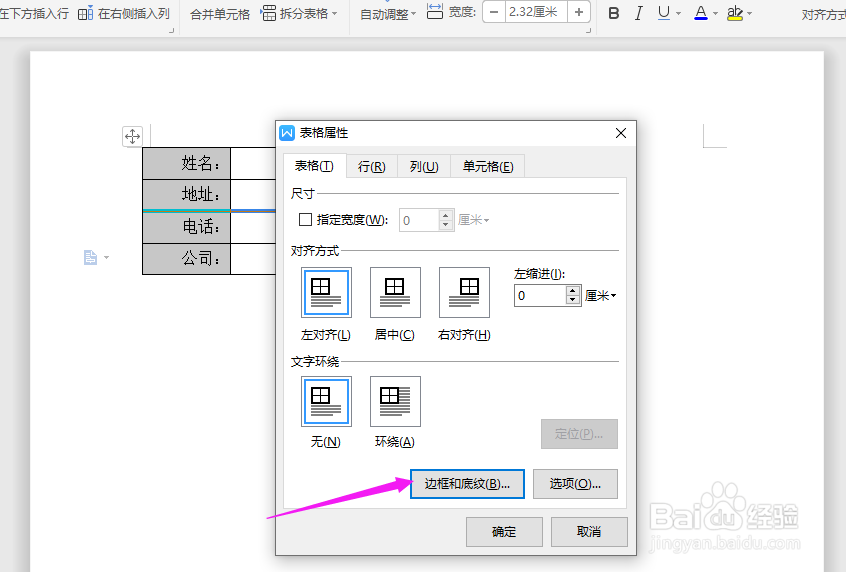
4、在表格属性中,选择“边框和底纹(B)”

WPS2019中Word下划线上打字无法对齐怎么办?

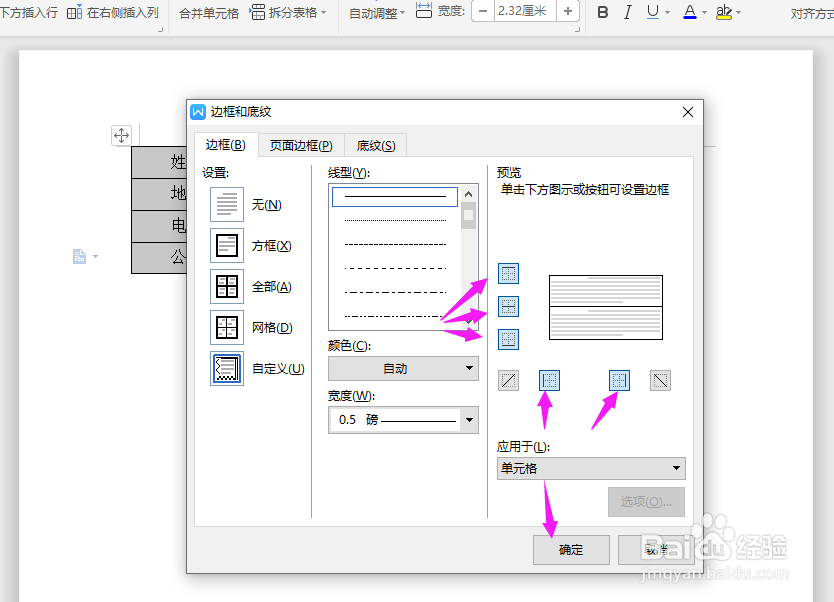
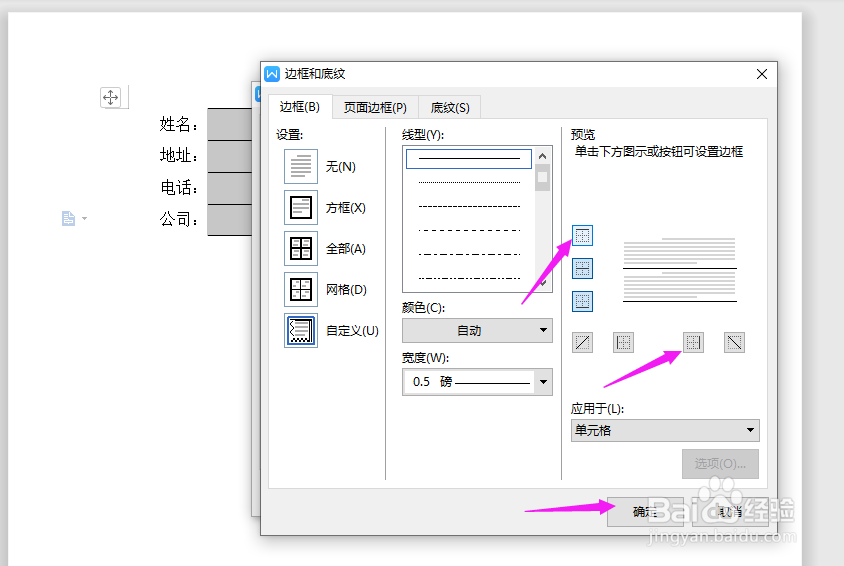
5、分别点击如下图剪头所指的边框,再点击“确定”

WPS2019中Word下划线上打字无法对齐怎么办?

6、这个时候,被选中的这一列的边框都已消失了,如下图所示

WPS2019中Word下划线上打字无法对齐怎么办?

7、再选中第二列表格,右击选择“表格属性(R)”

WPS2019中Word下划线上打字无法对齐怎么办?

8、进入表格属性中,选择“边框和底纹(B)”

WPS2019中Word下划线上打字无法对齐怎么办?

9、点击如下图剪头所示的边框,点击“确定”

WPS2019中Word下划线上打字无法对齐怎么办?

10、这个时候下划线就制作完成了,在上面输入内容,下划线也不会增长了

WPS2019中Word下划线上打字无法对齐怎么办?

  • word文档下划线上打字会跟着移动怎么办
  • word文档怎么固定下划线不随文字移动
  • word封面中输入文字后保证横线长度不变的方法
  • 下划线长短不一样怎么调
  • 下划线怎么固定不随字走
  • 热门搜索
    教师节手抄报简单又漂亮 数学手抄报六年级 宣传普通话手抄报 科技改变生活手抄报 我爱足球手抄报 防震手抄报图片 关于国庆节的英语手抄报 爱国诚信友善手抄报 传染病手抄报图片简单 手抄报中国梦