iphone11总是弹出输入id密码

 时间:2026-02-16 00:08:59

1、点击设置里的头像

苹果11手机总是弹出输入id密码,需要退出ID重新登录,在设置页面里点击左上方的头像。

iphone11总是弹出输入id密码

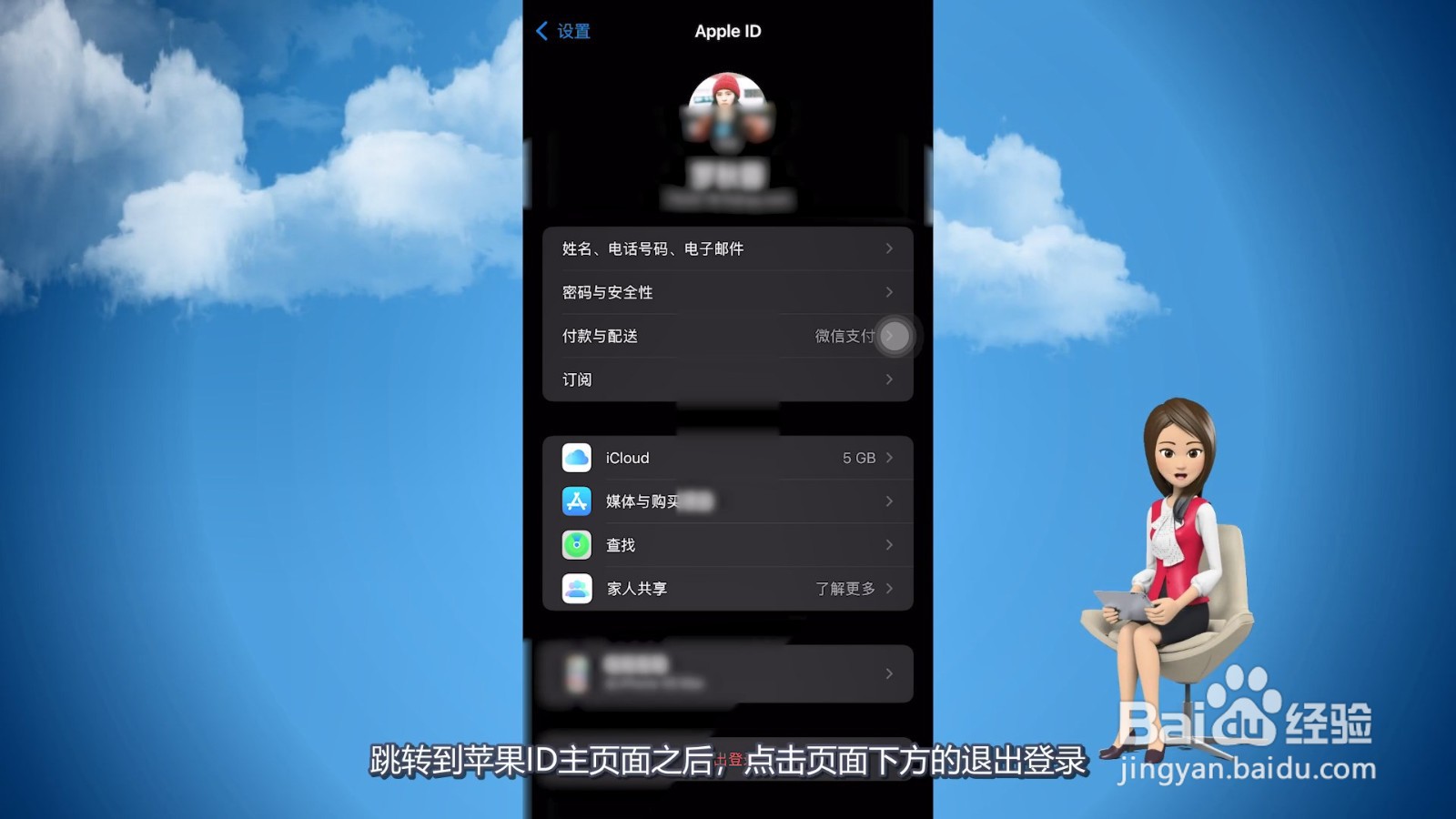
2、点按退出登录

跳转到苹果ID主页面之后,点击页面下方的退出登录。

iphone11总是弹出输入id密码

3、输入密码进行关闭

在下一个页面里输入Apple ID的密码,输入密码并点击右上角的关闭。

iphone11总是弹出输入id密码

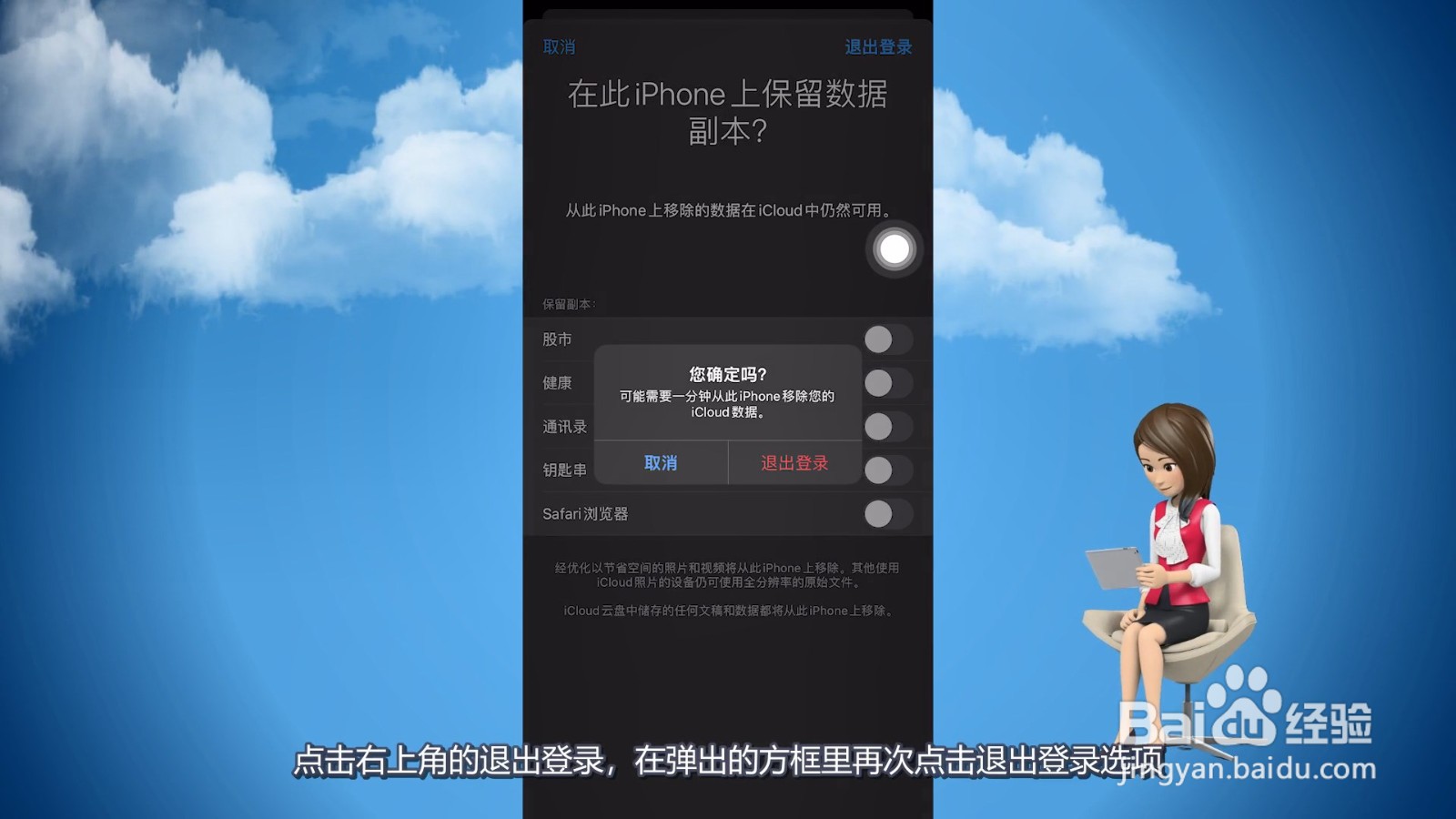
4、选择确定退出登录

点击右上角的退出登录,在弹出的方框里再次点击退出登录选项。
iphone11总是弹出输入id密码

5、点击上方的登录

退出Apple ID账户之后,点击设置页面里的登录iPhone。

iphone11总是弹出输入id密码

6、输入账户密码登录

进入页面之后输入Apple ID,输入后点击右上角的下一步进行登录账户即可,重新登录之后就可以解决总是弹出输入id密码的问题。

iphone11总是弹出输入id密码

  • 苹果手机一直提示输入密码怎么办
  • 苹果id一直弹出来要登录
  • 更新apple id设置一直出现怎么办
  • 苹果手机怎么还原设置
  • 登录Apple ID要输入其他iphone的密码怎么解决
  • 热门搜索
    关于节约的手抄报 三年级教师节手抄报 防电手抄报 青春期手抄报 可爱的中国手抄报 关于数学知识的手抄报 文明手抄报的资料 小学生安全手抄报图 元旦节手抄报图片 数学手抄报图片大全