1、首先,我们打开电脑,找到Excel2010

2、然后鼠标左键双击打开Excel2010,软件界面如图

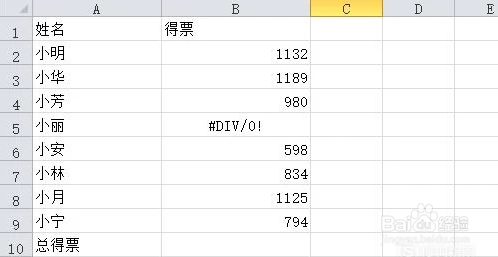
3、接下来,我们输入存在错误值的表格,如图小丽的得票数就是错误值
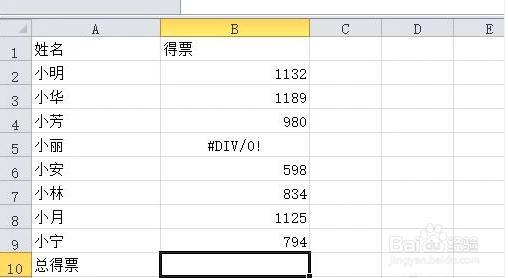
4、鼠标左击选中总得票右边的单元格
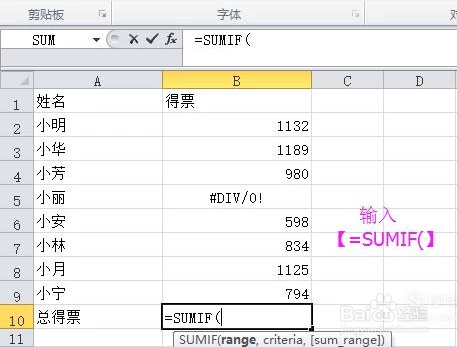
5、接下来我们输入【=SUMIF(】
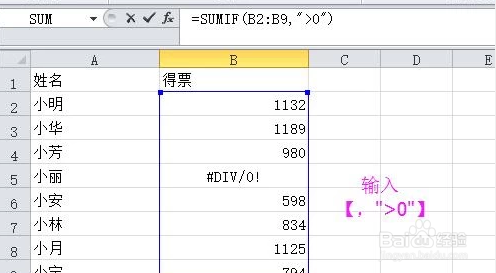
6、按住鼠标左键,拖动鼠标,选择所有需要求和的数据

7、接下来输入【,">0"】
8、按回车键确定公式,如图,求和结果就出来了
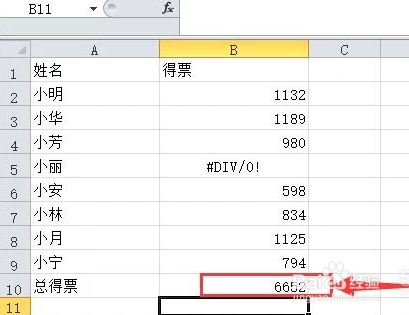
9、如果错误值被找回,直接在表格里输入有效值

10、SUMIF函数会自动求出新的总和,如图

时间:2026-04-25 15:06:58
1、首先,我们打开电脑,找到Excel2010
2、然后鼠标左键双击打开Excel2010,软件界面如图
3、接下来,我们输入存在错误值的表格,如图小丽的得票数就是错误值
4、鼠标左击选中总得票右边的单元格
5、接下来我们输入【=SUMIF(】
6、按住鼠标左键,拖动鼠标,选择所有需要求和的数据
7、接下来输入【,">0"】
8、按回车键确定公式,如图,求和结果就出来了
9、如果错误值被找回,直接在表格里输入有效值
10、SUMIF函数会自动求出新的总和,如图
