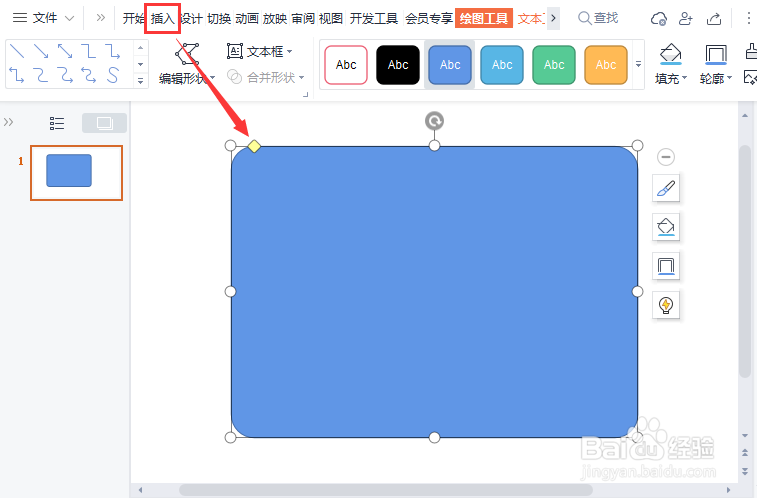
1、我们打开ppt,【插入】一个合适大小的圆角矩形。
2、接着,我们选中圆角矩形,把填充设置为【图案填充】。
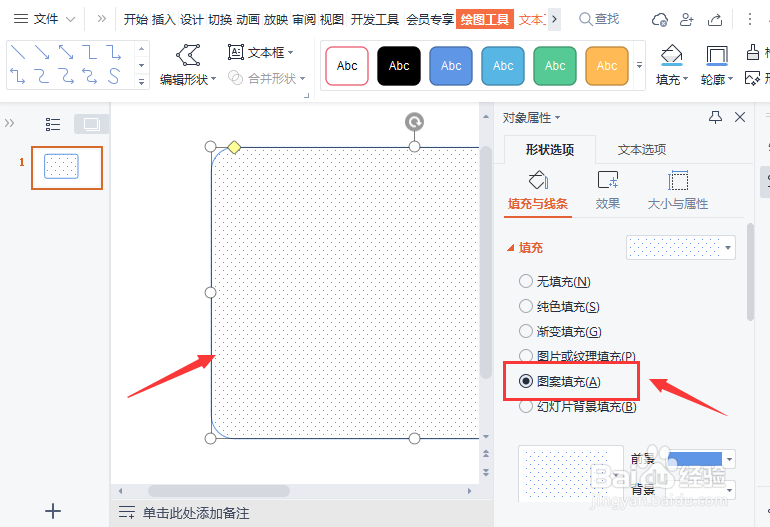
3、我们在图案里面选择为【宽上对角线】的样式。

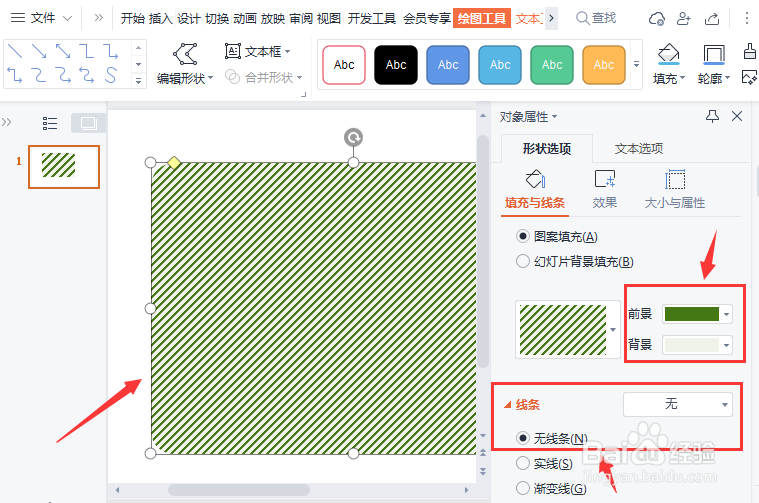
4、我们把前景颜色设置为【深绿色】,前景设置为【浅绿色】,然后把线条设置为
【无】。
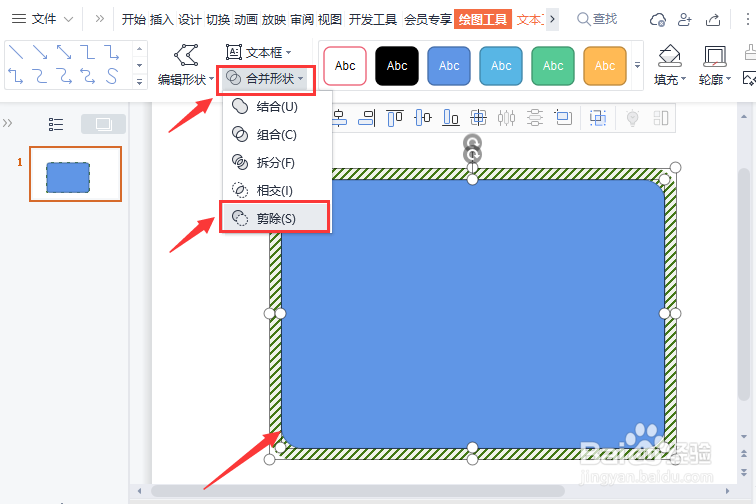
5、接下来,我们画出一个小一点的圆角矩形,然后把两个形状一起选中,在【合并
形状】中选择【剪除】就变成边框了。
6、我们在【形状效果】的【阴影】里面设置为【内部居中】的阴影效果。

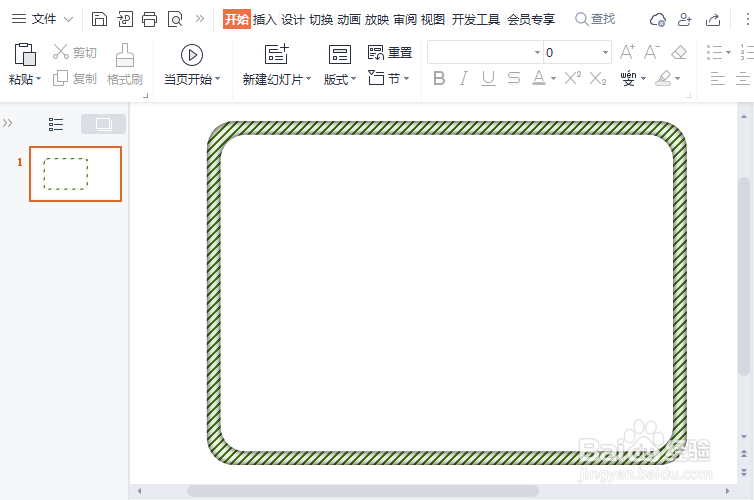
7、最后,我们看到圆角矩形就变成圣诞节的立体边框效果了。
时间:2026-05-02 06:38:10
1、我们打开ppt,【插入】一个合适大小的圆角矩形。
2、接着,我们选中圆角矩形,把填充设置为【图案填充】。
3、我们在图案里面选择为【宽上对角线】的样式。
4、我们把前景颜色设置为【深绿色】,前景设置为【浅绿色】,然后把线条设置为
【无】。
5、接下来,我们画出一个小一点的圆角矩形,然后把两个形状一起选中,在【合并
形状】中选择【剪除】就变成边框了。
6、我们在【形状效果】的【阴影】里面设置为【内部居中】的阴影效果。
7、最后,我们看到圆角矩形就变成圣诞节的立体边框效果了。
